Logic Proのトラックをミックス&マスタリングする方法
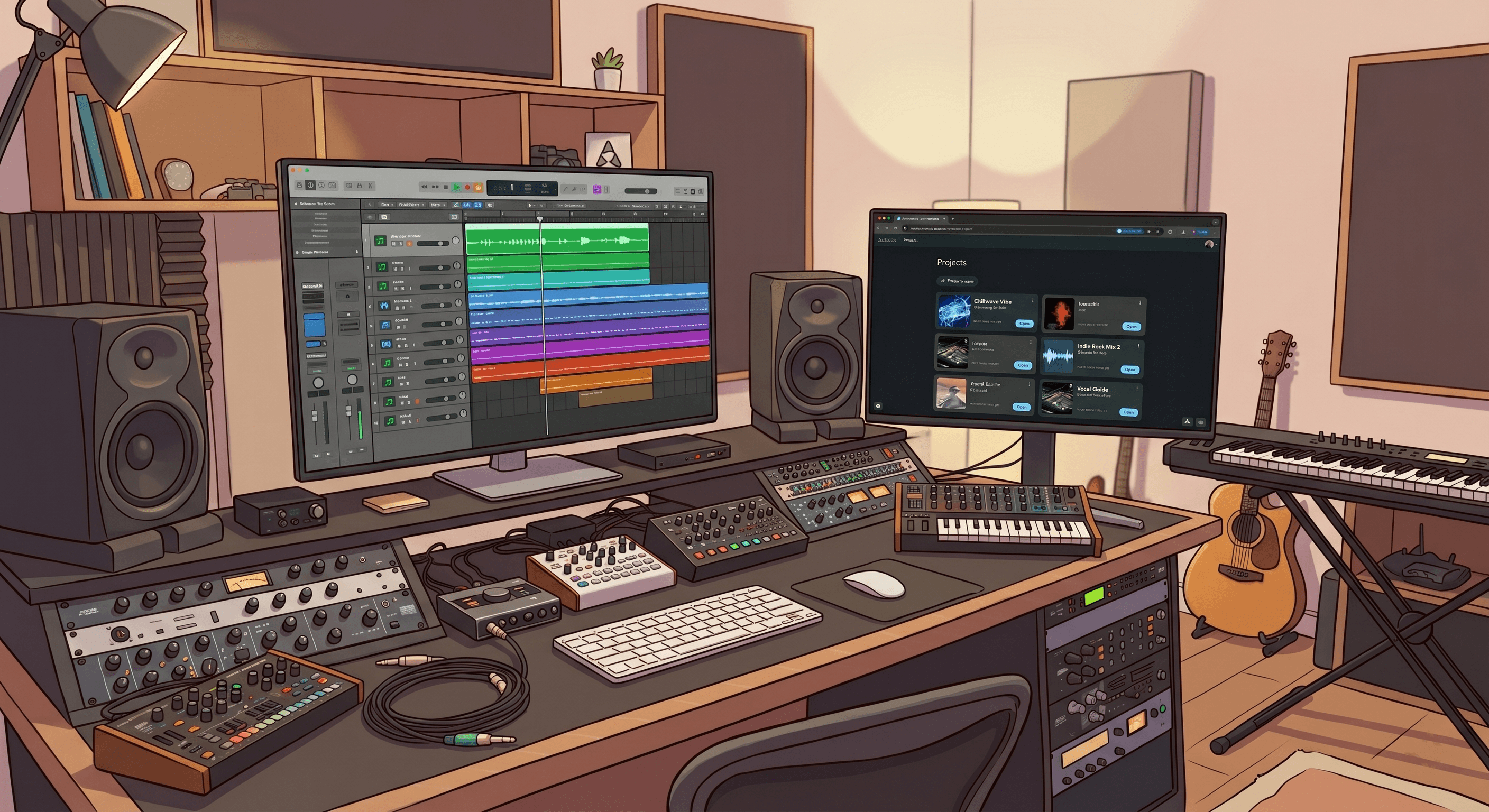
Logic Proは、数多くのインディペンデントアーティストやプロデューサーに選ばれているDAWです。機能が豊富で、デザイン性に優れ、Macのエコシステムに深く統合されています。しかし、Logicでトラックを完成させることと、それをストリーミングで競争力のあるサウンドに仕上げることはまったく別物です。ここでは、このワークフローの完全なブレイクダウンをご紹介します。
なぜLogic Proのプロデューサーは自分で音楽をミックスすることが多いのか
Logic Proには、Channel EQ、コンプレッサー、リバーブ、ディレイ、そして信頼性の高い標準プラグインなど、強力なミキシングツールが一通り揃っています。多くのLogicユーザーはDAW内だけでミックスを完結させ、優れた結果を残しています。しかし、ミキシングは習得するのに何年もかかる技術であり、ほとんどのインディペンデントアーティストは、すべての再生システムで通用するミックスに仕上げるという技術的な側面よりも、作詞作曲、レコーディング、プロデュースに重点を置いています。
AIミキシングツールはミックスの技術的な土台を処理してくれるため、クリエイティブな決定に集中できます。鍵となるのはそれらを正しく設定することであり、それはLogicからステムをどのように書き出す(エクスポートする)かから始まります。
ステップ1 - Logic Proセッションの準備
エクスポートする前に、いくつかの点を確認しておくとよいでしょう。
ステレオアウトプットチャンネルの処理をバイパスする。Logicのステレオアウトプットにリミッター、コンプレッサー、EQなどを適用している場合は、ステムを書き出す前にバイパスしてください。ミキシング段階で独自の処理が適用されるため、自身の処理を残したままにすると、AIが処理できるヘッドルーム(許容範囲)が制限されてしまいます。
エフェクトの扱いを決める。AIミキシングにおいて、ドライな(エフェクトのかかっていない)ステムをエクスポートすることで、Automixが空間処理や音作りを完全にコントロールできるようになります。高度な処理を施したボーカルや、あらかじめエフェクトを流し込んだギター音など、楽曲の核となる特定のエフェクトがある場合は、そのまま残して構いません。リバーブに関しては、ご自身で用意したものをAutomixに持ち込むことも、内蔵の機能を使用することもできます。
使っていないトラックを無効化する。Logicのセッションは、プロジェクトの進行に伴い多くのトラックが溜まっていきます。エクスポートする前に、最終的なアレンジに含まれないものはすべて無効化し、不要なステムをアップロードしないようにしましょう。
ステップ2 - Logic Proからステムをエクスポートする
Logic Proでは、「すべてのトラックをオーディオファイルとして書き出す」機能を使用して、簡単にステムを書き出すことができます。
1. [ファイル] → [書き出し] → [すべてのトラックをオーディオファイルとして...] を選択します。
2. フォーマットを「WAV」に設定します。
3. ビット数を「24-bit」に設定します。
4. 「ファイル末尾の無音部分をトリミング」を有効にします。
5. [ノーマライズ] のドロップダウンから「オーバーロード保護のみ」を選択します。これにより、ノーマライズを適用せず、オリジナルの状態でステムがエクスポートされます。
6. すべてのステムが0:00から始まるように、プロジェクトの開始位置が「1小節目、1拍目」になっていることを確認します。
7. 分かりやすい名前を付けたフォルダにエクスポートします。
エクスポート後、すべてのファイルが揃っているか、音割れ(クリッピング)していないか、名前が分かりやすいかを確認してください。ステム準備の詳細なガイドについては、AIミキシングに向けたステムの準備方法であらゆる例外ケースをカバーしています。
ステップ 3 - Automixへのアップロードとカテゴリ分け
ステムをAutomixにアップロードし、それぞれを正しい楽器カテゴリに割り当てます。Logic Proは幅広いジャンルで使用されるため、カテゴリ分けのプロセスはプロジェクトによって異なりますが、いくつかのポイントを押さえておくと便利です。
LogicのDrummerトラック - LogicのバーチャルDrummerを使用している場合は、可能な限りドラムの各要素を個別にエクスポートしてください。ドラム全体のまとまった出力しかない場合は、「Drums」に分類します。
AlchemyなどのLogicシンセ - プラグイン名ではなく、楽曲内での役割によってカテゴリを決定します。Alchemyのベース音色は「Bass」に、リードとなるメロディックシンセは「Lead」に、背景を彩るパッド音色は「Pad」に分類します。
ボーカルは「Lead Vocal」または「Backing Vocal」に分類します。両方ある場合は、ミックス内でそれぞれ個別に処理できるよう、分けておいてください。
「楽器の自動検出(Detect Instruments)」機能は、推奨されるカテゴリを提案します。必要に応じてそのままにするか、更新してください。これにより、Automixでミックスをセットアップする際の手間を省くことができます。
すべての楽器タイプを網羅した完全なカテゴリ分けガイドについては、Automixを最大限に活用する方法で詳しく解説しています。
ステップ4 - ジャンル、重要度、プレビュー
Logic Proは、ポップス、シンガーソングライター、インディーロック、エレクトロニック、オーケストラ、ヒップホップなど、特に幅広いジャンルで使用されています。インディーズのギタートラックに機能する設定が、ポップスのボーカルプロダクションにそのまま機能するとは限らないため、特定のジャンルに特化したDAWよりも、Automixでのジャンル選択が重要になります。
トラックに最も近いジャンルを選択してください。エレクトロニックの要素を取り入れたインディーポップのようなハイブリッドな曲の場合は、最も近いと思われるジャンルを試してみて、プレビューを聴いた上で他の選択肢を検討してください。
ボーカルがある楽曲では、リードボーカルの「重要度(Importance)」を「High」に設定します。インストゥルメンタルトラックの場合は、メインのメロディ要素を「High」に設定します。伴奏要素は「Medium」に設定します。
Automixでは、料金を支払う前にフルプレビューを生成できます。ダウンロードを確定する前に、ヘッドホン、スピーカー、スマートフォンなどで試聴してください。初めてサインアップした際には、ミックスを1曲無料でダウンロードすることもできます。
ステップ5 - ダウンロードして結果をLogicに戻す
Automix Proのサブスクライバーは、完全なプロジェクトファイルをダウンロードして、Ableton Live、Bitwig Studio、またはFender Studioで開くことができます。標準プラグイン内ですべての処理プロセスを確認し、編集することが可能です。
Logic ProはMac専用であるため、Logicユーザーであれば、マシン上でオフラインで動作する完全なAIミキシングワークフローであるAutomix Desktop (Beta)をすぐに使用できます。アップロードは不要で、ウェブ版よりも2〜5倍高速です。Automix Proに含まれています。
なお、DAWプロジェクトファイルの書き出しは、現在Ableton Live、Bitwig Studio、Fender Studioに対応しています。Automixでミックスした後にLogicで作業を続けたい場合は、処理されたステムを個別のWAVファイルとしてダウンロードし、Logicのセッションに再インポートしてください。
ステムの書き出しからリリース可能なトラックに仕上げるまでのパイプライン全体については、最初から最後までトラックをミックス&マスタリングする方法であらゆるステージを解説しています。