Automixを最大限に活用する方法
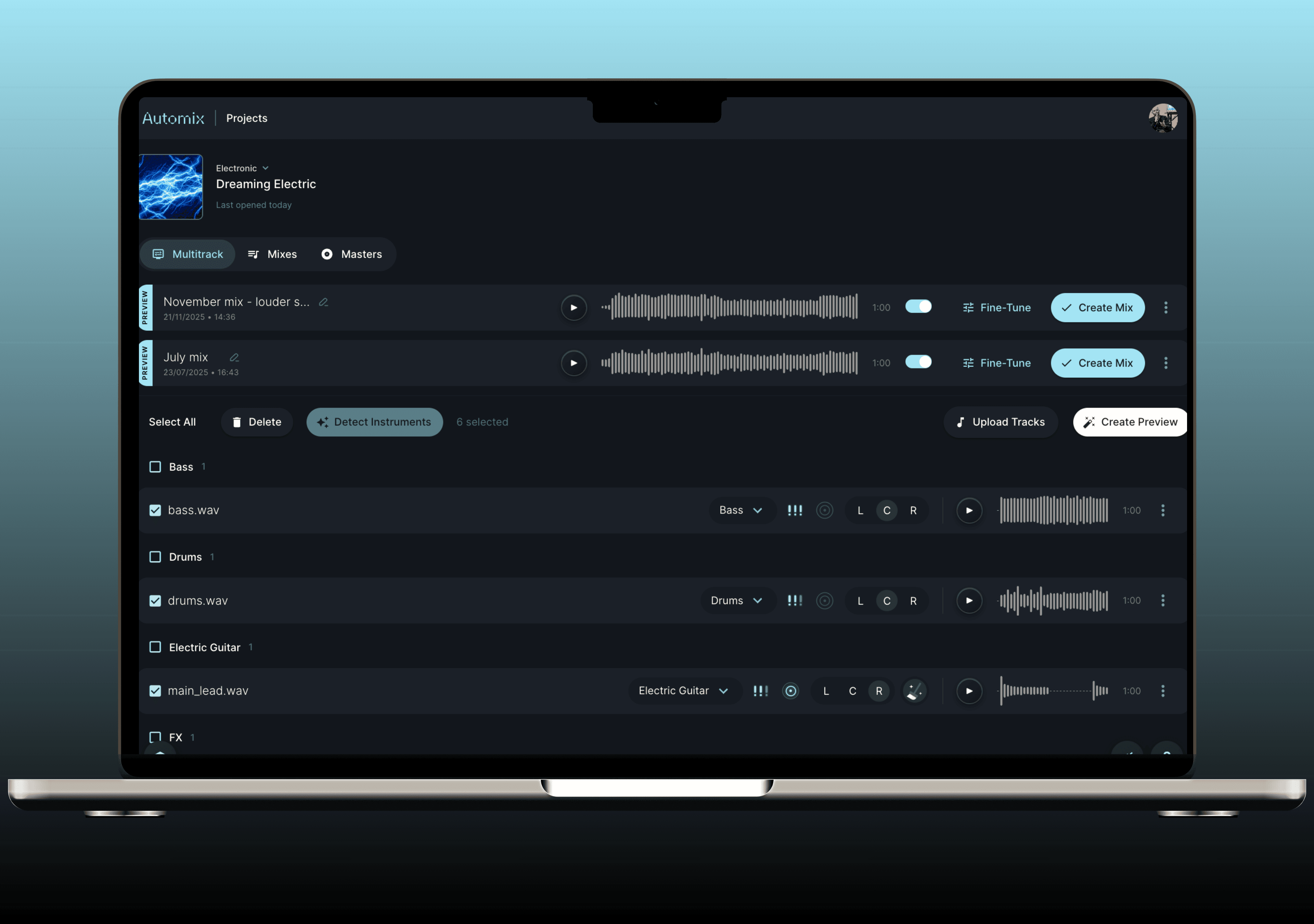
過去4年間、私たちはAutomixを使用するより多くのアーティストがより優れたオーディオにアクセスできるよう努めてきました。そして現在も、そのための新しい方法を模索し続けています。
これを踏まえ、さらに深く掘り下げたい方のために、RoExのオーディオ・ミキシング&マスタリングツールであるAutomixを最大限に活用するためのいくつかの推奨方法をまとめました。
以下のガイドをご覧いただき、トラックの音質をさらに向上させる方法についてご質問がございましたら、お気軽にお問い合わせください。
優れたオーディオを入力し、優れたオーディオを出力する
これはガイド全体の中で最も重要な事項であり、Automixを開く前の段階で決まります。
AIはステムを分析し、聴き取った内容に基づいて判断を下します。クリーンで適切にエクスポートされたオーディオを入力すれば、より優れたミックスが得られます。クリッピング、過度なコンプレッション、または不適切なフォーマットのステムを入力すると、それらの問題がそのまま出力に引き継がれてしまいます。
アップロード前に整理しておくべきいくつかのポイント:
フルミックスではなく、個別のステムをエクスポートする。 Automixは個別の要素に対して機能します。各トラックが明確に定義されているほど、より正確に処理を行うことができます。
WAV、16ビットを使用する。 MP3やその他の圧縮フォーマットは避けてください。これらはAutomixのオーディオ読み込みに影響を与えるアーティファクト(ノイズなど)を発生させます。
適切なレベルを維持する。 アップロード前にステムをマスタリングする必要はありません。ただし、トラックが歪んでいたり、音が極端に小さかったりする場合は、まずそれを修正してください。
すべてのステムを0:00から開始する。 ミックスが破綻しないように、すべてのアライメント(位置合わせ)を揃える必要があります。
ステムがクリーンであるほど、Automixが処理できる余地が広がります。シンプルなことですが、これが結果の品質を左右する最大の要因です。
パンニング(定位)の使い方
パンニングとは、左右のステレオ音場における各サウンドの配置のことです。これによってミックスに広がりとスペースが生まれ、適切に行われると、各要素が互いに干渉することなく、息づくためのスペースが確保されます。
Automixでは、各ステムに対して「パン設定(Pan Preference)」を指定できます。この仕組みを理解することで、ツールを最大限に活用できます。
Automixにパンニングの決定を任せたい場合 — パン設定を「未設定」のままにします。Automixは、楽器のタイプ、ジャンル、そしてトラック間の相互作用に基づいて、各ステムに最適な位置を決定します。ほとんどのセッションにおいて、これは信頼できるスタートラインとなります。
ステムにすでにパンニングを設定しており、それを維持したい場合 — パン設定を「センター(Centre)」に設定します。これにより、Automixは各ステムがすでに配置されているものとして扱い、再配置するのではなく、ユーザーの選択を維持します。DAWで意図的にパンニングを施しており、AIによる上書きを望まない場合は、このオプションが最適です。
Automix内で特定のパンポジションを設定したい場合 — プレビューを生成する前に、ステムごとに設定することも可能です。
手動でパンニングを設定する際の一般的なガイド:
キック、ベース、リードボーカルは通常、中央に配置します。
シンセ、ギター、キーボードなどのメロディやハーモニーの要素は、左右に広げて幅を持たせることができます。
ダブリングやレイヤーされたパートは、左右の反対側にパンニングすると、中央をすっきりさせたまま奥行きを加えることができます。
好みの設定を行い、プレビューを生成して、ステレオ音場の仕上がりを聴いてみてください。広すぎる、または狭すぎると感じた場合は、クレジットを消費する前に調整して再生成してください。
「重要度(Importance)」設定の重要性
Automixをまだ基本的な機能しか使っていない場合、この設定こそが最も理解する価値のあるものです。
プロジェクト内の各ステムは、「低」「中」「高」の重要度(Importance)としてマークできます。これにより、その要素がミックス全体の中でどの位置を占めるべきか(他の要素と比べてどの程度のレベル、存在感、スペースを得るか)をAutomixに伝えます。これは単なるボリュームスライダーではなく、AIが処理チェーン全体でその要素をどのように評価するかに影響を与えます。
ここで、あなたのクリエイティブな判断が必要になります。楽曲を最も理解しているのはあなたです。何がリードで、何がサポートかを理解しているはずです。処理はAutomixが担当し、意図を伝えるのはあなたです。
いくつかの具体的な例:
リードボーカル、メインリフ、リスナーの耳が追うパート — 重要度:高 (high importance)
リズムギター、パッド、ハーモニーのサポート — 重要度:中 (medium importance)
アトモスフィア、微細なテクスチャ、環境音のレイヤー — 重要度:低 (low importance)
最初のプレビューで、ボーカルが埋もれていたり、シンセがすべてを圧倒していたりするなど、バランスが崩れていると感じた場合は、まず重要度を確認してください。調整後、再生成します。再生成するまでプレビューは更新されません。
プレビューが理想に近づいたら、Mix Console(ミックスコンソール)を使って耳で聴きながら最終調整を行います。Automixが設定したバランスから開始し、すべてのステムのレベル、パンニング、EQ、コンプレッション、エフェクトをリアルタイムでコントロールできます。いつでもAutomixバージョンに戻して、変更が実際に改善されているか確認し、そうでなければリセットできます。重要度設定はAIがミックスを構築する方法を決定し、Mix Consoleはあなたが最終決定を下す場所です。
以下のビデオでは、ネーミング、カテゴリ分け、重要度設定、DAWからのエクスポートなど、ステムの準備からAutomixのワークフローまでを網羅しています。
ワークフロー全体を確認したい場合は、このビデオでファインチューン(微調整)パネルやDAWプロジェクトのエクスポートについても詳しく解説しています。
ジャンル別設定(実験的に試してみましょう)
プロジェクトをセットアップする際、ジャンルを選択します。これは単なるラベルではなく、Automixがミックス全体にどのようにアプローチするかを決定する重要なインプットです。ジャンルごとに求められる音響特性は異なり、AIはそれを認識しています。
エレクトロニックミュージックでは、通常、引き締まったローエンドと強力なコンプレッションが求められます。アコースティックやフォークミュージックには、より自然なダイナミクスが必要です。ヒップホップは、ベース、キック、ボーカルの間に特有の関係性があります。ポップスは、全周波数帯域にわたって幅広く洗練されたサウンドになる傾向があります。
Automixは、処理を開始する前に、選択されたジャンルを使用してこれらのターゲットを設定します。
実用的なアドバイス:最初に表示されたジャンルのままにしないでください。あなたのトラックに真にマッチするものを選びましょう。エレクトロニックの文脈における生ドラムや、R&Bの影響を強く受けたポップスなど、音楽が複数のスタイルにまたがっている場合は、最も近いオプションを試して結果を聴き、次に隣接するジャンルを試して比較してください。
ジャンルは変更が最も簡単でありながら、仕上がりの全体的な雰囲気に最も大きな影響を与える設定の1つです。クレジットを消費する前に、数分かけて試してみることをお勧めします。
楽器と音声のカテゴリ分け
各ステムに楽器タイプを正しく割り当てることは、ワークフローにおいて最も重要なステップの1つであり、最も誤解されやすいステップの1つでもあります。
Automixは、楽器タイプを使用して各要素がミックスでどのような役割を果たすかを理解し、それに応じて処理します。これらの割り当てを正しく行うことで、AIが適切な判断を下すために必要なコンテキスト(文脈)を提供できます。
分かりにくいカテゴリーの明確な分類は以下の通りです:
ドラムとパーカッション ステムにフルキットが含まれている場合にのみ「Drums」カテゴリを使用してください。個別のドラム要素をエクスポートした場合は、Kick、Snare、Cymbalsなどの具体的なカテゴリを使用します。
ハイハットはDrumsではなく、Cymbalsです。
ハンドクラップ(拍手)は Snares に分類されます。
ベルとメロディックパーカッション ベル、シンセベル、オルゴール音などは、Cymbalsとしてカテゴリ分けしてください。
エフェクトとテクスチャ レコードのノイズ、環境音、アトモスフェリックFXなど、非音楽的なものはすべて FX または Other に分類します。これらを無理に楽器カテゴリに入れないでください。
ボーカル リードやバッキングのパートには「Vocals」カテゴリを使用します。可能な限り、リードボーカルをハーモニーやダブリングから分離させてください。これにより、Automixは多くのミックスにおいて最も重要な要素をより的確にコントロールできるようになります。
プレビューを開始する前に、数分かけてこれらを慎重に整理してください。これは面倒な作業ではなく、ミックスの精度を向上させるために最も価値のあるステップの1つです。
マスタリングを極める
Automixはミキシングを行うだけではありません。ミックスが完了すると、マスタリングも行います。マスタリングステージでは、最終的な処理を適用して、トラックを配信可能な音量にし、ストリーミングからスマートフォンのスピーカー、クラブのシステムまで、異なる再生環境でも良好に再現されるようにします。
意識しておくべきいくつかのポイント:
アップロード前にステムを過剰に処理しないでください。 トラックがすでに過度にリミッター処理されていたりクリッピングしていたりすると、マスタリングステージで処理できる余地が少なくなります。クリーンな入力がクリーンな出力につながります。マスタリング段階における適切な音量レベルの詳細については、音量とメータリングに関するこのガイドをご一読ください。
リファランストラックがあれば使用してください。 Automixは、リファレンスベースのマスタリングをサポートしています。お気に入りのトラックをアップロードすると、Automixがその音響特性をターゲットにします。既存の楽曲や、同ジャンルの楽曲とご自身のトラックを自然に馴染ませたい場合に便利です。
複数のシステムで結果を確認する。 マスタリングされたトラックをダウンロードしたら、ヘッドホン、スピーカー、スマートフォンで聴き比べてみてください。優れたマスターは、これら3つのすべてにおいて品質を維持します。特定の環境で違和感がある場合、通常はマスタリング段階ではなく、ミックス段階に原因があります。
マスタリングを確定する前にミックスの詳細なフィードバックが必要な場合は、まさにそのために設計された Mix Check Studio をご利用ください。アドレスすべき問題とその理由を、無料で精密に分析します。
ミックス、処理済みステム、プロジェクトファイルのダウンロード
プロジェクトの仕上がりに満足したら、Automixでは3つのダウンロードオプションが提供されます。それぞれ用途が異なるため、目的を理解しておく価値があります。
ミックス&マスタリング済みトラック 配信可能な状態に仕上げられたステレオファイルです。SpotifyやApple Musicなど、配信先に直接アップロードできます。ツールから出力された状態でストリーミングプラットフォームの基準を満たすように設計されています。
処理済みステム EQ、コンプレッション、リバーブ、ゲインなど、Automixのすべての処理が適用された個別のステムです(ステレオミックスにバウンスはされていません)。処理された要素をDAWに戻し、さらにパートを重ねたり、最初からやり直すことなく選択的に調整を行いたい場合にこれらをダウンロードしてください。
プロジェクトファイル これはAutomixが提供する最も強力な機能の1つでありながら、最も活用されていない機能の1つでもあります。プロジェクトファイル(DAWproject エクスポートを介して、Ableton Live、Bitwig Studio、Fender Studioに対応)には、未加工のステムと、DAWの標準エフェクトを使用したAutomixの全処理が含まれています。これを開くことで、すべてのEQカーブやコンプレッサーの設定など、行われた処理を正確に確認し、そこから編集を開始できます。
これは制作ツールであると同時に、優れた学習ツールでもあります。下された判断をリバースエンジニアリングしてその理由を理解し、そのセッションを自身の制作の強固なスタートラインとして活用できます。定期的にAutomixを使用している場合は、単なる出力としてだけでなく、自身の耳を鍛える方法として、プロジェクトファイルを開く習慣をつけることをお勧めします。
知っておくと便利な追加事項
Automixは1つのプロジェクトで最大32ステムまで処理できます。 ほとんどの実用的なセッションにおいて十分なトラック数です。大規模なミックスでの動作仕様についてはこちらをご覧ください。
プレビューに満足するまでクレジットを消費しないでください。 確定する前に、重要度、パンニング、ジャンルを調整し、再生成して試聴してください。
Automixが問題を検知した場合は、ノイズクリーニングツールを使用してください。 背景ノイズを取り除き、オーディオ品質を向上させます。通常、その違いは顕著ですが、オリジナルの方が好ましい場合は変更を破棄できます。
ミックスレポートを読む。 どのような処理がなぜ行われたのかを示してくれます。プロジェクトファイルを深く掘り下げる予定がなくても、これを読む価値は十分にあります。優れたミックスの判断基準についての理解を深めることができます。
Automixの各機能を意図的に使いこなすほど、より良い結果が得られます。ツールは面倒な作業を行うように設計されていますが、設定、カテゴリ分け、そしてあなたがもたらすクリエイティブな判断こそが、良いミックスを素晴らしいミックスへと引き上げるのです。
Automix Proのサブスクリプション会員であれば、Automix Desktop (Beta) を使用して、MacまたはWindows PC上でオフラインで一連のワークフローを実行できます。アップロードは不要で、2〜5倍高速に処理され、オーディオファイルがマシン外に出ることはありません。
Automixを無料で試す — 料金を支払う前に、ミックスをプレビューし、1回無料でミックスをダウンロードできます。