オンラインで曲をミックスする方法:インディペンデント・アーティストのための完全ガイド
「オンラインで曲をミックスする方法」と検索してこのページにたどり着いた方は、おそらく検索結果のほとんどがDJツールやマッシュアップメーカーを紹介していることに、すでに気づかれていることでしょう。
それは皆さんが本当に探しているものではありません。
このガイドは、音楽のレコーディングを終え、Spotifyで引けを取らないサウンド、スピーカーやヘッドフォンでも破綻なく再生され、宅録であることを感じさせないプロフェッショナルなミックスを求めている、インディペンデントなアーティストやプロデューサーに向けたものです。
曲をミックスするとはどういうことか
話を進める前に、まずは定義を明確にしておきましょう。「ミキシング」という言葉はかなり広い意味で使われているからです。
ミキシングとは、録音された個々のパート(ドラム、ベース、ギター、キーボード、ボーカルなど)をまとめ、バランスの取れた1つのステレオトラックにするプロセスのことです。これには、音量が大きすぎたり小さすぎたりしないようにレベルを設定すること、各要素が他のパートとぶつかることなく独自の周波数帯域に収まるようにEQ(イコライザー)を適用すること、ダイナミクスをコントロールするためにコンプレッションを使用すること、奥行きを生み出すためにリバーブや空間処理を追加すること、そしてトラックに広がりと立体感を与えるためにステレオ音場に各要素をパンニング(配置)することが含まれます。
これは単に2つのオーディオファイルを統合することとは異なります。DJプレイでもありません。曲をプレイリストにまとめることでもありません。バラバラの録音物をまとめ、完成されたプロフェッショナルなトラックのように聞こえる作品へと仕上げる技術なのです。
うまくミックスされた曲は、デモ音源とリリース音源を分ける決定的な要素になり得ます。ミキシングとマスタリングの違いや、それぞれがどのような時に必要なのかを明確に理解するには、こちらの記事 AI Mixing vs AI Mastering: What's the Difference? で詳しく解説しています。
作業を始める前に必要なもの
オンラインで曲をミックスするには、「ステム」と呼ばれる、トラックの各録音パートを個別のオーディオファイルとして書き出したものが必要になります。
Ableton Live、Logic Pro、FL Studio、GarageBand、Bitwig StudioなどのDAWを使用している場合、ステムの書き出しとは、各トラックやグループを個別にWAVファイルとしてバウンス(出力)することを意味します。BandLabでレコーディングしている場合も、そこから個別のトラックを書き出すことができます。
この段階において重要ないくつかのポイントを挙げます:
MP3ではなくWAVで書き出す。 MP3はオーディオ情報を削る圧縮フォーマットです。WAVはすべての情報を保持するため、ミキシングツールがレコーディングの品質を最大限に活かして処理することができます。
すべてのステムが 0:00 から始まるようにする。 冒頭に無音部分があっても、すべてのファイルがタイムライン上の同じポイントからスタートする必要があります。ステムの開始位置がずれていると、ミックス内でのタイミングが狂ってしまいます。
音量を適切なレベルに保つ。 ステムがクリッピング(常に0dBを超えてピークに達している状態)している場合は、書き出す前にレベルを下げてください。クリッピングしているステムは、パフォーマンスの実際のダイナミックレンジについて、ミキシングツールに誤った情報を与えることになります。
すべてに明確なラベルを付ける。 キック、スネア、ベース、リードボーカル、バックボーカル、ギターなど、ステムに分かりやすい名前が付いているほど、カテゴリ分けのステップがより素早く進みます。
ステムの準備方法の完全な手順については、こちらの記事 How to Prepare Your Stems for AI Mixing で、すべてのDAWとあらゆる例外的なケースをカバーしています。
オンラインミキシングの仕組み
ステムの準備ができたら、ミキシングプロセスは非常にシンプルです。
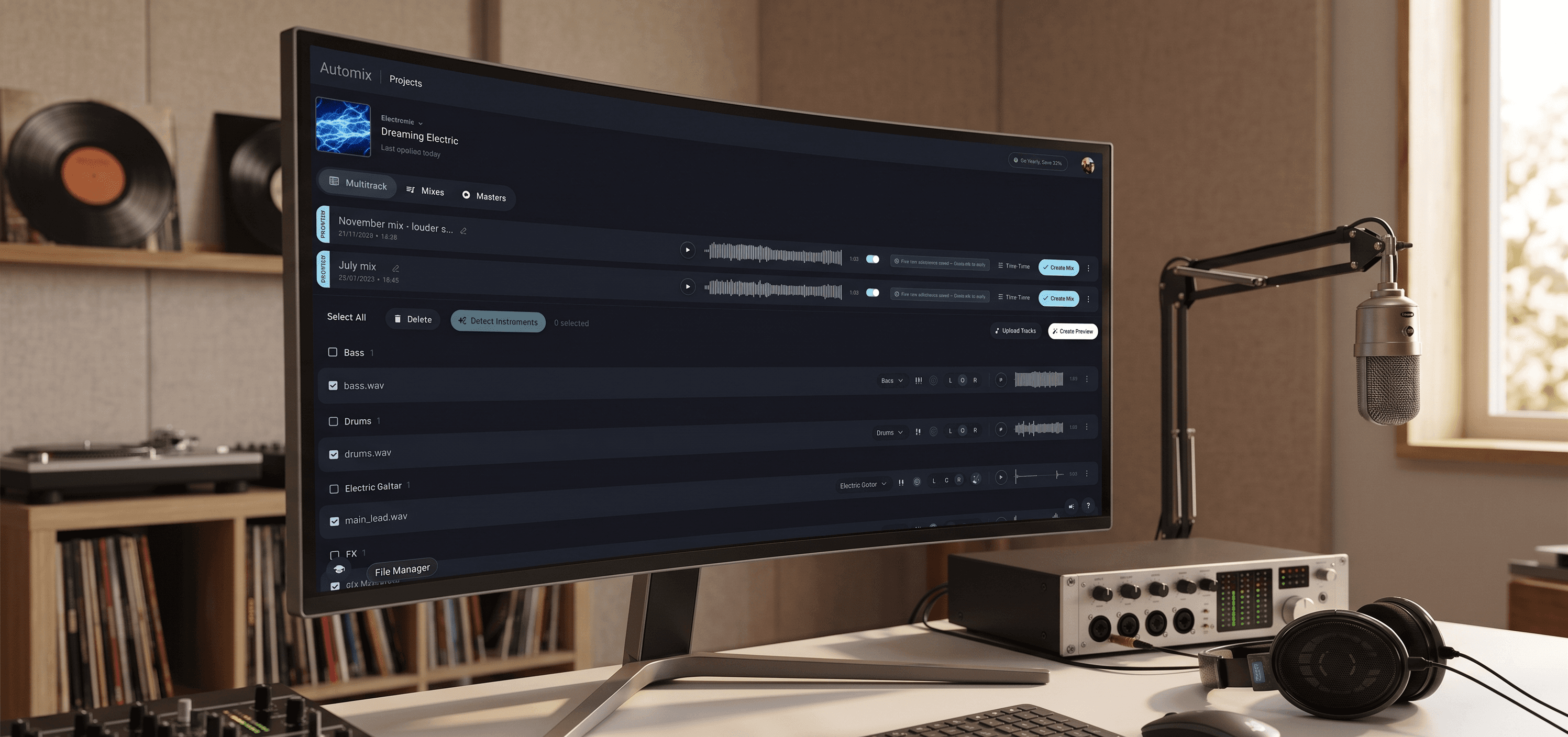
まず、ステムを Automix にアップロードし、それぞれをインストゥルメントカテゴリ(キック、スネア、ベース、リードボーカルなど)に割り当てます。次にトラックに合わせたジャンルを設定し、各要素の重要度(Importance)を設定して、トラックのどの部分を最も重視するかをAIに伝えます。
その後、AIが各ステムを個別に処理します。各要素に独自の周波数スペースを与えるためのEQ、ダイナミクスを制御するためのコンプレッション、奥行きと広がりを生み出すためのリバーブと空間処理、そしてステレオフィールド内にすべてを配置するためのパンニングを適用します。その結果、完成したファイルにプリセットを適用しただけのものではなく、個々のパーツから構築された、完全にミックスされたステレオトラックが仕上がります。
費用を支払う前に、完成した結果を無料でプレビュー視聴できます。ヘッドフォン、スピーカー、スマートフォンなどで聴いてみてください。納得のいくサウンドであればダウンロードし、そうでなければ設定を調整して再生成します。
ジャンル選択は想像以上に重要
Automix のワークフローにおいて、最も重要な決定の1つがジャンル選択です。これは、キックとベースのバランス、ボーカルに与えるスペース、全体の音圧へのアプローチ、仕上がりのサウンドが明るいか温かみがあるかなど、ミックスにおける根本的な関係性をAIがどう扱うかを決定づけます。
該当するジャンルがぴったり見つからない場合は、最も近いジャンルを選択してプレビューを聴いてみてください。ジャンル選択の違いは、特に低音域とボーカルの処理において顕著に現れます。最初のプレビューのトーンに少し違和感がある場合は、他の設定を調整する前に、次に近いジャンルを試してみてください。
各設定を最大限に活用するための完全なガイドは、こちらの記事 How to Get the Most Out of Automix で全体のワークフローを詳しく解説しています。
自分でミックスをブラッシュアップする
「あともう一歩」というプレビュー結果であれば、最初からやり直す必要はありません。Automix Pro サブスクリプションをご契約いただくと、ブラウザ上および Automix デスクトップアプリで動作する「Mix Console」で結果を開くことができます。これは Automix が構築したミックスを引き継ぎ、トラックを再生しながら各ステムのレベル、パン、EQ、コンプレッション、エフェクトを調整できるようにするものです。オリジナルの Automix バージョンと比較しながら調整を進め、満足のいく仕上がりになったら、完成したミックスと処理済みのステムをダウンロードできます。
結果をDAWに持ち帰る
また、Automix Pro サブスクリプション会員であれば、プロジェクトファイル全体をダウンロードして、Ableton Live、Bitwig Studio、Fender Studio で開くことができます。EQカーブ、コンプレッション設定、リバーブセンド、パンなど、AIが行ったすべての決定が可視化され、編集可能な状態で表示されます。これをスタートラインとして、自身のプラグインや判断でさらに細かく作り込んでいくことができます。
これこそが、オンラインミキシングのワークフローにおいて最も強力な部分です。AIが技術的な土台を処理し、その上でクリエイティブな決定をユーザー自身がコントロールすることができます。
Automix Desktop (Beta) は、Automix Pro サブスクリプション会員向けにこの機能をさらに拡張します。Mac または Windows PC上で完全にオフラインで動作し、アップロード不要で、ウェブ版よりも2〜5倍高速に動作する同じミキシングワークフローを提供します。Automix Pro に含まれています。
そしてマスタリングへ
Automix にはワークフローの一部としてマスタリングツールも含まれています。ミックスに満足したら、「Streaming(ストリーミング)」「Optimal(最適)」「Loud(ラウド)」などの幅広い設定から選択できます。
このプロセスの後に続く、ストリーミングプラットフォームへの楽曲配信、ディストリビューション、プレイリストへのピッチングなどのすべてについては、こちらの記事 How to Release a Song Independently でパイプライン全体を網羅しています。