如何在 Logic Pro 中混音和母带处理你的轨道
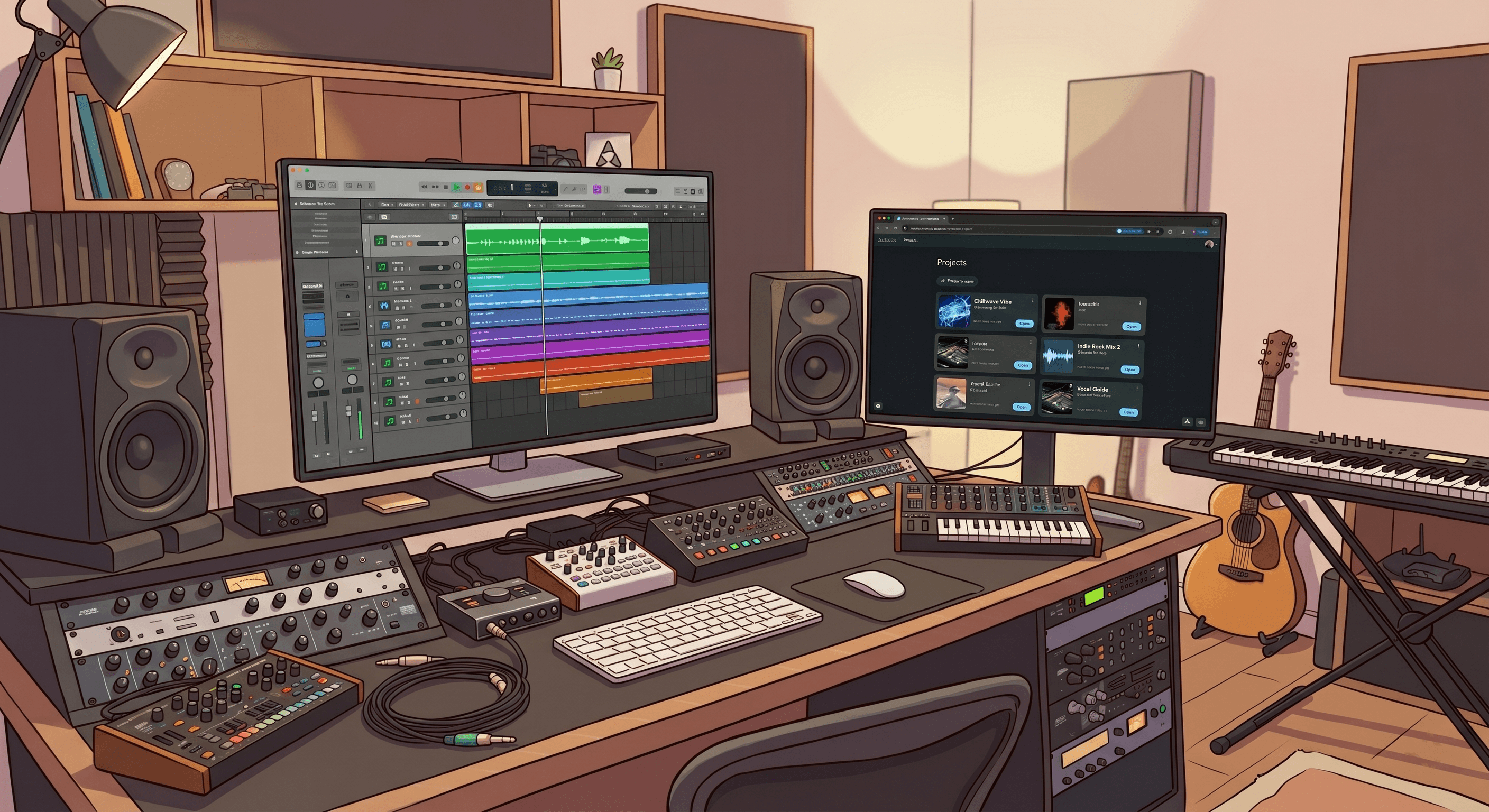
Logic Pro 是众多独立艺术家和制作人的首选 DAW(数字音频工作站)。它功能强大、设计精良,并且与 Mac 生态系统深度融合。但是,在 Logic 中完成音轨制作与在流媒体上让其听起来具有竞争力是两码事。以下是该工作流的完整解析。
为什么 Logic Pro 制作人经常自己混音
Logic Pro 配备了一套全面的混音工具——通道均衡器(Channel EQ)、压缩器、混响、延迟以及一系列强大的自带插件。许多 Logic 用户完全在 DAW 内部进行混音,并能产生极佳的效果。但混音是一门需要多年积累的工艺,大多数独立艺术家的精力主要集中在写作、录音和制作上,而不是将混音转换为适用于各种播放系统的技术性工作。
AI 混音工具负责处理混音的技术基础,让您可以专注于创意决策。关键在于正确地进行设置,这要从您如何从 Logic 导出分轨(Stems)开始。
第 1 步 - 准备您的 Logic Pro 工程
在导出之前,有几件事值得检查。
绕过立体声输出(Stereo Output)通道的处理。 如果您在 Logic 的立体声输出上应用了任何限制器(Limiting)、压缩(Compression)或均衡器(EQ),请在导出分轨之前将其绕过。混音阶段会应用其自身的设计处理——保留您原有的处理会限制 AI 混音时可利用的动态余量(Headroom)。
决定效果器的去留。 对于 AI 混音,导出干声分轨可以让 Automix 完全控制空间处理和效果加工。如果您有一些标志性的、对声音至关重要的特定效果(例如:经过深度处理的人声、已固化的吉他音色),这些可以保留。对于混响,您可以将其带入 Automix,或者使用其内置的功能。
停用不使用的轨道。 在项目制作过程中,Logic 工程往往会积累大量的轨道。在导出之前,请停用最终编配中未使用的任何轨道,以免上传多余的分轨。
第 2 步 - 从 Logic Pro 导出分轨
使用“将所有轨道导出为音频文件”功能,Logic Pro 可以非常直接地完成分轨导出。
1. 前往 文件(File)→ 导出(Export)→ 所有轨道作为音频文件(All Tracks as Audio Files)
2. 将格式设置为 WAV
3. 将位深度(Bit Depth)设置为 24 位
4. 启用“在文件末尾修剪静音”(Trim Silence at File End)
5. 从“规范化”(Normalize)下拉菜单中,选择“仅过载保护”(Overload Protection Only)——这会导出原始状态的分轨,而不会应用规范化
6. 确保项目起点位于第 1 小节第 1 拍,以便所有分轨都从 0:00 开始
7. 导出至命名清晰的文件夹中
导出后,检查所有文件是否完整、没有剪切失真(Clipping)且命名清晰。如需完整的分轨准备指南,如何为 AI 混音准备您的分轨 涵盖了每一个细节和边缘情况。
第 3 步 - 在 Automix 中上传并分类
将您的分轨上传至 Automix 并为每个分轨分配正确的乐器类别。Logic Pro 被广泛应用于各种流派,因此分类工作会因项目而异——但有几个细节值得了解。
Logic 的 Drummer 轨道 —— 如果您使用了 Logic 的虚拟鼓手(Drummer),请尽可能单独导出各个鼓组元素。如果只有合并的鼓输出,请将其归入“Drums”(鼓)。
Alchemy 和其他 Logic 合成器 —— 根据其在轨道中的角色进行分类,而不是根据插件。来自 Alchemy 的贝斯音色归入“Bass”(贝斯),主奏旋律合成器归入“Lead”(主奏),氛围铺底归入“Pad”(铺底)。
人声 归入“Lead Vocal”(主唱人声)或“Backing Vocal”(和声/伴唱人声)。如果您两者都有,请保持它们分离——在混音中每一个都可以独立进行处理。
“检测乐器(Detect Instruments)”设置会为您推荐分类,您可以保持原样,或根据需要进行更新。这将在您于 Automix 中设置混音时为您节省大量时间。
有关每种乐器类型的完整分类指南,如何充分利用 Automix 进行了全面介绍。
第 4 步 - 流派、重要性与预览
Logic Pro 被广泛应用于特别多的音乐流派——流行、创作歌手、独立摇滚、电子、管弦乐、嘻哈。在 Automix 中,流派的选择在这里比在那些针对特定流派的 DAW 中更为重要,因为适用于独立吉他轨道的设置可能无法适用于流行人声制作。
选择与您的音轨最贴近的流派。如果是混合流派——例如带有电子元素的独立流行音轨——可以尝试最接近的一类,在听过预览后再尝试其他替代方案。
对于任何有人声的制作,将您的人声主唱设置为高“重要性”(Importance)。对于纯乐器轨道,将主要旋律元素设置为高,辅助元素设置为中。
Automix 会在您支付任何费用前生成完整的预览。在决定下载之前,请使用耳机、扬声器和手机进行对比试听。您甚至在首次注册时可以免费下载一次混音成果。
第 5 步 - 下载并将结果带回 Logic
Automix Pro 订阅用户可以下载完整的项目文件并在 Ableton Live、Bitwig Studio 或 Fender Studio 中打开——每个处理决策在自带插件中都是可见且可编辑的。
Logic Pro 仅限 Mac,因此作为 Logic 用户,您已经可以使用 Automix Desktop (Beta) —— 在您的机器上离线运行的完整 AI 混音工作流,无需上传,比网页端快 2-5 倍。已包含在 Automix Pro 中。
请注意,目前导出的 DAW 项目文件支持 Ableton Live、Bitwig Studio 和 Fender Studio。如果您想在使用 Automix 混音后继续在 Logic 中工作,请将处理后的分轨下载为独立的 WAV 文件,然后重新导入到您的 Logic 工程中。
如需了解从分轨到发行级音轨的完整流程,如何从头至尾完成一首乐曲的混音与母带制作 涵盖了每一个阶段。