如何充分利用 Automix
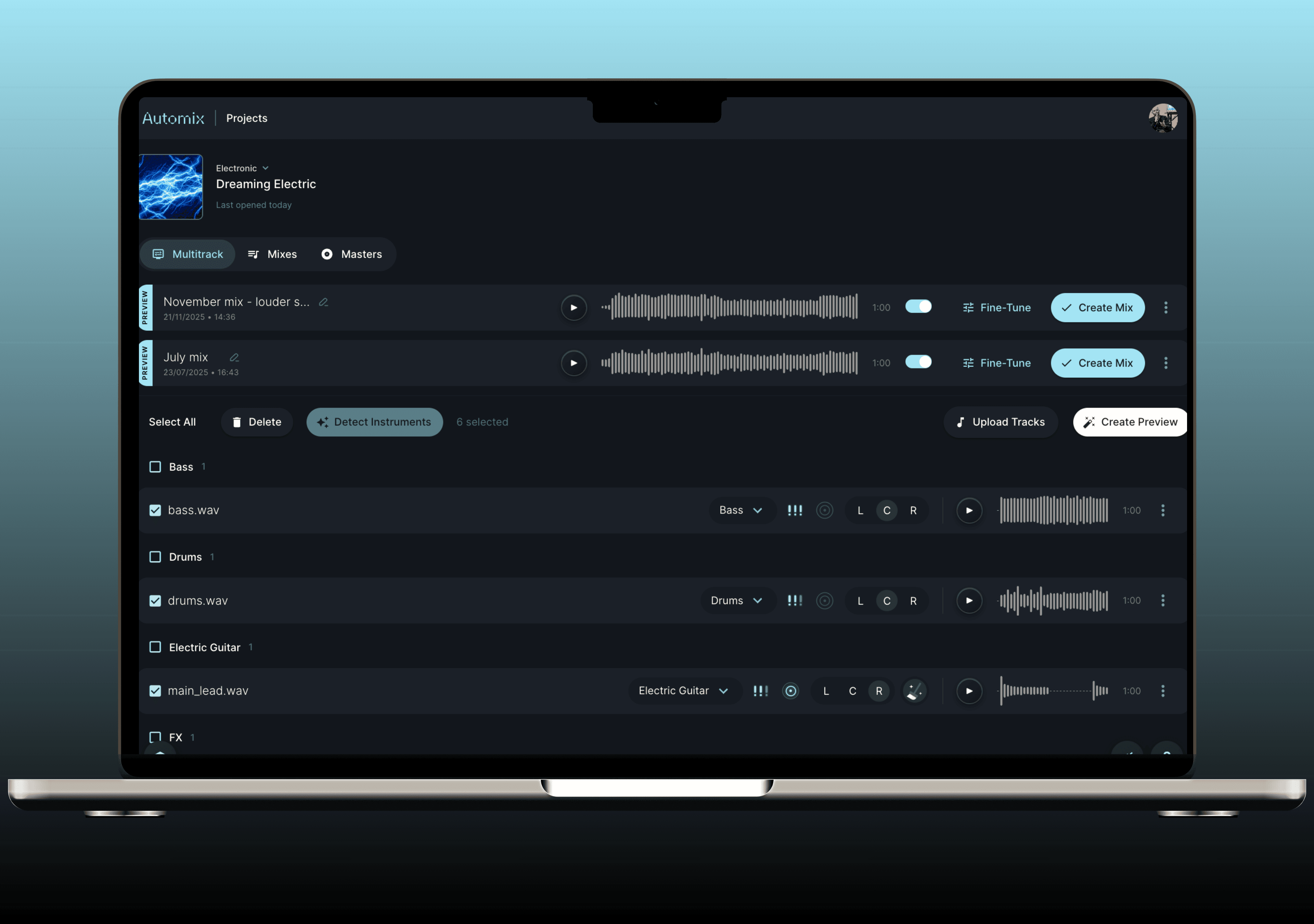
在过去的四年中,我们致力于让更多使用 Automix 的艺人能够接触到更好的音频,并且我们一直在探索实现这一目标的新方法。
考虑到这一点,为了让那些有兴趣深入探究的用户,我们创建了一份关于 RoEx 建议如何能够真正充分利用我们的音频混音和母带处理工具——Automix 的具体分析。
请查看以下指南,如果您对如何让您的轨道听起来更好有任何疑问,请随时与我们联系。
出色的音频输入,出色的音频输出
这是整个指南中最重要的一点,而且它在您打开 Automix 之前就已经发生了。
AI 正在分析您的分轨(stems),并根据它听到的内容做出决定。给它干净、导出良好的音频,您就会得到更好的混音。给它过载、过度压缩或格式不良的分轨,这些问题就会一直伴随其中。
在您上传之前,有几件事需要整理:
导出单个分轨,而不是完整混音。 Automix 针对独立的元素进行处理。每个轨道定义越清晰,处理的准确度就越高。
使用 WAV(16位)。 避免使用 MP3 或其他压缩格式——它们会引入人工杂音,影响 Automix 对音频的读取。
保持合理的音量水平。 在上传之前,您不需要对分轨进行母带处理。但如果某个轨道失真或几乎听不见音量,请先解决该问题。
所有分轨都要从 0:00 开始。 所有内容都需要保持对齐,混音才会有逻辑性。
您的分轨越干净,Automix 可以发挥的空间就越大。这很简单,但它是决定您结果质量的最单一、最重要的因素。
如何使用声像(Panning)
声像是每个声音在左右立体声场中的定位。正是它赋予了混音宽度和空间——当它做得好时,每个元素都有了呼吸的空间,而不会与其他的元素相冲突。
Automix 为每个分轨提供声像偏好(Pan Preference)设置,了解其工作原理将有助于您充分利用它。
如果您希望 Automix 为您决定声像 - 保持声像偏好为未设置状态。Automix 将根据乐器类型、流派以及音轨之间的相互作用来确定每个分轨的最佳位置。对于大多数乐段来说,这是一个非常可靠的起点。
如果您已经在分轨中设置了声像 - 并且希望保留它 - 请将声像偏好设置为“居中(Centre)”。这会告诉 Automix,将每个分轨视为已经定位并保留您的选择,而不是重新定位它们。如果您在 DAW 中进行了刻意的声像处理,并且不希望 AI 覆盖它,那么这就是正确的选择。
如果您想在 Automix 中设置特定的声像位置 - 您也可以在生成预览之前,针对每个分轨进行设置。
手动设置声像时的主要指导原则:
底鼓、贝斯和主唱通常放在正中间。
旋律和和声元素 - 合成器、吉他、键盘 - 可以向外扩展以创造宽度。
双轨或叠加的部分在相反两侧的声像上表现很好,可以增加深度而不使中间显得杂乱。
设置好您的偏好、生成预览并聆听立体声场的效果。如果觉得有些地方太宽或太窄,请先进行调整并重新生成,然后再使用抵扣额度。
重要性...非常重要
如果您只是浅尝辄止地探索过 Automix,那么这个设置是最值得您深入去理解的。
您项目中的每个分轨都可以标记为低、中或高重要性。这告诉 Automix 该元素在整体混音中应该处于什么位置 - 与其他所有元素相比,它会分到多少音量电平、存在感和空间。这不仅仅是一个音量滑块 - 它决定了 AI 在整个处理链中如何权衡该元素。
这就是呈现您创意判断的地方了。您了解这条音轨,知道什么应当主导,什么应当辅助。Automix 负责处理工作,而您来传达这份意图。
几个具体的例子:
主唱、主旋律部分、听众耳朵跟随的部分 - 高重要性。
节奏吉他、合成铺底(pads)、和声支持 - 中重要性。
背景氛围效果、细微的质感、环境层 - 低重要性。
如果您的第一次预览听起来不对劲 - 人声被淹没,合成器压倒了一切 - 那么重要性设置就是您最先需要看的地方。调整后,重新生成。只有在您操作之后,预览才会更新。
内置的混音器视图还可以让您在消耗抵扣额度之前,手动实时控制电平。将其与重要性设置结合使用,即可进行精确调整。
下面的视频涵盖了完整的分轨准备和端到端 Automix 工作流程 - 包括命名、分类、重要性设置和 DAW 导出。
如果您想完整了解端到端的工作流程,该视频还详细介绍了 Fine-Tune(微调)面板和 DAW 项目导出。
基于风格流派的设置(尝试这些)
当您建立一个项目时,您要选择一种风格流派。这不仅仅是一个标签 - 它是一个有意义的输入,极大地影响了 Automix 处理整个混音的方式。不同的风格流派有着不同的声音期待,而 AI 懂得这些。
电子音乐通常需要更饱满、紧实的低频和更强烈的压缩。原声和民谣音乐需要更自然的动态。嘻哈乐中贝斯、底鼓和人声有着特定关系的融合。流行音乐则倾向于在整个频率范围内呈现宽广、精致的听感。
Automix 在开始处理之前,会利用您选择的风格流派来设定这些目标。
实际的使用细节:不要任由最先出现的任何风格留在那儿。选择真正与您的轨道相匹配的风格。如果您的音乐介于两种风格之间 - 比如带有电子乐特征的真鼓轨道,或是带有强烈 R&B 影响的流行乐 - 请尝试最接近的一个选项,听听效果,然后尝试相邻的流派,并进行对比。
风格流派是最简单的设置变化之一,也是对最终听感结果影响最显着的设置之一。在真正消费抵扣额度之前,给自己几分钟的时间来尝试一下。
对您的乐器和人声进行分类
正确地将乐器类型分配给每一个分轨是工作流程中最重要的步骤之一,也是最常被误解的步骤之一。
Automix 利用乐器类型来了解每个元素在混音中扮演的角色,并据此进行处理。正确做好这些分配,能向 AI 提供它做出良好决定所需的上下文环境。
这里列出了一些容易混淆的分配细则:
鼓和打击乐器(Drums and percussion) 仅在分轨包含整套爵士鼓时才使用“Drums(鼓)”分类。如果您导出的是单个鼓乐元素,请使用特定的分类 - Kick(底鼓)、Snare(军鼓)、Cymbals(镲片)。
踩镲(Hi-hats)是 Cymbals 分类,而不是 Drums。
拍手(Claps)属于 Snares 分类。
钟声和旋律打击乐(Bells and melodic percussion) 触键琴、合成钟声、八音盒的声音 - 将这些分类为 Cymbals。
效果和纹理质感(Effects and textures) 黑胶唱片摩擦声、纯杂音、背景氛围 FX - 任何非乐器旋律性质的声音都属于 FX 或 Other(其他)。不要强行把它们塞进乐器分类里。
人声(Vocals) 针对主唱和伴唱部分使用 Vocals 分类。在可能的情况下,请将您的主唱与和声、双轨分开放置 - 这使得 Automix 对大多数混音中最重要元素的控制能够更具有针对性。
在开启预览之前,先花几分钟仔细理一遍分配。这绝非繁琐的一步 - 这是您在提升混音准确度上能做的最有价值的一点。
精通母带处理
Automix 不仅仅是混音 - 一旦您的混音完成,它也会进行母带处理。母带制作阶段会进行最后的处理,使您的曲目达到可以发布上线的响度,并确保它在从流媒体平台、手机扬声器再到俱乐部系统等不同的播放系统上都能很好地还原播放效果。
有几件事值得记住:
在上传之前,不要对分轨进行过度处理。 如果轨道已经严重限制或过载了,母带制作阶段可发挥的空间就变小了。干净的输入才有干净的输出。如果您想要深入了解母带阶段良好的响度标准是什么样,这篇关于响度和示波表测量的指南非常值得一读。
如果有参考轨道,请在处理时使用。 Automix 支持基于参考轨道的母带制作 - 上传您最爱的曲目,Automix 将参考其音色特征进行定向适配。如果您希望您的曲目听起来与您现有的音乐或同流派的音乐自然地融合,这会非常有用。
在不止一个系统上检查效果。 下载获得完工的母带曲目后,请在耳机、扬声器以及手机上进行聆听。一个好的母带在这三者中都能保持良好的听感。如果在某一环境中听起来感觉不对,那通常指向的是混音文件当中的某些环节,而不是母带处理阶段本身的问题。
如果您在进行正式母带前想要获得对于混音的详细反馈,Mix Check Studio 的设计正是为了这个目的 - 免费、精准的分析能够告知您问题所在以及原因。
下载混音、处理过的分轨以及工程项目文件
一旦您对项目感到满意,Automix 提供了三种下载选项。每种都有特定的用途 - 值得您提前了解其用处。
已混音和母带处理的曲目 这是您完整的、随时可以发布上线的立体声文件。将其直接上传到 Spotify、Apple Music 或您发布音乐的任何地方——该设计完全符合流媒体平台标准,即出即用。
处理过的分轨 您已经应用了 Automix 所有处理(均衡、压缩、混响、增益)的单独分轨,但没有合成缩混为单个立体声曲目。如果您想将这些处理过的内容带回您的 DAW(数字音频工作站)中添加其他叠轨,或进行局部选择性调整而无需从头开始,请下载此类文件。
工程项目文件 这是 Automix 提供的最强大的功能之一,也是最未被充分利用的功能之一。工程文件(通过 DAWproject 导出格式 适配于 Ableton Live, Bitwig Studio, 还有 Fender Studio)包含了您的原始分轨以及 Automix 应用的所有基于 DAW 自带效果的处理。打开它,您就能确切地查看到所有的处理细节 - 每一条 EQ 曲线,每一个压缩器设置 - 并以此为起点进行编辑。
它既是生产力工具,也是一个卓越的学习工具。您可以逆向拆解这些决定,理解它们背后的逻辑合理性,并将它作为您自己工作的一个强大的起点。如果您经常使用 Automix,请养成打开项目文件的习惯 - 不仅仅是为了成果输出,更随着时间的推移,以此来建立、训练您自己的听力感受。
一些其他值得了解的细枝末节
Automix 在单个项目中最多支持 32 个分轨。 这已经足以应对现实中绝大多数的工程需要了 - 在此了解更多关于怎么处理更大混音的详情。
在您对预览效果感到满意之前,请不要消费任何抵扣额度。 在此之前去调整好重要性、声像、以及音乐风格,重新生成、倾听。
如果 Automix 提出了问题,请利用噪音清洁工具。 它会剥离背景杂音并提升音频质量。带来的变化通常十分明显,而如果您更喜欢原始状态,您随时可以舍弃这些更改。
阅读混音报告。 它会详细告诉您处理了什么以及为什么这样做。哪怕您无意深入研究工程项目文件,它依然非常值得一读 - 这可以帮您积累经验,知道优秀的混音决定应该是什么样的。
您在每一处越是有意图地去精细使用 Automix,它的输出表现就越好。它的设计宗旨在帮您承担最重最累的主干处理 - 但您加入的偏好设置、分类、以及您的创意判断才是推动混音最终从优秀走向卓越的核心钥匙。
如果您是 Automix Pro 订阅用户,Automix Desktop (Beta) 能让您在 Mac 或 Windows PC 上离线运行完整的工作流程。无需上传,处理速度高出 2 到 5 倍,您的音频数据绝不会离开您的电脑。
免费试用 Automix - 在支付任何费用之前获得一次免费混音下载以及可以预览您的混音效果。