Logic Pro 트랙 믹싱 및 마스터링 방법
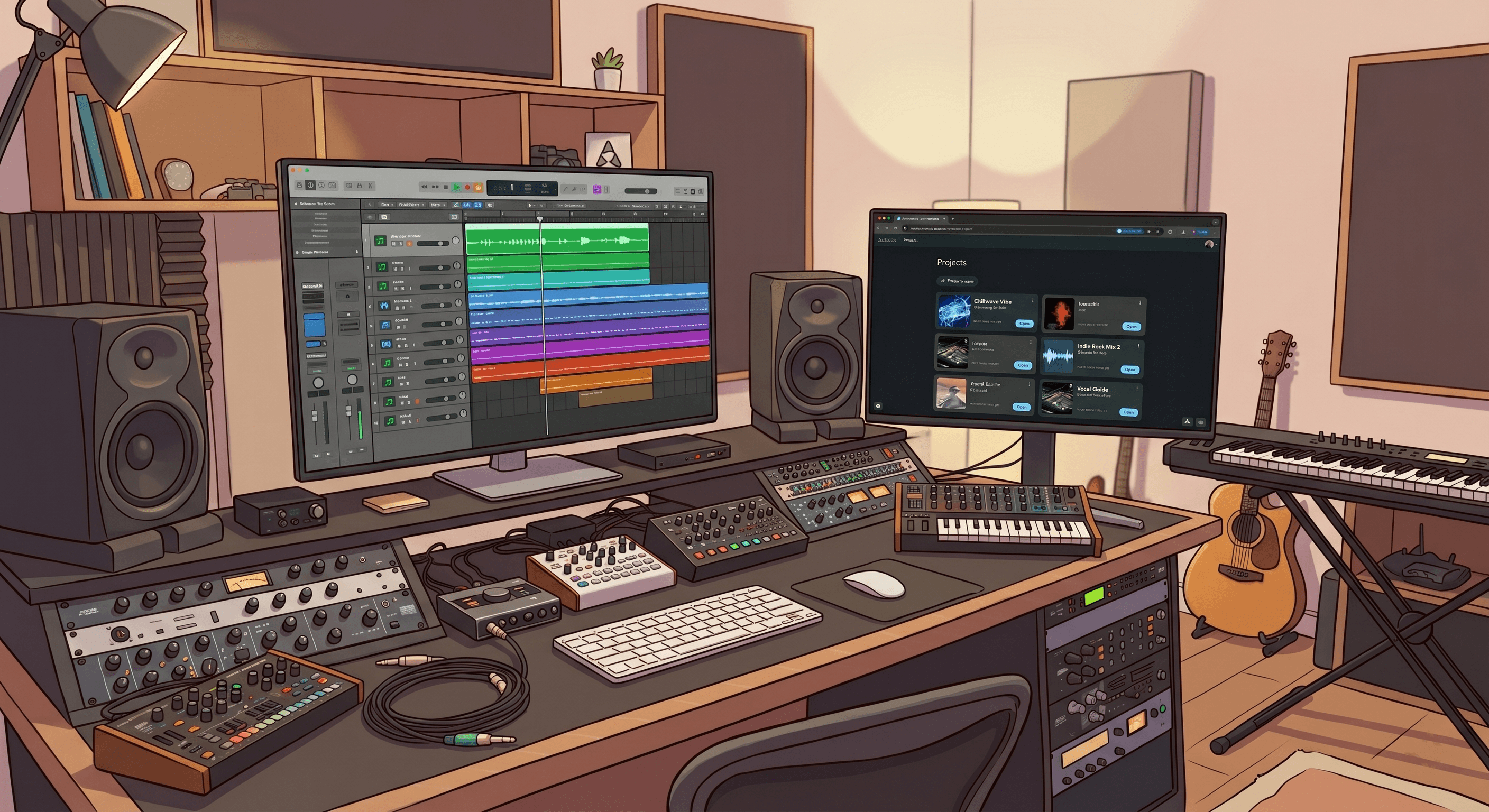
Logic Pro는 수많은 독립 아티스트와 프로듀서들이 선택하는 DAW입니다. 성능이 뛰어나고 디자인이 우수하며 Mac 생태계에 깊이 있게 통합되어 있습니다. 하지만 Logic에서 트랙을 완성하고 스트리밍 서비스에서 경쟁력 있는 사운드로 만드는 것은 다른 문제입니다. 여기 이 워크플로우의 전체 요약이 있습니다.
Logic Pro 프로듀서들이 직접 자신의 음악을 믹싱하는 이유
Logic Pro는 Channel EQ, 컴프레서, 리버브, 딜레이 및 탄탄한 기본 플러그인 세트와 같은 포괄적인 믹싱 도구를 함께 제공합니다. 많은 Logic 사용자들이 DAW 내에서 완전히 믹싱하고 훌륭한 결과를 만들어냅니다. 하지만 믹싱은 세련되게 발전시키기까지 수년이 걸리는 기술이며, 대부분의 독립 아티스트들은 믹스를 모든 재생 시스템에 통하도록 만드는 기술적인 측면보다는 작사/작곡, 녹음 및 프로덕션에 주로 집중합니다.
AI 믹싱 도구는 믹스의 기술적인 기반을 처리해주므로 사용자는 창의적인 결정에 집중할 수 있습니다. 핵심은 이를 올바르게 설정하는 것이며, 이는 Logic에서 개별 트랙(stem)을 내보내는 방식에서부터 시작됩니다.
1단계 - Logic Pro 세션 준비하기
내보내기 전에 몇 가지 사항을 확인하는 것이 좋습니다.
Stereo Output 채널 프로세싱 우회하기. Logic의 Stereo Output에 리미터, 컴프레션 또는 EQ가 설정되어 있다면 개별 트랙(stem)을 내보내기 전에 우회(bypass)하세요. 믹싱 단계에서는 자체적인 프로세싱이 적용되므로, 사용자의 설정을 그대로 두면 AI가 작업할 수 있는 헤드룸이 제한됩니다.
이펙트 결정하기. AI 믹싱의 경우, 드라이(dry)한 개별 트랙을 내보내면 Automix가 공간감 처리 및 프로세싱을 완벽하게 제어할 수 있습니다. 심하게 가공된 보컬이나 완전히 고정된 기타 톤과 같이 사운드에 필수적인 특정 이펙트가 있는 경우 이러한 트레들은 그대로 유지할 수 있습니다. 리버브의 경우 Automix로 직접 가져오거나 내장 기능을 사용할 수 있습니다.
보이지 않거나 사용하지 않는 트랙 비활성화하기. Logic 세션은 프로젝트를 진행하는 동안 많은 트랙들이 계속해서 누적됩니다. 내보내기 전에 최종 편곡에 포함되지 않는 모든 트랙들을 비활성화하여 불필요한 트랙을 업로드하지 않도록 하세요.
2단계 - Logic Pro에서 개별 트랙(stem) 내보내기
Logic Pro에서는 Export All Tracks as Audio Files 기능을 사용하여 개별 트랙을 간단하게 내보낼 수 있습니다.
1. File → Export → All Tracks as Audio Files 경로로 이동합니다
2. 포맷을 WAV로 설정합니다
3. Bit Depth를 24-bit로 설정합니다
4. Trim Silence at File End를 활성화합니다
5. Normalize 드롭다운에서 Overload Protection Only를 선택합니다 - 이 설정은 노멀라이제이션을 적용하지 않고 원본 형태 그대로 내보내도록 해줍니다
6. 모든 트랙이 0:00에 시작할 수 있도록 프로젝트 시작 지점이 1마디 1박자(bar 1 beat 1)에 있는지 확인합니다
7. 이름이 명확하게 지정된 폴더로 내보냅니다
내보낸 후에는 모든 파일이 존재하는지, 클리핑이 발생하는 파일은 없는지, 레이블이 명확한지 확인하세요. 개별 트랙 준비에 대한 완벽한 가이드는 How to Prepare Your Stems for AI Mixing에서 모든 예외 상황까지 자세히 다루고 있습니다.
3단계 - Automix에 업로드 및 카테고리 지정하기
개별 트랙을 Automix 에 업로드하고 각 트랙을 올바른 악기 카테고리에 지정하세요. Logic Pro는 매우 다양한 장르에 걸쳐 사용되므로 카테고리 지정 프로세스는 프로젝트마다 다를 수 있지만, 몇 가지 구체적인 사항은 알아두는 것이 좋습니다.
Logic의 Drummer 트랙 - Logic의 가상 Drummer를 사용한 경우 가능한 한 개별 드럼 요소들을 따로따로 내보내세요. 통합된 드럼 출력만 있는 경우에는 Drums 하위에 배치하세요.
Alchemy 및 기타 Logic 신디사이저 - 플러그인이 아닌 트랙에서의 역할에 따라 분류하세요. Alchemy의 베이스 패치는 Bass 하위로, 리드 멜로디 신디사이저는 Lead 하위로, 분위기를 조성하는 패드는 Pad 하위로 지정합니다.
보컬은 Lead Vocal 또는 Backing Vocal 하위로 지정합니다. 둘 다 가지고 있는 경우에는 별도로 분리해 두어야 하며, 각각 믹스에서 독립적으로 처리될 수 있습니다.
Detect Instruments 설정은 사용자가 그대로 두거나 필요에 따라 업데이트할 수 있도록 카테고리 지정을 제안해 줍니다. 이를 통해 Automix에서 믹스를 설정할 때 시간을 절약할 수 있습니다.
모든 악기 유형에 대한 전체 카테고리 지정 가이드는 How to Get the Most Out of Automix에서 자세히 다루고 있습니다.
4단계 - 장르, 중요도 및 미리듣기
Logic Pro는 팝, 싱어송라이터, 인디 록, 일렉트로닉, 오케스트라, 힙합 등 특히 광범위한 장르에 사용됩니다. Automix에서 장르를 선택하는 것은 다른 특정 장르 중심의 DAW보다 더 중요합니다. 인디 기타 트랙에 적용되는 것과 동일한 설정이 팝 보컬 프로덕션에는 적합하지 않기 때문입니다.
트랙에 가장 가까운 장르를 선택하세요. 예를 들어 일렉트로닉 요소가 들어간 인디 팝 트랙과 같이 하이브리드 형식인 경우, 가장 가까운 장르를 선택해 들어본 후 다른 장르로 시험해 보세요.
모든 보컬 프로덕션에서는 리드 보컬의 중요도(Importance)를 High(높음)로 설정하세요. 인스트루멘탈 트랙의 경우 주된 멜로디 요소를 High로 설정합니다. 보조 요소는 Medium(중간)으로 지정합니다.
Automix는 결제하기 전에 완전한 미리듣기를 생성합니다. 다운로드를 결정하기 전에 헤드폰, 스피커 및 휴대폰을 통해 들어보세요. 처음 가입할 때 믹스 하나를 무료로 다운로드할 수도 있습니다.
5단계 - 다운로드 후 결과를 다시 Logic으로 가져오기
Automix Pro 구독자는 전체 프로젝트 파일을 다운로드하여 Ableton Live, Bitwig Studio 또는 Fender Studio에서 열 수 있습니다. 모든 프로세싱 결정 사항은 기본 플러그인 내에서 확인하고 편집할 수 있습니다.
Logic Pro는 Mac 전용이므로, Logic 사용자라면 컴퓨터에서 오프라인으로 실행되는 완전한 AI 믹싱 워크플로우인 Automix Desktop (Beta)을 바로 사용할 수 있습니다. 업로드가 필요 없으며 웹보다 2~5배 빠릅니다. Automix Pro에 포함되어 있습니다.
현재 DAW 프로젝트 파일 내보내기는 Ableton Live, Bitwig Studio 및 Fender Studio를 지원합니다. Automix로 믹싱한 후 Logic에서 계속 작업하려면 프로세싱된 개별 트랙(stem)들을 개별 WAV 파일로 다운로드하여 Logic 세션으로 다시 가져오기(reimport)하세요.
개별 트랙에서 발매 가능한 트랙 완성까지의 전체 파이프라인은 How to Mix and Master a Track From Start to Finish에서 모든 단계를 다루고 있습니다.