So mischen und mastern Sie Ihre Logic Pro-Tracks
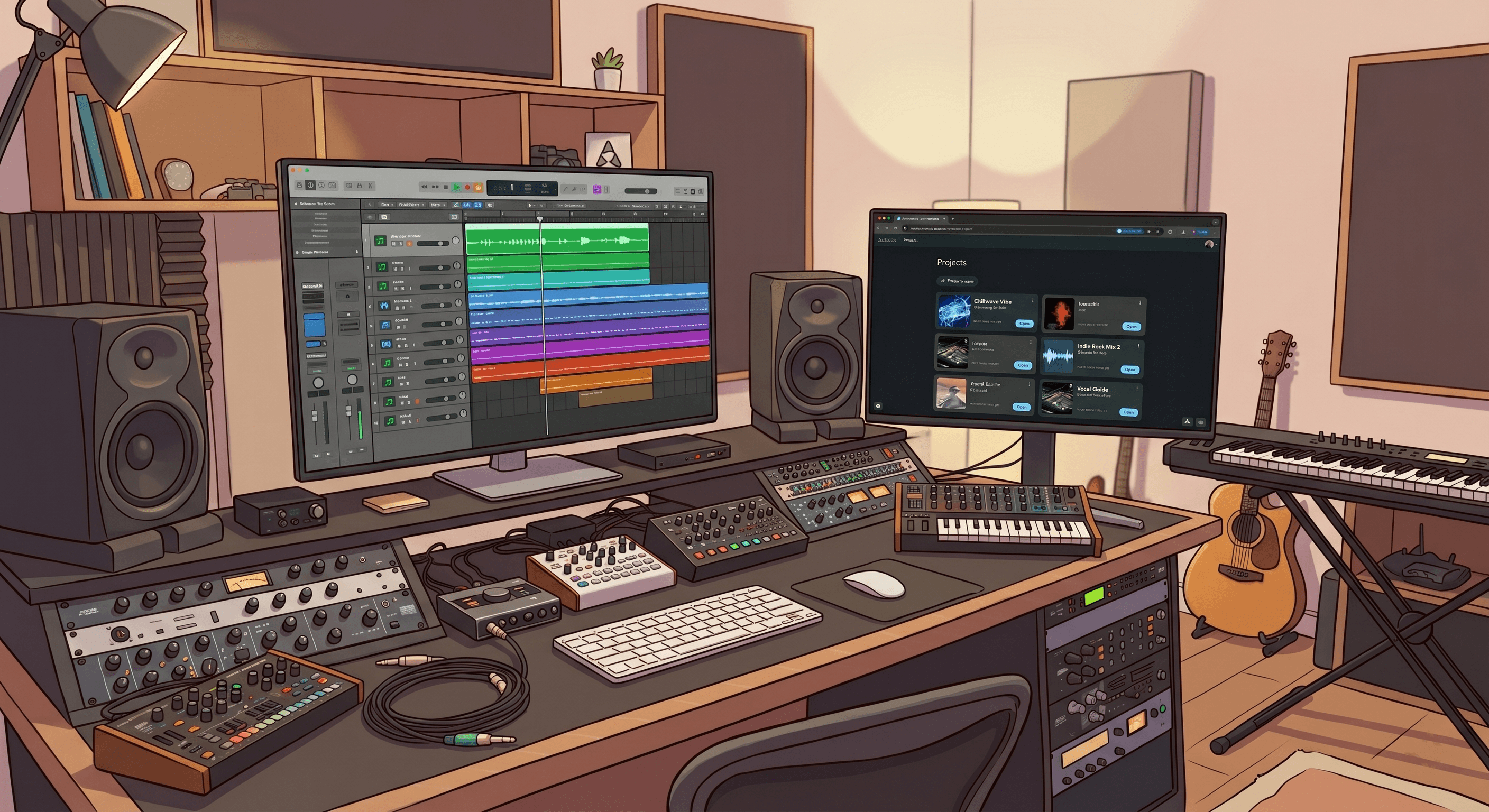
Logic Pro ist die DAW der Wahl für eine Vielzahl von unabhängigen Künstlern und Produzenten. Sie ist leistungsstark, gut durchdacht und tief in das Mac-Ökosystem integriert. Doch einen Track in Logic fertigzustellen und ihn auf Streaming-Plattformen konkurrenzfähig klingen zu lassen, sind zwei verschiedene Dinge. Hier ist die vollständige Aufschlüsselung dieses Workflows.
Warum Logic Pro-Produzenten ihre Musik oft selbst abmischen
Logic Pro verfügt über ein umfassendes Set an Mixing-Tools – Channel-EQ, Kompressoren, Reverbs, Delays und ein solides Paket an Standard-Plugins. Viele Logic-Nutzer mischen komplett innerhalb der DAW ab und erzielen hervorragende Ergebnisse. Aber das Abmischen ist ein Handwerk, das Jahre braucht, um sich zu entwickeln, und die meisten unabhängigen Künstler konzentrieren sich in erster Linie auf das Songwriting, die Aufnahme und die Produktion statt auf die technische Seite, wie sich ein Mix auf jedem Wiedergabesystem übersetzt.
KI-Mischwerkzeuge übernehmen das technische Fundament des Mixes, sodass Sie sich auf die kreativen Entscheidungen konzentrieren können. Der Schlüssel liegt in der richtigen Einrichtung, die mit dem Exportieren Ihrer Stems aus Logic beginnt.
Schritt 1 – Bereiten Sie Ihre Logic Pro-Session vor
Vor dem Exportieren sollten einige Dinge überprüft werden.
Umgehen Sie die Signalverarbeitung des Stereo-Ausgangskanals. Wenn Sie Limiter, Kompression oder EQ auf dem Stereo-Ausgang in Logic haben, umgehen Sie diese vor dem Exportieren der Stems. Die Phase des Abmischens wendet ihre eigene Bearbeitung an – wenn Sie Ihre beibehalten, schränkt dies den Headroom ein, mit dem die KI arbeiten kann.
Entscheiden Sie sich für Effekte. Für das KI-Mischen gibt der Export von trockenen (dry) Stems Automix die volle Kontrolle über die räumliche Behandlung und Bearbeitung. Wenn Sie bestimmte Effekte haben, die integraler Bestandteil des Sounds sind – ein stark bearbeiteter Gesang, ein bestimmter Gitarrensound –, können diese bleiben. Bei Reverbs können Sie Ihre eigenen in Automix einbringen oder die integrierten Funktionen nutzen.
Deaktivieren Sie ungenutzte Spuren. Logic-Sessions sammeln im Laufe eines Projekts viele Spuren an. Deaktivieren Sie vor dem Exportieren alles, was nicht im endgültigen Arrangement enthalten ist, damit Sie keine überflüssigen Stems hochladen.
Schritt 2 – Exportieren Sie Stems aus Logic Pro
Logic Pro macht den Stem-Export mit der Funktion "Alle Spuren als Audiodateien exportieren" unkompliziert.
1. Gehen Sie zu Ablage → Exportieren → Alle Spuren als Audiodateien...
2. Stellen Sie das Format auf WAV ein
3. Stellen Sie die Bittiefe auf 24-Bit ein
4. Aktivieren Sie "Stille am Dateiende trimmen"
5. Wählen Sie im Dropdown-Menü Normalisieren "Nur Überlastungsschutz" – dies exportiert Stems in ihrer Originalform, ohne eine Normalisierung anzuwenden
6. Stellen Sie sicher, dass der Projektstartpunkt bei Takt 1, Schlag 1 liegt, sodass alle Stems bei 0:00 beginnen
7. Exportieren Sie in einen klar beschrifteten Ordner
Überprüfen Sie nach dem Exportieren, ob alle Dateien vorhanden sind, keine übersteuern und die Beschriftungen eindeutig sind. Für eine vollständige Anleitung zur Stem-Vorbereitung deckt Vorbereitung Ihrer Stems für das KI-Mischen jeden Sonderfall ab.
Schritt 3 – Hochladen und Kategorisieren in Automix
Laden Sie Ihre Stems bei Automix hoch und weisen Sie jedes der richtigen Instrumentenkategorie zu. Logic Pro wird über eine Vielzahl von Genres hinweg verwendet, daher variiert der Kategorisierungsprozess je nach Projekt – aber ein paar Besonderheiten sind wissenswert.
Logics Drummer-Spuren – Wenn Sie den virtuellen Drummer von Logic verwendet haben, exportieren Sie die einzelnen Drum-Elemente nach Möglichkeit separat. Wenn Sie nur ein kombiniertes Drum-Signal haben, ordnen Sie es unter Drums ein.
Alchemy und andere Logic-Synths – Kategorisieren Sie nach der Rolle im Track, nicht nach dem Plugin. Ein Bass-Patch von Alchemy gehört unter Bass, ein melodischer Lead-Synth unter Lead, atmosphärische Pads unter Pad.
Gesang gehört unter Lead Vocal (Hauptgesang) oder Backing Vocal (Begleitgesang). Halten Sie diese getrennt, wenn Sie beide haben – jeder kann im Mix unabhängig behandelt werden.
Die Einstellung "Instrumente erkennen" schlägt Ihnen Kategorisierungen vor, die Sie so belassen oder bei Bedarf aktualisieren können. Das spart Ihnen Zeit beim Einrichten Ihres Mixes in Automix.
Die vollständige Anleitung zur Kategorisierung für jeden Instrumententyp finden Sie unter Wie Sie das Beste aus Automix herausholen ausführlich erklärt.
Schritt 4 – Genre, Wichtigkeit und Vorschau
Logic Pro wird in einem besonders breiten Spektrum von Genres eingesetzt – Pop, Singer-Songwriter, Indie-Rock, Electronic, Orchestral, Hip-Hop. Die Genre-Auswahl in Automix ist hier wichtiger als in genre-spezifischeren DAWs, da dieselben Einstellungen, die für einen Indie-Gitarren-Track funktionieren, nicht für eine Pop-Gesangsproduktion geeignet sind.
Wählen Sie das Genre, das Ihrem Track am nächsten kommt. Wenn es sich um einen Hybrid handelt – zum Beispiel einen Indie-Pop-Track mit elektronischen Elementen –, versuchen Sie die engste Übereinstimmung und hören Sie sich die Vorschau an, bevor Sie mit Alternativen experimentieren.
Stellen Sie Ihren Lead-Gesang bei jeder Gesangsproduktion auf hohe Bedeutung (Importance). Bei Instrumentalstücken stellen Sie das primäre melodische Element auf hoch. Begleitende Elemente erhalten die Stufe mittel.
Automix erstellt eine vollständige Vorschau, bevor Sie etwas bezahlen. Hören Sie sich diese über Kopfhörer, Boxen und auf dem Handy an, bevor Sie sich für den Download entscheiden. Sie können sogar einen Mix kostenlos herunterladen, wenn Sie sich zum ersten Mal registrieren.
Schritt 5 – Herunterladen und das Ergebnis zurück nach Logic bringen
Abonnenten von Automix Pro können die vollständige Projektdatei herunterladen und in Ableton Live, Bitwig Studio oder Fender Studio öffnen – jede Bearbeitungsentscheidung ist in den Standard-Plugins sichtbar und editierbar.
Logic Pro ist nur für Mac verfügbar, sodass Sie als Logic-Nutzer bereits dafür gerüstet sind, Automix Desktop (Beta) zu nutzen – der gesamte KI-Mixing-Workflow läuft offline auf Ihrem Computer, keine Uploads erforderlich und 2–5 Mal schneller als im Web. Inbegriffen in Automix Pro.
Beachten Sie, dass der Export der DAW-Projektdatei derzeit Ableton Live, Bitwig Studio und Fender Studio unterstützt. Wenn Sie nach dem Abmischen mit Automix in Logic weiterarbeiten möchten, laden Sie die bearbeiteten Stems als einzelne WAV-Dateien herunter und importieren Sie diese wieder in Ihre Logic-Session.
Für den gesamten Workflow von den Stems bis zum veröffentlichungsfertigen Track deckt Abmischen und Mastern eines Tracks von Anfang bis Ende jede Phase ab.
Lernen