Wie Sie das Beste aus Automix herausholen
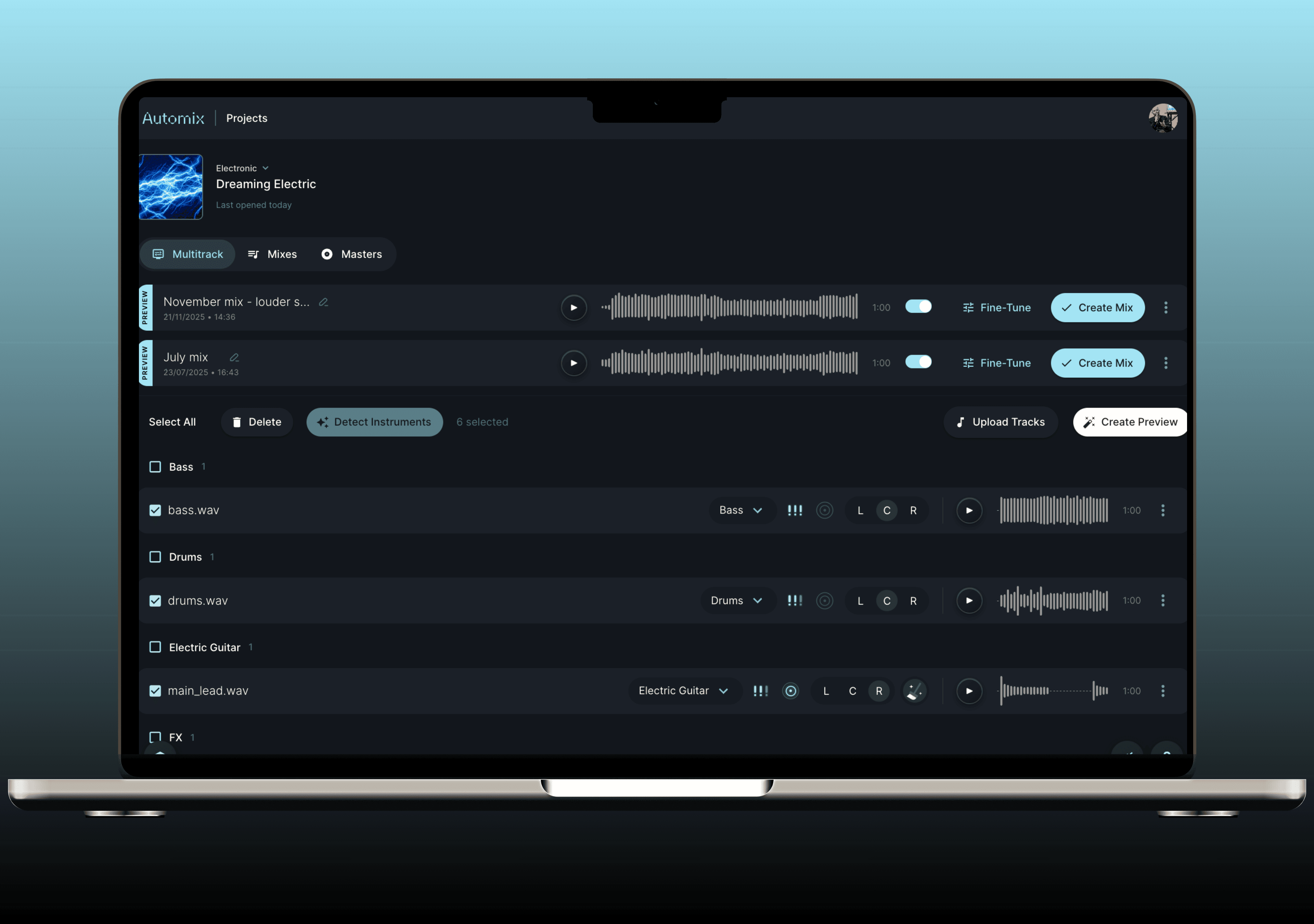
In den letzten vier Jahren haben wir daran gearbeitet, qualitativ hochwertiges Audio für mehr Künstler zugänglich zu machen, die Automix nutzen, und wir suchen weiterhin nach neuen Wegen, dies zu tun.
In diesem Sinne haben wir – für alle, die etwas tiefer einsteigen möchten – eine Übersicht über verschiedene Wege zusammengestellt, wie Sie laut RoEx das Beste aus unserem Audio-Misch- und Mastering-Tool Automix herausholen können.
Bitte werfen Sie einen Blick auf den folgenden Leitfaden. Zögern Sie nicht, uns zu kontaktieren, wenn Sie Fragen dazu haben, wie Sie Ihre Tracks noch besser klingen lassen können.
Gutes Audio rein, gutes Audio raus
Dies ist der wichtigste Punkt im gesamten Leitfaden, und er beginnt, noch bevor Sie Automix überhaupt öffnen.
Die KI analysiert Ihre Stems und trifft Entscheidungen basierend auf dem, was sie hört. Geben Sie ihr sauberes, gut exportiertes Audio, und Sie erhalten einen besseren Mix zurück. Wenn Sie ihr übersteuerte, zu stark komprimierte oder schlecht formatierte Stems geben, werden sich diese Probleme durchziehen.
Einige Dinge, die Sie vor dem Upload regeln sollten:
Exportieren Sie einzelne Stems, keinen kompletten Mix. Automix arbeitet mit separaten Elementen. Je klarer jede Spur definiert ist, desto präziser kann sie verarbeitet werden.
Verwenden Sie WAV, 16-Bit. Vermeiden Sie MP3 oder andere komprimierte Formate – sie führen Artefakte ein, die die Art und Weise beeinflussen, wie Automix das Audio liest.
Halten Sie die Pegel im Rahmen. Sie müssen Ihre Stems vor dem Upload nicht mastern. Aber wenn eine Spur verzerrt oder kaum zu hören ist, beheben Sie das zuerst.
Starten Sie alle Stems bei 0:00. Alles muss aufeinander abgestimmt sein, damit der Mix Sinn ergibt.
Je sauberer Ihre Stems sind, desto mehr Material hat Automix zur Verfügung. Es ist eine einfache Sache, aber es ist der wichtigste Faktor für die Qualität Ihres Ergebnisses.
Wie man Panning verwendet
Panning (die Panorama-Einstellung) ist die Platzierung jedes Sounds im linken und rechten Stereofeld. Es verleiht einem Mix Breite und Raum – und wenn es gut gemacht ist, hat jedes Element Platz zum Atmen, ohne mit anderen zu konkurrieren.
Automix bietet Ihnen eine Pan-Präferenz-Einstellung für jeden Stem. Zu verstehen, wie diese funktioniert, hilft Ihnen, das Beste daraus zu machen.
Wenn Sie möchten, dass Automix das Panning für Sie entscheidet – lassen Sie die Pan-Präferenz ungesetzt. Automix ermittelt die beste Position für jeden Stem basierend auf dem Instrumententyp, dem Genre und der Interaktion der Spuren untereinander. Für die meisten Sessions ist dies ein solider Ausgangspunkt.
Wenn Sie das Panning bereits in Ihren Stems festgelegt haben – und dieses beibehalten möchten –, stellen Sie die Pan-Präferenz auf „Center“. Dies teilt Automix mit, dass jeder Stem bereits positioniert ist und Ihre Entscheidungen beibehalten werden sollen, anstatt sie neu zu positionieren. Dies ist die richtige Option, wenn Sie in Ihrer DAW gezieltes Panning vorgenommen haben und nicht möchten, dass die KI dies überschreibt.
Wenn Sie bestimmte Panning-Positionen direkt in Automix festlegen möchten – das können Sie ebenfalls pro Stem tun, bevor Sie Ihre Vorschau erstellen.
Als allgemeine Richtlinie bei der manuellen Einstellung des Pannings:
Kick, Bass und Lead-Vocals liegen typischerweise in der Mitte.
Melodische und harmonische Elemente – Synths, Gitarren, Keys – können im Panorama verteilt werden, um Breite zu erzeugen.
Gedoppelte oder geschichtete Parts funktionieren gut auf gegenüberliegenden Seiten im Panorama, um Tiefe zu verleihen, ohne die Mitte zu überladen.
Legen Sie Ihre Präferenzen fest, erstellen Sie die Vorschau und hören Sie sich das Stereofeld an. Wenn sich etwas zu breit oder zu schmal anfühlt, passen Sie es an und erstellen Sie die Vorschau neu, bevor Sie ein Credit verbrauchen.
Bedeutung ist... wichtig
Wenn Sie Automix bisher nur oberflächlich genutzt haben, ist dies die Einstellung, die Sie sich genauer ansehen sollten.
Jeder Stem in Ihrem Projekt kann als niedrig, mittel oder hoch priorisiert (Bedeutung/Importance) markiert werden. Dies teilt Automix mit, wo dieses Element im Gesamtmix sitzen soll – wie viel Pegel, Präsenz und Raum es im Verhältnis zu allem anderen bekommt. Es ist nicht nur ein Lautstärkeregler – es beeinflusst, wie die KI dieses Element in der gesamten Bearbeitungskette gewichtet.
Hier kommt Ihre kreative Entscheidung ins Spiel. Sie kennen den Track. Sie wissen, was führt und was unterstützt. Automix übernimmt die Bearbeitung, Sie kommunizieren die Absicht.
Ein paar praktische Beispiele:
Lead-Vocals, Haupt-Riff, der Teil, dem das Ohr des Zuhörers folgt – hohe Bedeutung.
Rhythmusgitarren, Pads, harmonische Unterstützung – mittlere Bedeutung.
Atmosphären, subtile Texturen, Ambient-Ebenen – niedrige Bedeutung.
Wenn Ihre erste Vorschau nicht richtig klingt – Gesang geht unter, ein Synth übertönt alles –, ist die Bedeutung das Erste, was Sie überprüfen sollten. Anpassen, dann neu erstellen. Die Vorschau wird erst aktualisiert, wenn Sie dies tun.
Sobald die Vorschau stimmt, können Sie mit der Mix Console den Rest nach Gehör einstellen. Sie baut auf der Balance auf, die Automix bereits festgelegt hat, und gibt Ihnen Live-Kontrolle über Pegel, Panning, EQ, Kompression und Effekte für jeden Stem. Sie können jederzeit zur Automix-Version zurückkehren, um zu prüfen, ob eine Änderung wirklich eine Verbesserung ist, und sie zurücksetzen, wenn dies nicht der Fall ist. Die Bedeutung bestimmt, wie die KI den Mix aufbaut; in der Mix Console treffen Sie selbst die finalen Entscheidungen.
Das folgende Video zeigt die gesamte Stem-Vorbereitung und den Automix-Workflow von Anfang bis Ende – einschließlich Benennung, Kategorisierung, Bedeutungseinstellungen und DAW-Export.
Das Video behandelt auch das Fine-Tune-Panel und den DAW-Projektexport im Detail, falls Sie den kompletten Workflow von Anfang bis Ende sehen möchten.
Genre-basierte Einstellungen (experimentieren Sie damit)
Wenn Sie ein Projekt einrichten, wählen Sie ein Genre aus. Das ist nicht nur ein Label – es ist eine entscheidende Information, die bestimmt, wie Automix an den gesamten Mix herangeht. Verschiedene Genres haben unterschiedliche klangliche Anforderungen, und die KI kennt sie.
Elektronische Musik erfordert in der Regel ein strafferes Low-End und eine härtere Kompression. Akustik- und Folkmusik benötigt eine natürlichere Dynamik. Hip-Hop hat ein spezifisches Verhältnis zwischen Bass, Kick und Gesang. Pop tendiert zu einem breiten, polierten Sound über den gesamten Frequenzbereich.
Automix nutzt Ihre Genre-Auswahl, um diese Ziele zu definieren, bevor die Bearbeitung beginnt.
Der praktische Tipp: Lassen Sie es nicht einfach auf dem Genre stehen, das als Erstes erscheint. Wählen Sie das aus, das wirklich zu Ihrem Track passt. Wenn sich Ihre Musik zwischen zwei Stilen bewegt – Live-Drums in einem elektronischen Kontext oder Pop mit starkem R&B-Einfluss –, probieren Sie die nächstgelegene Option aus, hören Sie sich das Ergebnis an, testen Sie dann ein angrenzendes Genre und vergleichen Sie.
Das Genre ist eine der am einfachsten zu ändernden Einstellungen und hat gleichzeitig einen der größten Einflüsse auf den Gesamtsound des Ergebnisses. Nehmen Sie sich ein paar Minuten Zeit zum Experimentieren, bevor Sie ein Credit einlösen.
Kategorisierung Ihrer Instrumente und Stimmen
Die korrekte Zuordnung eines Instrumententyps zu jedem Stem ist einer der wichtigsten Schritte im Workflow – und einer der am häufigsten missverstandenen.
Automix nutzt den Instrumententyp, um zu verstehen, welche Rolle das jeweilige Element im Mix spielt, und bearbeitet es entsprechend. Die richtige Zuordnung gibt der KI den Kontext, den sie braucht, um gute Entscheidungen zu treffen.
Hier ist eine klare Aufschlüsselung der weniger offensichtlichen Fälle:
Drums und Percussion Verwenden Sie die Kategorie „Drums“ nur, wenn der Stem ein komplettes Schlagzeug enthält. Wenn Sie einzelne Drum-Elemente exportiert haben, nutzen Sie die spezifischen Kategorien – Kick, Snare, Cymbals.
Hi-Hats gehören zu Cymbals, nicht zu Drums.
Claps gehören unter Snares.
Glocken und melodische Percussion Glocken, Synth-Bells, Spieldosen-Sounds – kategorisieren Sie diese als Cymbals.
Effekte und Texturen Vinyl-Knistern, Rauschen, atmosphärische FX – alles Nicht-Musikalische gehört unter FX oder Other. Zwingen Sie diese nicht in eine Instrumentenkategorie.
Vocals Verwenden Sie die Kategorie „Vocals“ für Lead- und Backing-Parts. Trennen Sie nach Möglichkeit Ihre Lead-Vocals von Harmonien und Dopplungen – das gibt Automix eine gezieltere Kontrolle über das wichtigste Element in den meisten Mixen.
Nehmen Sie sich ein paar Minuten Zeit, um dies sorgfältig durchzugehen, bevor Sie eine Vorschau starten. Das ist kein mühsamer Schritt, sondern eine der wertvollsten Maßnahmen, um die Präzision Ihres Mixes zu verbessern.
Mastern Sie Ihr Mastering
Automix mischt nicht nur – wenn Ihr Mix fertig ist, mastert es ihn auch. In der Mastering-Phase wird die finale Bearbeitung angewendet, um Ihren Track auf eine veröffentlichungsreife Lautheit zu bringen und sicherzustellen, dass er auf verschiedenen Abhörsystemen gut klingt, von Streaming-Diensten über Telefonlautsprecher bis hin zu Club-Anlagen.
Ein paar Dinge, die Sie im Hinterkopf behalten sollten:
Überbearbeiten Sie Ihre Stems vor dem Upload nicht. Wenn Spuren bereits stark limitiert oder übersteuert sind, hat das Mastering weniger Spielraum. Ein sauberer Input führt zu einem sauberen Output. Mehr Informationen darüber, wie gute Lautheit in der Mastering-Phase aussieht, finden Sie in diesem Leitfaden zu Lautheit und Metering.
Verwenden Sie einen Referenztrack, falls Sie einen haben. Automix unterstützt referenzbasiertes Mastering – laden Sie Ihren Lieblingstrack hoch, und Automix passt die klanglichen Eigenschaften daran an. Das ist nützlich, wenn Ihr Track natürlich neben Ihrer bestehenden Musik oder Musik in Ihrem Genre klingen soll.
Überprüfen Sie das Ergebnis auf mehr als einem System. Sobald Sie Ihren gemasterten Track heruntergeladen haben, hören Sie ihn über Kopfhörer, Lautsprecher und Ihr Telefon ab. Ein gutes Master klingt auf allen drei Systemen gut. Wenn sich etwas in einem bestimmten Kontext nicht richtig anfühlt, deutet das meist auf ein Problem im Mix hin, nicht auf die Mastering-Phase selbst.
Wenn Sie detailliertes Feedback zu Ihrem Mix wünschen, bevor Sie sich für ein Master entscheiden, ist Mix Check Studio genau dafür konzipiert – eine kostenlose, präzise Analyse, die Ihnen sagt, was Sie anpassen sollten und warum.
Herunterladen von Mixen, bearbeiteten Stems und Projektdateien
Sobald Sie mit dem Projekt zufrieden sind, bietet Automix Ihnen drei Download-Optionen. Jede dient einem anderen Zweck – es lohnt sich zu wissen, wofür sie da sind.
Der gemischte und gemasterte Track Ihre fertige, veröffentlichungsbereite Stereodatei. Laden Sie sie direkt bei Spotify, Apple Music oder wo auch immer Sie veröffentlichen hoch – sie ist so konzipiert, dass sie die Standards der Streaming-Plattformen direkt aus dem Tool heraus erfüllt.
Bearbeitete Stems Ihre einzelnen Stems mit der gesamten angewendeten Bearbeitung von Automix – EQ, Kompression, Hall, Gain –, aber nicht zu einem Stereomix zusammengefasst. Laden Sie diese herunter, wenn Sie die bearbeiteten Elemente wieder in Ihre DAW importieren, zusätzliche Parts darüberlegen oder gezielte Anpassungen vornehmen möchten, ohne von vorne anzufangen.
Die Projektdatei Dies ist eine der leistungsstärksten Funktionen, die Automix bietet, und eine der am seltensten genutzten. Die Projektdatei (verfügbar für Ableton Live, Bitwig Studio und Fender Studio via DAWproject-Export) enthält Ihre unbearbeiteten Stems zusammen mit allen von Automix angewendeten Bearbeitungen unter Verwendung von DAW-eigenen Effekten. Öffnen Sie sie und Sie sehen genau, was getan wurde – jede EQ-Kurve, jede Kompressor-Einstellung – und können von dort aus weiterarbeiten.
Es ist ebenso ein Lernwerkzeug wie ein Produktionswerkzeug. Sie können die Entscheidungen rekonstruieren, die Argumente dahinter verstehen und die Session als starken Ausgangspunkt für Ihre eigene Arbeit nutzen. Wenn Sie Automix regelmäßig verwenden, machen Sie es sich zur Gewohnheit, die Projektdatei zu öffnen – nicht nur als Endergebnis, sondern um Ihr eigenes Gehör im Laufe der Zeit zu schulen.
Ein paar zusätzliche Dinge, die man wissen sollte
Automix verarbeitet bis zu 32 Stems in einem Projekt. Mehr als genug für die meisten realen Sessions – mehr darüber, wie das bei größeren Mixen funktioniert, finden Sie hier.
Verbrauchen Sie kein Credit, bevor Sie mit der Vorschau zufrieden sind. Passen Sie Bedeutung, Panning und Genre an – generieren Sie neu und hören Sie hin –, bevor Sie sich festlegen.
Verwenden Sie das Tool zur Rauschbereinigung, wenn Automix ein Problem meldet. Es entfernt Hintergrundgeräusche und verbessert die Audioqualität. Der Unterschied ist meist deutlich hörbar, und Sie können die Änderung verwerfen, wenn Sie das Original bevorzugen.
Lesen Sie den Mix-Report. Er sagt Ihnen, was verarbeitet wurde und warum. Selbst wenn Sie sich nicht in die Projektdatei vertiefen möchten, lohnt es sich, ihn zu lesen – er schult Ihr Verständnis dafür, wie gute Mixing-Entscheidungen aussehen.
Je bewusster Sie jeden Teil von Automix nutzen, desto besser sind die Ergebnisse. Es ist so konzipiert, dass es die schwere Arbeit übernimmt – aber die Einstellungen, die Kategorisierung und Ihre kreativen Entscheidungen machen aus einem guten Mix einen großartigen.
Wenn Sie Automix Pro-Abonnent sind, können Sie mit Automix Desktop (Beta) den gesamten Workflow offline auf Ihrem Mac oder Windows-PC ausführen – ohne Uploads, 2- bis 5-mal schnellere Verarbeitung, und Ihre Audiodaten verlassen nie Ihren Rechner.
Testen Sie Automix kostenlos – erstellen Sie eine Vorschau Ihres Mixes und erhalten Sie einen kostenlosen Mix-Download, bevor Sie für irgendetwas bezahlen.
Lernen