Wie man seine GarageBand-Tracks mischt und mastert (ohne ein Audioingenieur zu werden)
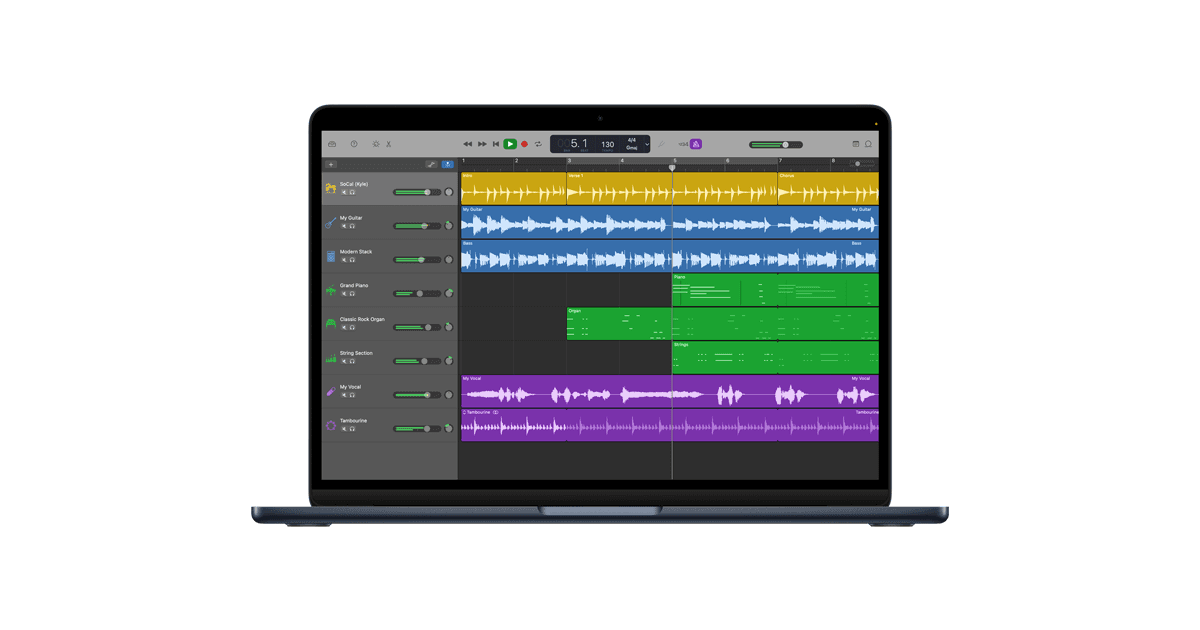
Sie haben in GarageBand etwas aufgenommen, auf das Sie stolz sind. Die Performance stimmt, die Parts harmonieren, und beim Abspielen in der App klingt es großartig. Dann exportieren Sie den Song, spielen ihn neben einem Titel auf Spotify ab und fragen sich, warum Ihr Song so viel leiser, dumpfer und weniger geschliffen klingt. Das bilden Sie sich nicht ein, und Sie sind damit definitiv nicht allein.
GarageBand ist ein fantastisches Werkzeug zum Musizieren, aber es gibt eine Lücke zwischen dem, was es liefert, und dem, was Hörer von einer fertigen Veröffentlichung erwarten. Hier erfahren Sie, warum diese Lücke existiert und wie Sie sie am schnellsten schließen.
Die GarageBand-Qualitätslücke: Warum Ihre Exporte nicht Ihren Erwartungen entsprechen
GarageBand bietet Ihnen für eine kostenlose DAW überraschend viel kreativen Spielraum. Künstler wie Billie Eilish und Ed Sheeran haben es bekanntermaßen genutzt. Aber es gibt einen Grund, warum professionelle Veröffentlichungen einen dedizierten Mixing- und Mastering-Prozess durchlaufen – und die integrierten Tools von GarageBand bringen Sie nur einen Teil des Weges weit.
Hier sind die häufigsten Probleme, auf die GarageBand-Nutzer stoßen:
Ihr exportierter Song ist leiser als alles andere. Dies ist wahrscheinlich der am weitesten verbreitete Frustrationsfaktor. Sie hören sich Ihren Track in GarageBand an, und er klingt gut. Sie exportieren ihn, fügen ihn Ihrer Musikbibliothek hinzu, und er ist spürbar leiser als jeder andere Song. Kommerziell veröffentlichte Tracks wurden gemastert, um die Lautstärkestandards der Streaming-Plattformen zu erfüllen; Ihr GarageBand-Export wurde es nicht.
Der Mix klingt „topfig“ oder „matschig“. Frequenzen überlagern sich, besonders in den tiefen Mitten um 250–500 Hz, wo die meisten Instrumente und Gesangsstimmen um Platz konkurrieren. Ohne sorgfältige EQ-Arbeit auf jeder Spur klingt schnell alles überladen und undefiniert. Professionelles Abmischen schafft Platz für jedes Element, sodass sich alles klar im Frequenzspektrum einordnet.
Das Stereobild ist flach. Wenn die meisten Ihrer Spuren in die Mitte gepannt sind, klingt Ihr Mix eng und eindimensional im Vergleich zu professionellen Produktionen, die Panning, Stereoeffekte und räumliche Bearbeitung nutzen, um Breite und Tiefe zu erzeugen.
Die Mastering-Tools von GarageBand sind begrenzt. GarageBand verfügt über ein paar Mastering-Presets, einen einfachen Kompressor, EQ und einen Limiter. Diese können helfen, aber im Vergleich zu dem, was ein dedizierter Mastering-Prozess bietet, sind sie grobe Werkzeuge. Viele Anwender stapeln schließlich 3-4 Limiter auf der Summenspur, nur um eine konkurrenzfähige Lautstärke zu erreichen, was der Spur oft die Dynamik und das Leben raubt.
Die Diskrepanz beim Exportvolumen. Die Auto-Normalisierungsfunktion von GarageBand führt zu einer Diskrepanz zwischen dem, was Sie während der Wiedergabe hören, und dem, was letztendlich in der exportierten Datei landet. Schalten Sie sie aus, und der Export ist zu leise. Schalten Sie sie ein, und es kann zu Übersteuerungen kommen. Dies ist eine Quelle endloser Frustration in Foren und Support-Threads.
Die traditionelle Lösung: Eine steile Lernkurve
Suchen Sie nach Anleitungen zum Mastern in GarageBand, stoßen Sie auf Ratschläge wie:
Exportieren Sie Ihren Song als AIFF, importieren Sie ihn in ein neues GarageBand-Projekt und konfigurieren Sie dann manuell einen Channel-EQ, Multipressor und Limiter auf der Masterspur
Kaufen Sie Plugins von Drittanbietern wie iZotope Ozone oder das Mastering-Bundle von FabFilter
Wechseln Sie zu Logic Pro für mehr Kontrolle
Lernen Sie alles über LUFS-Ziele, Gain-Staging, Kompressionsraten und Frequenzmaskierung
All das ist absolut richtig. Aber wenn Sie mit dem Musikmachen angefangen haben, weil GarageBand so zugänglich war, verfehlt es den Zweck, wochenlang Mastering-Grundlagen zu lernen oder Hunderte von Euro für Plugins auszugeben. Sie möchten, dass Ihre Musik professionell klingt, aber Sie wollen nicht unbedingt Toningenieur werden.
Ein schnellerer Weg: Lassen Sie Automix die technische Arbeit erledigen
Automix von RoEx ist eine KI-gestützte Mixing- und Mastering-Plattform, die genau für diese Situation entwickelt wurde. Sie wurde von Audio-Forschern der Queen Mary University of London entwickelt, und die dahinterstehenden Algorithmen basieren auf professionellen Mixing-Prinzipien und psychoakustischer Forschung, nicht nur auf generischer KI-Verarbeitung.
Sie ist für Musiker gedacht, die sich auf das Kreative konzentrieren möchten und weniger auf die technischen Komplexitäten der Postproduktion. So funktioniert es mit Ihren GarageBand-Projekten:
Option 1: Laden Sie Ihre Stems für einen vollständigen KI-Mix und Master hoch
Dies ist der beste Ansatz, wenn Sie das qualitativ hochwertigste Ergebnis erzielen möchten. GarageBand ermöglicht Ihnen den Export einzelner Spuren (Stems), und Automix kann diese zu einem ausgewogenen, professionell klingenden Track abmischen.
So exportieren Sie Stems aus GarageBand:
Öffnen Sie Ihr Projekt in GarageBand auf dem Mac.
Schalten Sie die erste Spur auf Solo (klicken Sie auf das Kopfhörer-Symbol im Spurkopf).
Gehen Sie auf Ablage → Exportieren → Song auf Festplatte exportieren. Wählen Sie das Format AIFF oder WAV (unkomprimiert) und stellen Sie sicher, dass „Mit voller Lautstärke exportieren“ in Ihren erweiterten Einstellungen deaktiviert ist.
Benennen Sie die Datei eindeutig (z. B. „Vocals“, „Drums“, „Guitar“).
Wiederholen Sie dies für jede Spur.
Eine detaillierte Anleitung mit Screenshots finden Sie in unserem Leitfaden: Exportieren von Stems aus GarageBand nach Automix.
Anschließend bei Automix hochladen:
Gehen Sie auf automix.roexaudio.com und laden Sie Ihre Stems hoch.
Kennzeichnen Sie jeden Stem nach Instrumententyp (Vocals, Drums, Bass, Guitar, Synth usw.).
Klicken Sie auf „Create Preview“. Automix analysiert Ihre Spuren und wendet Lautstärkeabgleich, EQ, Panning und räumliche Bearbeitung basierend auf professionellen Mixing-Verfahren an.
Hören Sie sich die Vorschau an, passen Sie die Lautstärken nach Geschmack an und mastern Sie Ihren Mix mit einem Klick.
Laden Sie Ihren fertigen, veröffentlichungsbereiten Track herunter.
Der gesamte Prozess dauert Minuten, nicht Stunden. Automix übernimmt das EQ-Sculpting, die Dynamikkontrolle, das Stereobild und die Lautstärkeoptimierung, was manuell ein erhebliches Fachwissen erfordern würde.
Option 2: Laden Sie einen Stereo-Mixdown nur für das Mastering hoch
Wenn Sie mit dem Sound Ihres Mixes in GarageBand zufrieden sind, ihn aber lauter, klarer und bereit für Streaming-Plattformen machen möchten, können Sie eine einzelne Stereodatei zum Mastering hochladen.
Gehen Sie in GarageBand auf Ablage → Exportieren → Song auf Festplatte exportieren.
Wählen Sie AIFF oder WAV in höchster Qualität.
Laden Sie die Datei bei Automix hoch und wählen Sie „Master“.
Fügen Sie optional einen Referenztrack hinzu – einen professionell veröffentlichten Song, dessen klanglichen Charakter Automix angleichen soll.
Hören Sie sich die Vorschau an und laden Sie das Ergebnis herunter.
Dies löst die Probleme mit Lautstärke und klanglicher Balance, ohne dass Sie sich mit Limitern, LUFS-Zielen oder Kompressionsraten auseinandersetzen müssen.
Warum Automix anstelle von GarageBand verwenden?
GarageBand eignet sich hervorragend für Aufnahmen und Arrangements. Mixing und Mastering sind jedoch Spezialdisziplinen, und die entsprechenden Werkzeuge in GarageBand sind bewusst einfach gehalten. Apple erwartet von anspruchsvollen Nutzern den Umstieg auf Logic Pro.
Das bietet Ihnen Automix, was GarageBand nicht kann:
Intelligentes mehrspuriges Abmischen. Automix macht die Dinge nicht einfach nur lauter. Es analysiert den Frequenzgehalt, die Dynamik und die räumlichen Eigenschaften jedes Stems und trifft fundierte Entscheidungen zu EQ, Kompression, Panning und Hall. Es sind dieselben Entscheidungen, die ein professioneller Toningenieur treffen würde, aber in Minuten statt Stunden.
Lautstärkeoptimierung für Streaming. Automix mastert Ihren Track so, dass er die Lautstärkestandards von Spotify, Apple Music, YouTube und anderen Plattformen erfüllt. Sie müssen sich nicht mehr fragen, warum Ihr Song neben allen anderen in Ihrer Bibliothek so leise klingt.
Referenzbasiertes Mastering. Laden Sie einen kommerziell veröffentlichten Track als Referenz hoch, und Automix passt das Klangprofil an. Wenn Ihr Indie-Rock-Track die Wärme eines bestimmten Albums oder Ihr Pop-Track die Brillanz einer bestimmten Veröffentlichung haben soll, können Sie das Ergebnis in diese Richtung lenken.
Keine Plugins zu kaufen oder zu lernen. Sie müssen nicht in FabFilter, iZotope oder andere Drittanbieter-Tools investieren. Alles läuft direkt im Browser.
Ihre Musik bleibt Ihre Musik. RoEx nutzt Ihre hochgeladenen Audiodateien nicht für das KI-Training. Ihre Kompositionen, Aufnahmen und verarbeiteten Dateien bleiben vollständig Ihr Eigentum.
Tipps für beste Ergebnisse beim Transfer von GarageBand zu Automix
Ein paar Dinge, die Sie in GarageBand tun können, um Automix das bestmögliche Ausgangsmaterial zu liefern:
Sauber aufnehmen. Verwenden Sie ein gutes Mikrofon, minimieren Sie Hintergrundgeräusche und nehmen Sie nach Möglichkeit in einem Raum mit akustischer Optimierung auf. Automix kann Ihren Mix verbessern, aber es kann keine Störgeräusche entfernen, die fest in der Aufnahme sitzen. (Abonnenten von Automix Pro haben jedoch Zugriff auf Tools zur Audiobereinigung, die hierbei helfen können.)
Übertreiben Sie es nicht mit der Bearbeitung Ihrer Stems. Wenn Sie Automix für das Abmischen nutzen möchten, exportieren Sie Ihre Stems am besten ohne die Effekte von GarageBand (umgehen Sie EQ, Kompression und Hall auf den einzelnen Spuren). So haben die Algorithmen von Automix den größten Spielraum. Wenn Sie einen Effekt eingestellt haben, der für Ihren Sound essenziell ist – etwa eine bestimmte Gitarrenverzerrung oder ein spezieller Gesangshall –, lassen Sie diesen auf der Spur.
Unkomprimiert exportieren. Verwenden Sie immer AIFF oder WAV, niemals MP3 oder AAC. Verlustbehaftete Kompression entfernt Audioinformationen, die nicht wiederhergestellt werden können, und dieser Effekt verstärkt sich bei weiterer Bearbeitung.
Überprüfen Sie Ihre Pegel. Stellen Sie sicher, dass keine einzelnen Spuren übersteuern (Ausschlag im roten Bereich). Lassen Sie etwas Headroom: Spitzenwerte um -6 dB auf den einzelnen Spuren und dem Master-Ausgang geben Automix genügend Spielraum.
Benennen Sie Ihre Dateien eindeutig. „Vocals.wav“, „Kick.wav“, „Acoustic_Guitar.wav“ – das beschleunigt den Upload bei Automix und hilft Ihnen, den Überblick zu behalten.
Vom GarageBand-Projekt zum veröffentlichten Track: Der komplette Workflow
So sieht ein optimierter Produktions-Workflow aus:
Aufnehmen und arrangieren in GarageBand. Hier glänzt GarageBand. Konzentrieren Sie sich auf großartige Performances und ein solides Arrangement.
Exportieren Sie Ihre Stems. Schalten Sie jede Spur solo und exportieren Sie sie als unkomprimiertes AIFF oder WAV.
Bei Automix hochladen. Kennzeichnen Sie Ihre Stems nach Instrumententyp und erstellen Sie eine Vorschau.
Vorschau und Verfeinerung. Hören Sie sich den KI-Mix an, passen Sie bei Bedarf die Pegel an und wenden Sie das Mastering mit einem optionalen Referenztrack an.
Herunterladen und vertreiben. Ihr Track ist jetzt ausgewogen, laut und klar. Bereit für UnitedMasters, DistroKid, TuneCore, CD Baby oder den direkten Upload auf Streaming-Plattformen.
Sie sind vom GarageBand-Projekt zum veröffentlichungsbereiten Master gelangt, ohne ein einziges Plugin zu kaufen, ein einziges YouTube-Tutorial über Kompression anzusehen oder Stunden mit dem Feintunen von EQ-Kurven zu verbringen.
Kostenlos ausprobieren
Ihr erster Automix-Download ist kostenlos, es ist keine Kreditkarte erforderlich. Laden Sie Ihre GarageBand-Stems oder Ihren Mixdown hoch, hören Sie den Unterschied und entscheiden Sie selbst.
RoEx entwickelt KI-gestützte Audiowerkzeuge für Musiker, Produzenten und Creator. Unsere Technologie hat seit 2023 über 5 Millionen Tracks verbessert. Erfahren Sie mehr über RoEx →
Lernen