Wie man einen Song online abmischt: Ein kompletter Leitfaden für unabhängige Künstler
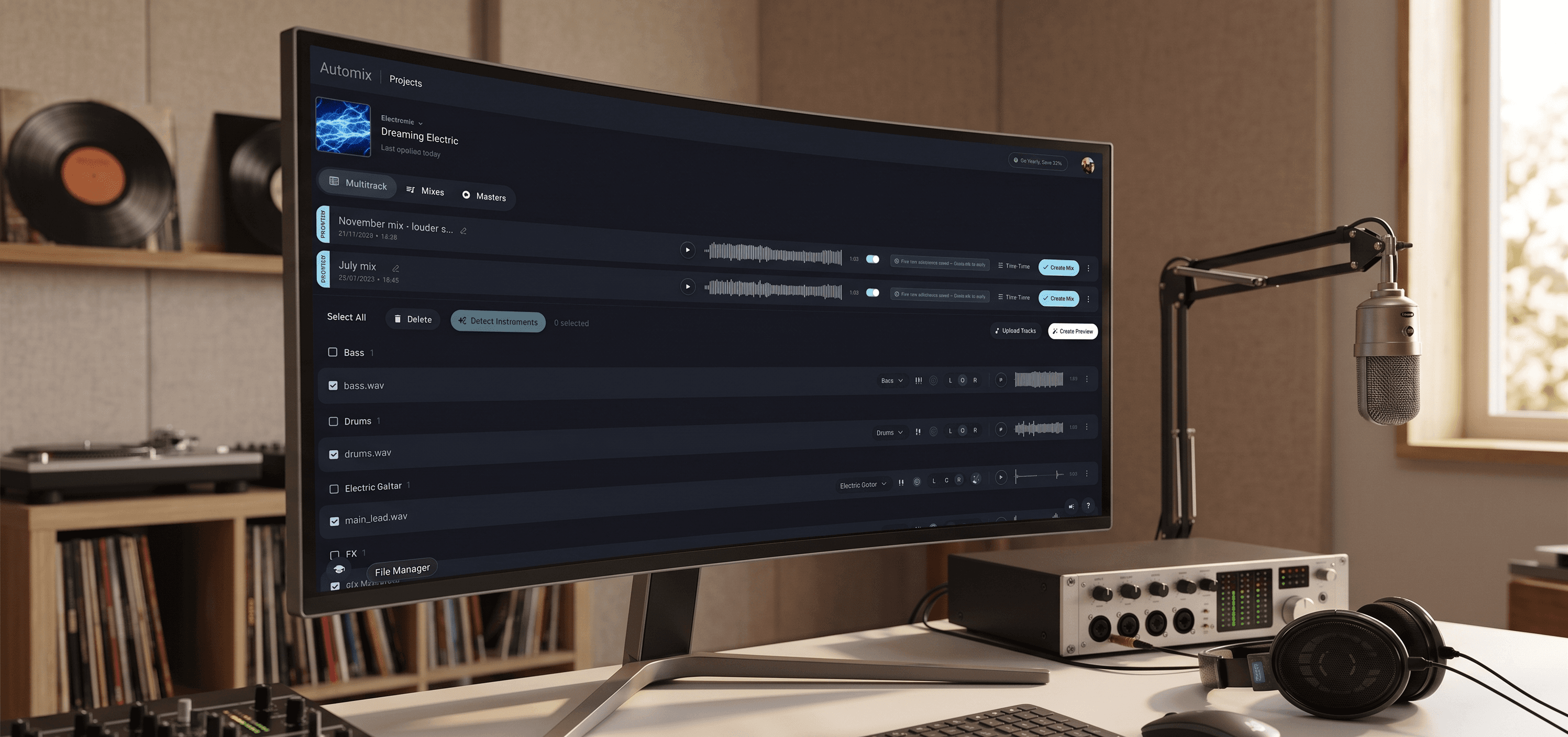
Wenn Sie nach „Songs online mischen“ gesucht und hier gelandet sind, haben Sie wahrscheinlich schon bemerkt, dass die meisten Ergebnisse Sie auf DJ-Tools und Mashup-Maker verweisen.
Das ist nicht das, wonach Sie suchen.
Dieser Leitfaden richtet sich an unabhängige Künstler und Produzenten, die ihre Musik fertig aufgenommen haben und einen professionellen Mix wollen – die Art von Mix, die auf Spotify konkurrenzfähig klingt, auf Lautsprechern und Kopfhörern gleichermaßen überzeugt und nicht verrät, dass sie zu Hause erstellt wurde.
Was es eigentlich bedeutet, einen Song zu mischen
Bevor wir fortfahren, ist es wichtig, präzise zu sein, da der Begriff „Mischen“ bzw. „Mixing“ sehr breit gefächert verwendet wird.
Mixing ist der Prozess, bei dem Ihre einzelnen aufgenommenen Spuren – Schlagzeug, Bass, Gitarren, Keyboards, Gesang – zu einer einzigen, ausgewogenen Stereospur zusammengeführt werden. Dazu gehört das Einstellen der Pegel, damit nichts zu laut oder zu leise ist, der Einsatz von EQ, damit jedes Element in seinem eigenen Frequenzbereich liegt, ohne mit anderen zu kollidieren, die Verwendung von Kompressoren zur Steuerung der Dynamik, das Hinzufügen von Hall und räumlichen Effekten zur Schaffung von Tiefe sowie das Panning von Elementen im Stereofeld, um dem Track Breite und Dimension zu verleihen.
Es ist nicht dasselbe wie das Zusammenfügen zweier Audiodateien. Es ist kein Auflegen (DJing). Es ist nicht das Zusammenstellen von Songs in einer Playlist. Es ist das Handwerk, das aus einer Sammlung von Aufnahmen ein fertiges, professionell klingendes Musikstück macht.
Gut gemacht, kann das Mischen den Unterschied zwischen einem Demo und einer fertigen Veröffentlichung ausmachen. Für eine klare Erklärung, wie sich Mischen von Mastering unterscheidet und wann Sie was benötigen, lesen Sie AI Mixing vs AI Mastering: What's the Difference? hier.
Was Sie vor dem Start benötigen
Um einen Song online zu mischen, benötigen Sie Ihre Stems – die einzelnen aufgenommenen Spuren Ihres Tracks, die als separate Audiodateien exportiert wurden.
Wenn Sie in einer DAW wie Ableton Live, Logic Pro, FL Studio, GarageBand oder Bitwig Studio gearbeitet haben, bedeutet der Export von Stems, dass Sie jede Spur oder Gruppe einzeln als WAV-Datei exportieren. Wenn Sie in BandLab aufgenommen haben, können Sie auch von dort aus einzelne Spuren exportieren.
Einige wichtige Dinge in dieser Phase:
Als WAV exportieren, nicht als MP3. MP3 ist ein komprimiertes Format, das Audioinformationen verwirft. WAV behält alles bei und bietet jedem Mixing-Tool die volle Qualität Ihrer Aufnahmen als Arbeitsgrundlage.
Stellen Sie sicher, dass alle Stems bei 0:00 beginnen. Jede Datei sollte an derselben Stelle der Zeitachse beginnen, selbst wenn am Anfang Stille herrscht. Wenn die Stems an unterschiedlichen Punkten beginnen, stimmt das Timing im Mix nicht mehr.
Achten Sie auf vernünftige Pegel. Wenn ein Stem übersteuert (Clipping) – also dauerhaft Spitzenwerte über 0 dB aufweist –, reduzieren Sie seinen Pegel vor dem Export. Ein übersteuernder Stem liefert dem Mixing-Tool ungenaue Informationen über die tatsächliche Dynamik der Aufnahme.
Beschriften Sie alles eindeutig. Kick, Snare, Bass, Lead Vocal, Backing Vocal, Gitarre. Je klarer Ihre Stems beschriftet sind, desto schneller geht der Schritt der Kategorisierung.
Für eine vollständige Anleitung zur Stem-Vorbereitung deckt How to Prepare Your Stems for AI Mixing jede DAW und jeden Sonderfall ab.
Wie Online-Mixing funktioniert
Sobald Ihre Stems bereit sind, ist der Mixing-Prozess unkompliziert.
Sie laden Ihre Stems bei Automix hoch, weisen jeden einer Instrumentenkategorie zu – Kick, Snare, Bass, Lead Vocal usw. –, wählen das passende Genre für Ihren Track und legen die Wichtigkeit (Importance) für jedes Element fest, um der KI mitzuteilen, welche Teile des Tracks am wichtigsten sind.
Die KI verarbeitet dann jeden Stem einzeln. Sie wendet EQ an, um jedem Element seinen eigenen Frequenzbereich zu geben, Kompression zur Steuerung der Dynamik, Hall und räumliche Effekte für Tiefe und Breite sowie Panning, um alles im Stereofeld zu positionieren. Das Ergebnis ist eine vollständig gemischte Stereospur – kein Preset, das auf eine fertige Datei angewendet wird, sondern ein Mix, der aus Ihren einzelnen Spuren aufgebaut ist.
Sie erhalten eine kostenlose Vorschau des vollständigen Ergebnisses, bevor Sie etwas bezahlen. Hören Sie sich diese auf Kopfhörern, Lautsprechern oder Ihrem Telefon an. Wenn es gut klingt, laden Sie es herunter. Wenn nicht, passen Sie die Einstellungen an und generieren Sie den Mix neu.
Die Genreauswahl ist wichtiger als die meisten denken
Eine der wichtigsten Entscheidungen im Automix-Workflow ist die Genreauswahl. Sie prägt, wie die KI an die grundlegenden Beziehungen in Ihrem Mix herangeht – die Balance zwischen Kick und Bass, der Raum für den Gesang, die allgemeine Lautheit und wie hell oder warm das Ergebnis klingt.
Wenn Ihr Genre nicht exakt vertreten ist, wählen Sie die nächstgelegene Entsprechung und hören Sie sich die Vorschau an. Der Unterschied zwischen den Genreauswahlen ist im Tiefbassbereich und bei der Gesangsbearbeitung am deutlichsten hörbar. Wenn sich die erste Vorschau klanglich nicht ganz richtig anfühlt, probieren Sie das nächstbeste Genre aus, bevor Sie andere Einstellungen anpassen.
Für eine vollständige Anleitung, wie Sie das Beste aus jeder Einstellung herausholen, beschreibt How to Get the Most Out of Automix den kompletten Workflow.
Den Mix selbst gestalten
Eine Vorschau, die fast perfekt ist, muss nicht wieder von vorne begonnen werden. Abonnenten von Automix Pro können das Ergebnis in der Mix Console öffnen, die sowohl im Browser als auch in Automix Desktop funktioniert. Sie setzt dort an, wo der von Automix erstellte Mix aufgehört hat, und ermöglicht es Ihnen, Pegel, Panning, EQ, Kompression und Effekte auf jedem Stem anzupassen, während der Track läuft. Vergleichen Sie Ihre Änderungen direkt mit der ursprünglichen Automix-Version und laden Sie den fertigen Mix sowie die bearbeiteten Stems herunter, wenn Sie zufrieden sind.
Das Ergebnis zurück in Ihre DAW bringen
Wenn Sie Automix Pro abonniert haben, können Sie die vollständige Projektdatei herunterladen und in Ableton Live, Bitwig Studio oder Fender Studio öffnen. Jede Entscheidung, die die KI getroffen hat, ist sichtbar und bearbeitbar – EQ-Kurven, Kompressionseinstellungen, Reverb-Sends, Panning. Sie können dies als Ausgangspunkt nutzen und von dort aus mit Ihren eigenen Plugins und nach Ihrem eigenen Gehör verfeinern.
Dies ist der leistungsstärkste Teil des Online-Mixing-Workflows. Die KI übernimmt das technische Fundament und Sie treffen darauf aufbauend die kreativen Entscheidungen.
Automix Desktop (Beta) geht für Automix Pro-Abonnenten noch einen Schritt weiter – derselbe Mixing-Workflow läuft vollständig offline auf Ihrem Mac oder Windows-PC, ganz ohne Uploads und 2- bis 5-mal schneller als die Webversion. Inbegriffen in Automix Pro.
Und nun zum Mastering
Automix enthält ein Mastering-Tool als Teil des Workflows – sobald Sie mit Ihrem Mix zufrieden sind, können Sie aus verschiedenen Einstellungen wählen: Streaming, Optimal oder Loud.
Für alles, was danach kommt – Ihren Track auf Streaming-Plattformen zu bringen, den Vertrieb und das Playlist-Pitching – beschreibt How to Release a Song Independently den gesamten Ablauf.
Lernen