如何混音和母带制作您的GarageBand曲目(无需成为音频工程师)
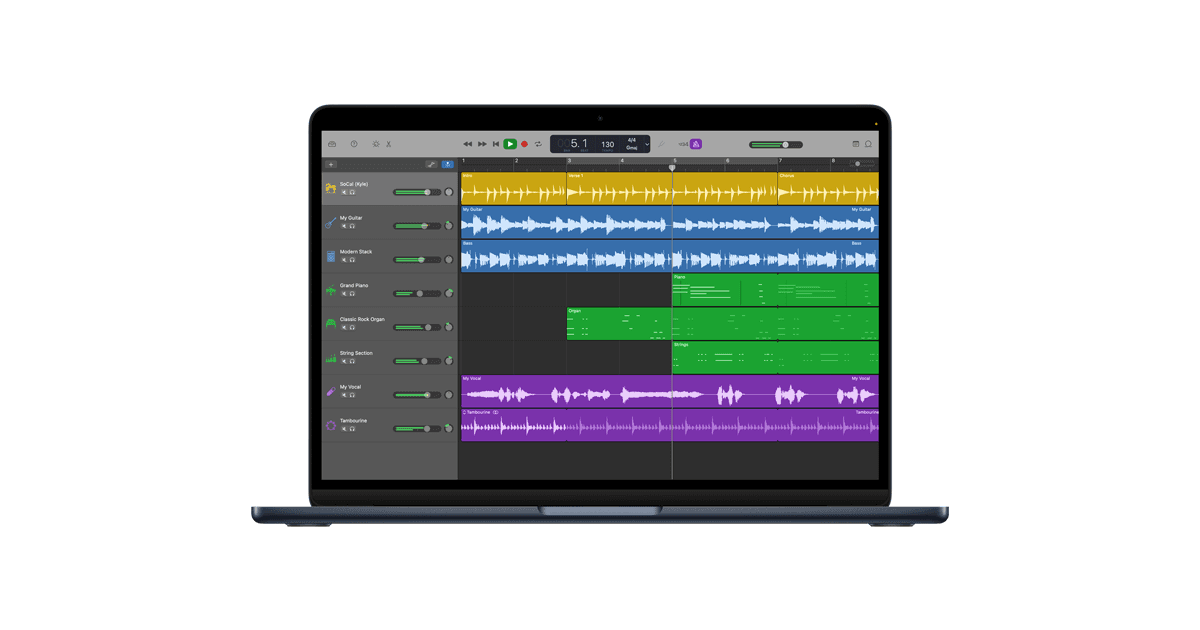
您在 GarageBand 中录制了一些您感到自豪的东西。表演是到位的,各个部分协同工作,当您在应用中播放时听起来很棒。然后您导出它,将其与 Spotify 上的一首歌一同播放,想知道为什么您的歌曲听起来如此安静、模糊和不那么精致。您并不是在想象这一切,您绝对不是孤单的。
GarageBand 是一个令人难以置信的音乐创作工具,但它所产生的内容与听众对成品发布的期望之间存在差距。以下是这种差距存在的原因,以及填补它的最快方法。
GarageBand 质量差距:为什么您的导出与期望不符
GarageBand 为免费数字音频工作站提供了令人惊讶的创造力。像 Billie Eilish 和 Ed Sheeran 这样的艺术家都以其著称。但专业发布经历专门的混音和母带处理是有原因的,而 GarageBand 的内置工具只帮助您达到了一部分目标。
以下是 GarageBand 用户最常遇到的问题:
您导出的歌曲比其他所有歌曲都安静。 这可能是最常见的挫折。您在 GarageBand 中听您的曲目,它听起来不错。您导出它,将其放入您的音乐库,发现它比其他每首歌都明显安静。商业发布的曲目经过母带处理以符合流媒体平台的响度标准;您的 GarageBand 导出则没有。
混音听起来 “封闭” 或 “模糊。” 频率堆积,尤其是低中频段 250–500 Hz 区域,许多乐器和人声在此争夺空间。没有在每条轨道上认真进行均衡处理,音频会开始变得拥挤而不清晰。专业混音为每个元素留出空间,以便所有内容在频率谱中清晰呈现。
立体声图像很平坦。 如果您的大多数轨道都是居中声相,那么与使用声相、立体声效果和空间处理来创造宽度和深度的专业制作相比,您的混音将听起来狭窄且单一。
GarageBand 的母带工具有限。 GarageBand 有一些母带预设,一个基本的压缩器、均衡器和限制器。这些工具可能有所帮助,但与专门的母带处理相比,它们是粗糙的工具。许多用户最终在母带总线上堆叠 3-4 个限制器,以达到竞争力的响度,这往往会压缩曲子的动态和生命力。
导出音量不一致。 GarageBand 的自动归一化功能在您播放时所听到的内容与最终导出的文件之间产生了不匹配。关闭它,导出太安静。打开它,您可能会遇到削波。这在论坛和支持线程中是无尽的挫折来源。
传统的解决方法:陡峭的学习曲线
搜索如何在 GarageBand 中进行母带处理,您会发现这样的建议:
将您的歌曲导出为 AIFF,导入到一个新的 GarageBand 项目中,然后手动为母带轨道配置通道均衡器、多压缩器和限制器。
购买像 iZotope Ozone 或 FabFilter 的母带包这样的第三方插件。
升级到 Logic Pro 以获得更多控制。
学习 LUFS 目标、增益分级、压缩比和频率掩蔽。
所有这些都是有效的。但是,如果您因为 GarageBand 使音乐创作变得容易而入行,花费数周学习母带基础知识或数百英镑买插件就违背了初衷。您希望您的音乐听起来专业,但您并不一定想成为母带工程师。
更快速的途径:让 Automix 处理技术工作
Automix 由 RoEx 提供,是一个针对这种情况开发的 AI 驱动的混音和母带平台。它是由伦敦玛丽女王大学的音频研究人员开发的,背后的算法基于专业混音原则和心理声学研究,而不仅仅是通用的 AI 处理。
它旨在让希望专注于创作而不是后期制作技术复杂性的音乐人使用。以下是它如何处理您的 GarageBand 项目的:
选项 1:上传您的音轨以获取完整的 AI 混音和母带处理
如果您希望获得最高质量的结果,这是最佳方法。GarageBand 允许您导出单独的轨道(音轨),而 Automix 可以将它们混合成一个平衡、专业的曲目。
如何从 GarageBand 导出音轨:
在 Mac 上打开您的 GarageBand 项目。
单独寻找第一条轨道(单击轨道标题上的耳机图标)。
转到分享 → 导出歌曲到磁盘。选择 AIFF 或 WAV 格式(无压缩),并确保在高级偏好中“以全音量导出”没有被选中。
清楚地命名文件(例如,“人声”、“鼓”、“吉他”)。
对每个轨道重复此操作。
有关详细步骤和截图,请参阅我们的指南:从 GarageBand 导出音轨到 Automix。
然后上传到 Automix:
访问 automix.roexaudio.com 并上传您的音轨。
按乐器类型标记每个音轨(人声、鼓、低音、吉他、合成器等)。
单击“创建预览”,Automix 分析您的曲目并根据专业混音实践应用电平平衡、均衡、声相和空间处理。
听预览,根据需要调整音量,然后一键母带处理您的混音。
下载您完成的、准备发布的曲目。
整个过程只需几分钟,而不是几个小时。Automix 处理 EQ 雕刻、动态控制、立体声成像和响度优化,而这些在手动完成需要显著的专业知识。
选项 2:上传立体声混音以进行母带处理
如果您对 GarageBand 中的混音效果满意,但只需更响亮、更清晰、适合流媒体平台的版本,您可以上传单个立体声文件进行母带处理。
在 GarageBand 中,转到分享 → 导出歌曲到磁盘。
选择 AIFF 或 WAV,最高质量。
将文件上传到 Automix 并选择“母带处理”。
可选地添加参考曲目,一首商业发布的歌曲,其音调特征您希望 Automix 匹配。
预览,然后下载。
这可以解决响度和音调平衡问题,而无需您学习限制器、LUFS 目标或压缩比。
为什么选择 Automix 而不是在 GarageBand 中处理?
GarageBand 非常适合录音和编排。但混音和母带处理是专业化的学科,而 GarageBand 在这一方面的工具是故意简单的。苹果公司希望认真的用户升级到 Logic Pro。
以下是 Automix 能为您提供的而 GarageBand 不能的:
智能多轨混音。 Automix 不仅仅是让音量变大。它分析每条音轨的频率内容、动态和空间特性,并就均衡、压缩、声相和混响做出明智的决策。这是专业混音工程师会做出的相同决策,但只需几分钟,而不是几个小时。
流媒体的响度优化。 Automix 为您的曲目进行母带处理,以符合 Spotify、Apple Music、YouTube 和其他平台的响度标准。再也不用担心为什么您的歌曲在音乐库中听起来比其他所有歌曲都安静。
基于参考的母带处理。 上传一首商业发布的曲目作为参考,Automix 将匹配其音调特征。如果您希望您的独立摇滚曲目具有特定专辑的温暖,或者您的流行曲目具有特定发行版的明亮音效,您可以将结果引导到那个方向。
无需购买或学习插件。 您不需要投资 FabFilter、iZotope 或任何第三方工具。一切都在浏览器中完成。
您的音乐仍然属于您。 RoEx 不会将您的上传音频用于 AI 训练。您的创作、录音和处理文件完全是您的财产。
获得最佳结果的 GarageBand → Automix 提示
在 GarageBand 中做的一些事情,可以为 Automix 提供最佳的起始材料:
录制干净。 使用合适的麦克风,尽量减少背景噪音,并且如果可能,尽量在经过声学处理的房间内录制。Automix 可以改善您的混音,但无法去除记录中存在的噪音。(不过,Automix Pro 订阅者可以访问音频清理工具,帮助处理此问题。)
不要过度处理您的音轨。 如果您计划使用 Automix 进行混音,请考虑在不应用 GarageBand 的效果下导出您的音轨(绕过单个轨道的均衡、压缩和混响)。这将给 Automix 的算法提供最大的操作空间。如果您调优了对您声音至关重要的效果,比如特定的吉他失真或特定的人声混响,请将其保留在那条轨道上。
导出无压缩。 始终使用 AIFF 或 WAV,绝不要使用 MP3 或 AAC。有损压缩会去除无法恢复的音频信息,并且在进一步处理时会加重。
检查您的电平。 确保没有单独的轨道削波(超过红色峰值)。留一些余量,单个轨道和母带输出的峰值在 -6dB 附近可为 Automix 提供操作空间。
清晰地命名您的文件。 “Vocals.wav”,“Kick.wav”,“Acoustic_Guitar.wav”,这能加快上传到 Automix 的速度,并帮助您保持有序。
从 GarageBand 项目到发布曲目:完整工作流程
以下是流线型生产工作流程的样子:
在 GarageBand 中录制和编排。 这是 GarageBand 最擅长的地方。专注于获取出色的表演和稳固的编排。
导出您的音轨。 单独选择每条轨道,导出为无压缩的 AIFF 或 WAV。
上传到 Automix。 按乐器类型标记您的音轨并创建预览。
预览和优化。 收听 AI 混音,根据需要调整音量,然后使用可选参考曲目进行母带处理。
下载并分发。 您的曲目现在平衡、响亮且清晰。准备好发布到 UnitedMasters、DistroKid、TuneCore、CD Baby,或直接上传到流媒体平台。
您已经从 GarageBand 项目变成了准备发布的母带,而无需购买一款插件,观看一部关于压缩的 YouTube 教程,或花费数小时调整 EQ 曲线。
免费试用
您第一次的 Automix 下载是免费的,无需信用卡。上传您的 GarageBand 音轨或混音,听听差异,自己做决定。
RoEx 为音乐人、制作人和创作者构建 AI 驱动的音频工具。自 2023 年以来,我们的技术已经提升了超过 500 万首曲目。了解更多关于 RoEx 的信息 →