GarageBand Parçalarınızı Nasıl Karıştırır ve Master'larım (Ses Mühendisi Olmadan)
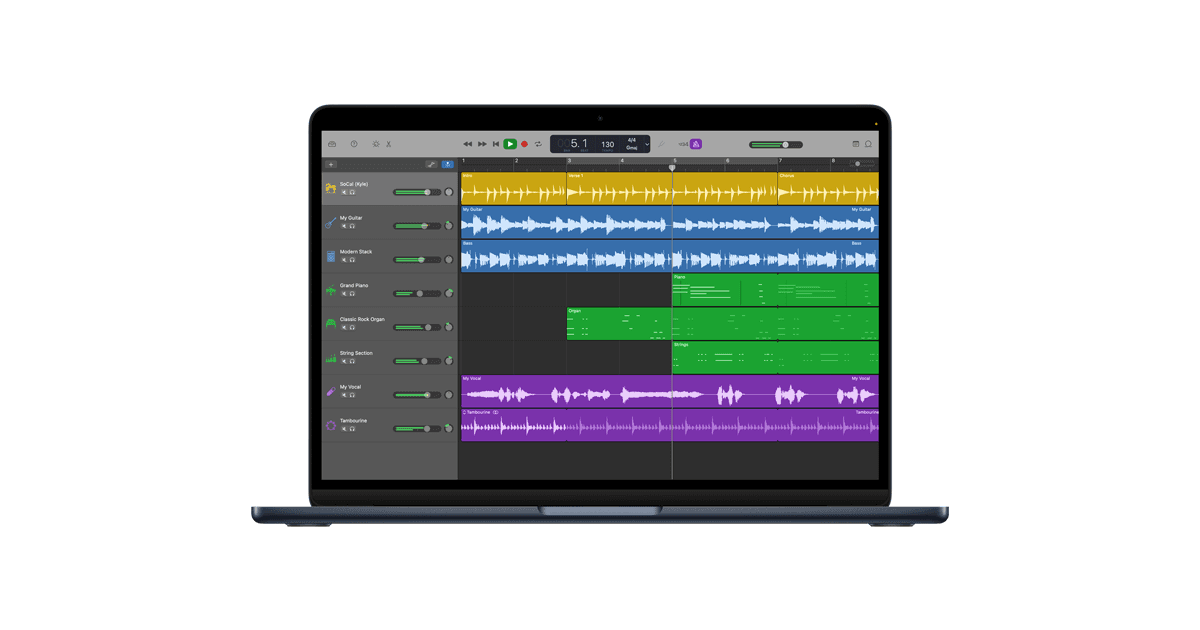
GarageBand'da gurur duyduğun bir şeyi kaydettin. Performans orada, parçalar bir arada çalışıyor ve uygulamada geriye oynattığında harika bir şekilde ses çıkıyor. Sonra bunu dışa aktarıyorsun, bir şarkının yanına koyuyorsun ve neden seninkinin bu kadar sessiz, boğuk ve daha az cilalı olduğunu merak ediyorsun. Bunu hayal etmiyorsun ve kesinlikle yalnız değilsin.
GarageBand müzik yaratmak için inanılmaz bir araçtır, ancak ürettiği ile dinleyicilerin tamamlanmış bir sürümden beklediği arasında bir boşluk var. İşte bu boşluğun neden var olduğu ve bunu kapamanın en hızlı yolu.
GarageBand Kalite Boşluğu: Dışa Aktarımlarınız Neden Beklentilerinizi Karşılamıyor
GarageBand, ücretsiz bir DAW için şaşırtıcı bir yaratıcı güç sunar. Billie Eilish ve Ed Sheeran gibi sanatçılar bunu ünlü bir şekilde kullandı. Ancak profesyonel yayınların özel bir karıştırma ve ustalık sürecinden geçmesinin bir nedeni var ve GarageBand'ın yerleşik araçları sadece bir kısmını sunar.
GarageBand kullanıcılarının karşılaştığı en yaygın sorunlar şunlardır:
Dışa aktardığınız şarkı her şeyden daha sessiz. Bu muhtemelen en yaygın hayal kırıklığıdır. Şarkınızı GarageBand'da dinlediğinizde oldukça iyi geliyor. Dışa aktarıyorsunuz, müzik kütüphanenize koyuyorsunuz ve diğer her şarkıya kıyasla belirgin şekilde daha sessiz. Ticari olarak yayınlanmış parçalar, akış platformları için ses seviyeleri standartlarını karşılamak üzere ustalık sürecinden geçmiştir; sizin GarageBand dışa aktarmanız geçmemiştir.
Mix "kutusal" veya "bozuk" geliyor. Frekanslar birikir, özellikle çoğu enstrüman ve vokalin yer kapladığı 250–500 Hz aralığında. Her bir parçada dikkatli bir EQ çalışması olmadan şeyler tıkanık ve belirsiz hale gelir. Profesyonel miksaj, her bir öğe için alan yaratır, böylece her şey frekans spektrumunda net bir şekilde oturur.
Stereo görüntü düz. Çoğu parçanız ortada panned ise, miksajınız profesyonel prodüksiyonlarla karşılaştırıldığında dar ve tek boyutlu gelir. Panning, stereo efektleri ve mekansal işleme ile genişlik ve derinlik yaratılır.
GarageBand'ın mastering araçları sınırlıdır. GarageBand birkaç mastering ön ayarına, temel bir kompresöre, EQ'ya ve bir limite sahiptir. Bunlar yardımcı olabilir, ancak bunlar, özel bir ustalık sürecinin sağladıklarına göre kaba araçlardır. Birçok kullanıcı, rekabetçi ses seviyesi elde etmek için ana otobüs üzerine 3-4 limiter uygulamak zorunda kalır, bu genellikle parçanın dinamiklerini ve yaşamını ezerek boğar.
Dışa aktarma ses seviyesi kopması. GarageBand'ın otomatik normalizasyon özelliği, çalınan sesle dışa aktarılan dosya arasında bir uyumsuzluk yaratır. Kapatırsanız dışa aktarma çok sessizdir. Açarsanız tıkanma oluşabilir. Forumlarda ve destek konularında sonsuz bir hayal kırıklığı kaynağıdır.
Geleneksel Çözüm: Dik Bir Öğrenme Eğrisi
GarageBand'da nasıl mastering yapılacağına dair araştırma yaparsanız, şu tür tavsiyeler bulursunuz:
Şarkınızı AIFF formatında dışa aktarın, yeni bir GarageBand projesine aktarın, ardından ana parçadaki Kanal EQ, Multipressor ve Limiter'ı manuel olarak yapılandırın.
iZotope Ozone veya FabFilter'ın mastering paketleri gibi üçüncü taraf eklentiler satın alın.
Daha fazla kontrol için Logic Pro'ya geçin.
LUFS hedefleri, kazanç aşamaları, kompresyon oranları ve frekans maskesi hakkında bilgi edinin.
Bunların hepsi geçerli. Ancak müzik yapmaya GarageBand sayesinde erişim sağladıysanız, mastering temellerini öğrenmek için haftalar geçirmek veya eklentilere yüzlerce pound harcamak amacın tersine oluyor. Müziğinizin profesyonel ses çıkmasını istiyorsunuz ama aynı zamanda bir mastering mühendisi olma arzunuz yok.
Daha Hızlı Bir Yol: Tekniği Automix'e Bırakın
Automix RoEx tarafından geliştirilen, tam da bu durum için tasarlanmış, AI destekli bir karıştırma ve mastering platformudur. Londra'daki Queen Mary Üniversitesi'nden ses araştırmacıları tarafından geliştirilmiştir ve arkasındaki algoritmalar, sadece genel bir AI işlemesi değil, profesyonel karıştırma ilkelerine ve psikoakustik araştırmaya dayanmaktadır.
Müziği yaratmaya odaklanmak isteyen müzisyenler için tasarlanmıştır, post prodüksiyonun teknik karmaşaları yerine. İşte GarageBand projelerinizle nasıl çalıştığı:
Seçenek 1: AI Mix ve Master İçin Stems'inizi Yükleyin
Bu, en yüksek kaliteli sonuç istiyorsanız en iyi yaklaşım. GarageBand, bireysel parçaları (stems) dışa aktarmanıza izin verir ve Automix bunları dengeli, profesyonel ses veren bir parça haline getirebilir.
GarageBand'dan stems nasıl dışa aktarılır:
Mac'te GarageBand'daki projenizi açın.
İlk parçayı solo yapın (parça başlığındaki kulaklık simgesine tıklayın).
Paylaş → Şarkıyı Disk'e Dışa Aktar'a gidin. AIFF veya WAV formatını (sıkıştırılmamış) seçin ve Gelişmiş Tercihlerde "Tam sesle dışa aktar" seçeneğinin işaretini kaldırın.
Dosyayı net bir şekilde adlandırın (ör. "Vokaller", "Davul", "Gitar").
Her parça için bunu tekrarlayın.
Ekran görüntüleriyle birlikte detaylı bir kılavuz için, rehberimize bakın: GarageBand'dan Automix'e Stems Dışa Aktarma.
Sonra Automix'e yükleyin:
automix.roexaudio.com adresine gidin ve stems'inizi yükleyin.
Her stem'i enstrüman türüne göre etiketleyin (vokaller, davullar, bas, gitar, sentetik, vb.).
"Önizleme Oluştur" butonuna tıklayın, Automix parçalarınızı analiz eder ve profesyonel karıştırma uygulamalarına göre seviye dengeleme, EQ, panning ve mekansal işleme uygular.
Önizlemeyi dinleyin, seviyeleri isteğinize göre ayarlayın, ardından tek tıklama ile miksinizi ustalaştırın.
Tamamlanmış, yayınlamaya hazır parçanızı indirin.
Tüm süreç dakikalar alır, saatler değil. Automix EQ biçimlendirmesi, dinamik kontrol, stereo görüntü ve ses seviyesi optimizasyonu gibi işleri üstlenir, bunları elle yapmak önemli bir uzmanlık ister.
Seçenek 2: Sadece Mastering İçin Bir Stereo Mixdown Yükleyin
GarageBand'da miksinizi nasıl duyduğunuzdan memnunsanız ama sadece daha yüksek, daha net ve akış platformları için hazır hale getirmeniz gerekiyorsa, mastering için tek bir stereo dosya yükleyebilirsiniz.
GarageBand'da Paylaş → Şarkıyı Disk'e Dışa Aktar'a gidin.
AIFF veya WAV, en yüksek kalitede seçin.
Dosyayı Automix'e yükleyin ve "Master" seçeneğini belirleyin.
İsteğe bağlı olarak, Automix'in eşleştirmesini istediğiniz, tonal karakterinin olduğuna inandığınız bir referans parça ekleyin.
Önizleme yapın, ardından indirin.
Bu, ses seviyesi ve tonal denge sorunlarını çözer, limitörler, LUFS hedefleri veya kompresyon oranları hakkında bilgi edinmenizi gerektirmeden.
Neden Automix, GarageBand'da Yapmaktansa?
GarageBand kayıt ve düzenleme için harikadır. Ancak miksaj ve mastering özel disiplinlerdir ve GarageBand'daki araçlar kasıtlı olarak temel düzeydedir. Apple, ciddi kullanıcıların Logic Pro'ya yükselmelerini bekler.
Automix'in size GarageBand'ın sunmadığı şeyler şunlardır:
Aklı başında çok parçalı miksaj. Automix, sadece sesleri yükseltmekle kalmaz. Her stem’in frekans içeriğini, dinamiklerini ve mekansal özelliklerini analiz eder ve EQ, kompresyon, panning ve reverb hakkında bilinçli kararlar alır. Profesyonel bir miksaj mühendisi tarafından yapılacak aynı kararlar, ancak dakikalar içinde, saatler yerine.
Akış için ses seviyesi optimizasyonu. Automix, şarkınızı Spotify, Apple Music, YouTube ve diğer platformlar tarafından beklenen ses seviyesi standartlarını karşılayacak şekilde ustalaştırır. Artık müziğinizin kütüphanenizde diğer her şeyin yanında neden sessiz geldiğini merak etmenize gerek yok.
Referansa dayalı mastering. Ticari olarak piyasaya sürülmüş bir parçayı referans olarak yükleyin ve Automix onun tonal profilini eşleştirecektir. Indie rock parçanızı belirli bir albümün sıcaklığına sahip olacak şekilde veya pop parçanızı belirli bir yayının parlaklığına uygun hale getirmek istiyorsanız, sonucu o yöne yönlendirebilirsiniz.
Satın almanız veya öğrenmeniz gereken eklenti yok. FabFilter, iZotope veya herhangi bir üçüncü taraf araca yatırım yapmanıza gerek yok. Her şey tarayıcıda gerçekleşir.
Müziğiniz size ait kalır. RoEx, yüklediğiniz sesi AI eğitimi için kullanmaz. Kompozisyonlarınız, kayıtlarınız ve işlenmiş dosyalarınız tamamen sizin mülkünüz olmaya devam eder.
GarageBand'dan En İyi Sonuçları Elde Etmek İçin İpuçları → Automix
Automix'e en iyi başlangıç malzemesini vermek için GarageBand'da yapabileceğiniz birkaç şey:
Temiz kaydedin. İyi bir mikrofon kullanın, arka plan gürültüsünü en aza indirin ve mümkünse akustik tedavi uygulanmış bir odada kayıt yapın. Automix miksinizi geliştirebilir, ancak kayda entegre olmuş gürültüyü gideremez. (Bu arada, Automix Pro aboneleri bu konuda yardımcı olabilecek ses temizleme araçlarına erişebilir.)
Stems'inizi aşırı işleyin. Automix'i karıştırma için kullanmayı planlıyorsanız, etkilerin GarageBand üzerinden uygulanmadan dışa aktarım yapmayı düşünün (bireysel parçalar üzerindeki EQ, kompresyon ve reverb'i atlayın). Bu, Automix'in algoritmalarına çalışma alanı sağlar. Sesinize temel olan belirli bir efekt, belirli bir gitar distorsiyonu veya belirli bir vokal reverb varsa, o parçaya bırakın.
Sıkıştırılmamış olarak dışa aktarın. Her zaman AIFF veya WAV kullanın, asla MP3 veya AAC. Kayıplı sıkıştırma, geri alınamayacak ses bilgilerini kaldırır ve daha ileri işleme uygulandığında zarar artar.
Seviyelerinizi kontrol edin. Hiçbir bireysel parçanın kırpılmadığından emin olun (kırmızıya tırmanmamak). Bireysel parçalarda -6dB civarında zirveler bırakmak, Automix'e çalışma alanı sağlar.
Dosyalarınızı net bir şekilde adlandırın. "Vokaller.wav", "Kick.wav", "Akustik_Gitar.wav", bu, Automix'e yüklemeyi daha hızlı hale getirir ve düzenli kalmanıza yardımcı olur.
GarageBand Projesinden Yayınlanan Parçaya: Tam Çalışma Akışı
İşte sadeleştirilmiş bir prodüksiyon iş akışının nasıl göründüğü:
GarageBand'da kayıt edin ve düzenleyin. GarageBand'ın en iyi yaptığı yer burası. Harika performanslar elde etmeye ve sağlam bir düzen kurmaya odaklanın.
Stems'inizi dışa aktarın. Her parçayı solo yapın ve sıkıştırılmamış AIFF veya WAV olarak dışa aktarın.
Automix'e yükleyin. Stems'inizi enstrüman türüne göre etiketleyin ve bir önizleme oluşturun.
Önizleme yapın ve geliştirin. AI miksini dinleyin, gerekirse seviyeleri ayarlayın, ardından isteğe bağlı bir referans parça ile ustalaştırma uygulayın.
İndirin ve dağıtın. Parçanız artık dengeli, yüksek sesli ve net. UnitedMasters, DistroKid, TuneCore, CD Baby veya akış platformlarına doğrudan yüklemeye hazır.
Bir eklenti satın almadan, kompresyon hakkında bir YouTube videosu izlemeksizin veya saatlerce EQ eğrilerini ayarlamadan GarageBand projesinden yayınlamaya hazır bir mestere geçtiniz.
Ücretsiz Deneyin
İlk Automix indiriminiz ücretsizdir, kredi kartı gerekmez. GarageBand stemlerinizi veya miksinizi yükleyin, farkı duyun ve kendiniz karar verin.
RoEx, müzisyenler, prodüktörler ve yaratıcılar için AI destekli ses araçları geliştirir. Teknolojimiz 2023'ten beri 5 milyondan fazla parçayı geliştirilmiştir. RoEx hakkında daha fazla bilgi edinin →
Kurumsal ve geliştiriciler için
Öğren