Como mixar e masterizar suas faixas do Logic Pro
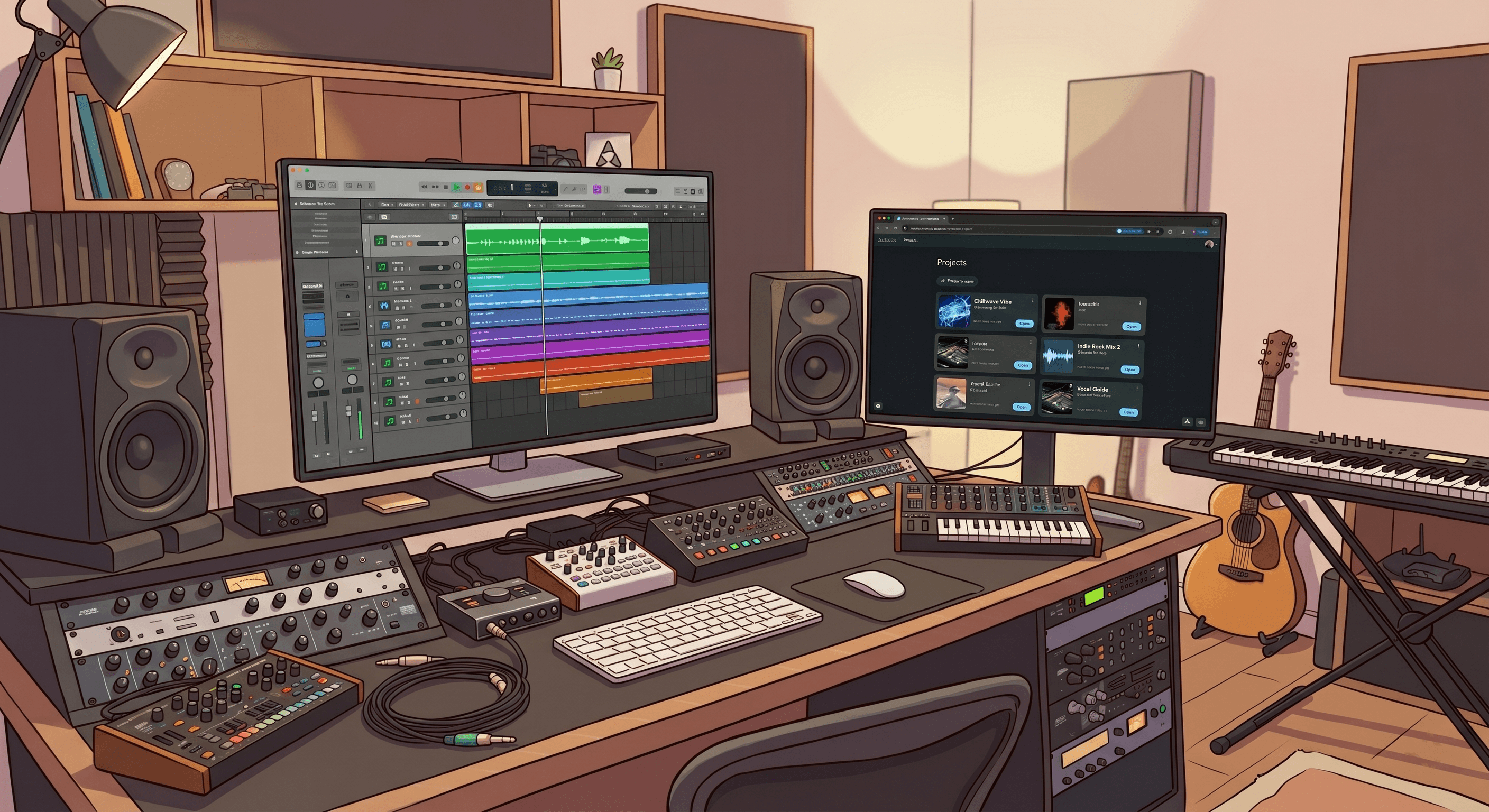
O Logic Pro u00e9 a DAW de escolha para um grande nu00famero de artistas e produtores independentes. Ele u00e9 capaz, bem projetado e profundamente integrado ao ecossistema Mac. Mas finalizar uma faixa no Logic e fazu00ea-la soar competitiva nas plataformas de streaming su00e3o duas coisas diferentes. Aqui estu00e1 o detalhamento completo deste fluxo de trabalho.
Por que os produtores do Logic Pro frequentemente mixam suas pru00f3prias mu00fasicas
O Logic Pro vem com um conjunto abrangente de ferramentas de mixagem - Channel EQ, compressores, reverbs, delays e um conjunto su00f3lido de plugins integrados. Muitos usuu00e1rios do Logic mixam inteiramente dentro da DAW e produzem excelentes resultados. Mas a mixagem u00e9 um ofu00edcio que leva anos para se desenvolver, e a maioria dos artistas independentes estu00e1 focada principalmente na composiu00e7u00e3o, gravau00e7u00e3o e produu00e7u00e3o, e nu00e3o no lado tu00e9cnico de fazer uma mixagem traduzir bem em todos os sistemas de reproduu00e7u00e3o.
As ferramentas de mixagem por IA cuidam da base tu00e9cnica da mixagem para que vocu00ea possa se concentrar nas decisu00f5es criativas. O segredo u00e9 configuru00e1-las corretamente, o que comeu00e7a com a forma como vocu00ea exporta seus stems do Logic.
Passo 1 - Prepare sua sessu00e3o do Logic Pro
Antes de exportar, vale a pena verificar algumas coisas.
Ignore o processamento do canal Stereo Output (Sau00edda Estu00e9reo). Se vocu00ea tiver qualquer limitador, compressu00e3o ou equalizau00e7u00e3o na Sau00edda Estu00e9reo do Logic, desative-os antes de exportar os stems. A etapa de mixagem aplica seu pru00f3prio processamento - deixar o seu ativo limita o headroom (margem fu00edsica) que a IA tem para trabalhar.
Decida sobre os efeitos. Para mixagem por IA, exportar stems secos (sem efeitos) du00e1 ao Automix controle total sobre o tratamento espacial e processamento. Se vocu00ea tiver efeitos especu00edficos que su00e3o essenciais para o som - vocais intensamente processados, um timbre de guitarra ju00e1 consolidado - eles podem permanecer. Em relau00e7u00e3o aos reverbs, vocu00ea pode trazer os seus pru00f3prios para o Automix ou usar os recursos integrados.
Desative faixas nu00e3o utilizadas. As sessu00f5es do Logic acumulam muitas faixas ao longo de um projeto. Antes de exportar, desative tudo o que nu00e3o estiver no arranjo final para nu00e3o fazer o upload de stems redundantes.
Passo 2 - Exporte os stems do Logic Pro
O Logic Pro torna a exportau00e7u00e3o de stems simples usando a funu00e7u00e3o Exportar Todas as Faixas como Arquivos de u00c1udio.
1. Vu00e1 em Arquivo (File) u2192 Exportar (Export) u2192 Todas as Faixas como Arquivos de u00c1udio (All Tracks as Audio Files)
2. Defina o formato para WAV
3. Defina a Resoluu00e7u00e3o (Bit Depth) para 24 bits
4. Ative a opu00e7u00e3o de Remover Silu00eancio no Final do Arquivo (Trim Silence at File End)
5. No menu suspenso Normalizar, selecione Apenas Proteu00e7u00e3o contra Sobrecarga (Overload Protection Only) - isso exporta os stems em sua forma original, sem aplicar normalizau00e7u00e3o
6. Certifique-se de que o ponto de inu00edcio do projeto esteja no compasso 1 tempo 1, para que todos os stems comecem em 0:00
7. Exporte para uma pasta claramente identificada
Apu00f3s exportar, verifique se todos os arquivos estu00e3o presentes, nenhum estu00e1 clipando e os nomes estu00e3o claros. Para um guia completo sobre preparau00e7u00e3o de stems, Como Preparar Seus Stems para Mixagem por IA aborda todos os casos possu00edveis.
Passo 3 - Upload e categorizau00e7u00e3o no Automix
Fau00e7a o upload dos seus stems no Automix e atribua cada um u00e0 categoria correta de instrumento. O Logic Pro u00e9 usado em uma ampla variedade de gu00eaneros, entu00e3o o processo de categorizau00e7u00e3o varia de acordo com o projeto - mas vale a pena saber alguns detalhes.
Faixas de Drummer do Logic - se vocu00ea usou o baterista virtual (Drummer) do Logic, exporte elementos de bateria individuais separadamente sempre que possu00edvel. Se tiver apenas uma sau00edda de bateria combinada, coloque-a na categoria de Bateria (Drums).
Alchemy e outros sintetizadores do Logic - categorize pela funu00e7u00e3o na mu00fasica, nu00e3o pelo plugin. Um timbre de baixo do Alchemy entra em Baixo, um sinth melu00f3dico principal vai em Lead e pads de ambiente/atmosfu00e9ricos vu00e3o na categoria Instrumentos de Efeito/Pad (Pad).
Vocais vu00e3o em Vocal Principal (Lead Vocal) ou Vocal de Apoio (Backing Vocal). Mantenha-os separados se tiver ambos - cada um pode ser processado de forma independente na mixagem.
A configurau00e7u00e3o Detectar Instrumentos sugeriru00e1 as categorizau00e7u00f5es para vocu00ea manter como estu00e3o ou atualizar conforme necessu00e1rio. Isso vai poupar tempo ao configurar sua mixagem no Automix.
Para o guia de categorizau00e7u00e3o completo para cada tipo de instrumento, Como Tirar o Mu00e1ximo de Proveito do Automix aborda o assunto detalhadamente.
Passo 4 - Gu00eanero, Importu00e2ncia e pru00e9-visualizau00e7u00e3o
O Logic Pro u00e9 usado em uma gama de gu00eaneros bastante vasta - pop, cantor-compositor, indie rock, eletru00f4nico, orquestral, hip-hop. A seleu00e7u00e3o de gu00eanero no Automix importa mais aqui do que em DAWs especializadas em gu00eaneros especu00edficos, pois as mesmas configurau00e7u00f5es que funcionam para uma mu00fasica de guitarra indie nu00e3o vu00e3o funcionar para uma produu00e7u00e3o vocal pop.
Selecione o gu00eanero que mais se aproxima da sua faixa. Se for um hu00edbrido - uma faixa indie-pop com elementos eletru00f4nicos, por exemplo - tente a opu00e7u00e3o mais pru00f3xima e ouu00e7a a pru00e9via antes de experimentar outras alternativas.
Defina seu vocal principal para importu00e2ncia Alta (high Importance) em qualquer produu00e7u00e3o vocal. Para faixas instrumentais, defina o elemento melu00f3dico principal para Alta. Elementos de suporte vu00e3o para Mu00e9dia.
O Automix gera uma pru00e9-visualizau00e7u00e3o completa antes de vocu00ea pagar por qualquer coisa. Ouu00e7a em fones de ouvido, caixas de som e celular antes de decidir fazer o download. Vocu00ea pode atu00e9 baixar uma mu00fasica gratuitamente ao se cadastrar pela primeira vez.
Passo 5 - Baixar e levar o resultado de volta para o Logic
Os assinantes do Automix Pro podem baixar o arquivo de projeto completo e abri-lo no Ableton Live, Bitwig Studio ou Fender Studio - cada decisu00e3o de processamento fica visu00edvel e editu00e1vel com os plugins integrados.
O Logic Pro estu00e1 disponu00edvel apenas para Mac, entu00e3o, como usuu00e1rio do Logic, vocu00ea ju00e1 estu00e1 pronto para usar o Automix Desktop (Beta) - todo o fluxo de trabalho de mixagem por IA rodando offline na sua mu00e1quina, sem necessidade de uploads, e de 2 a 5 vezes mais ru00e1pido que na web. Incluso com o Automix Pro.
Observe que a operau00e7u00e3o de exportar projeto de DAW atualmente suporta Ableton Live, Bitwig Studio e Fender Studio. Se quiser continuar trabalhando no Logic apu00f3s a mixagem com o Automix, baixe os stems processados como arquivos WAV individuais e reimporte-os na sua sessu00e3o do Logic.
Para o fluxo de produu00e7u00e3o completo, desde os stems atu00e9 uma faixa pronta para lanu00e7amento, o guia Como Mixar e Masterizar uma Mu00fasica do Inu00edcio ao Fim cobre todas as etapas.
Para empresas e desenvolvedores
Aprender