Como aproveitar ao máximo o Automix
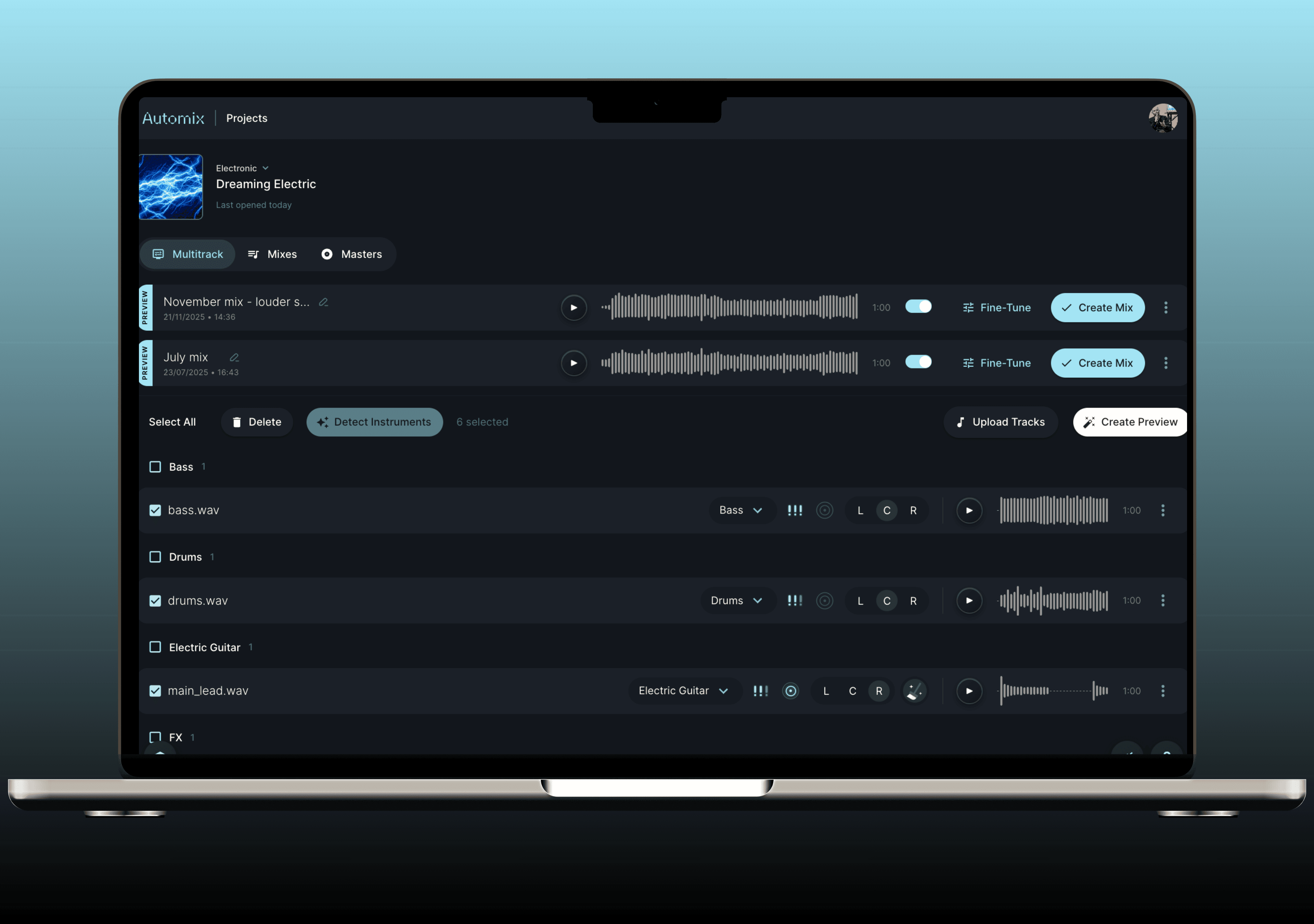
Nos últimos quatro anos, trabalhamos para tornar um áudio melhor acessível a mais artistas que usam o Automix, e continuamos a buscar novas maneiras de fazer isso.
Com isso em mente — para aqueles interessados em se aprofundar um pouco mais —, criamos um detalhamento de algumas maneiras que a RoEx sugere para que você possa realmente obter o máximo de nossa ferramenta de mixagem e masterização de áudio, o Automix.
Por favor, dê uma olhada no guia abaixo e sinta-se à vontade para entrar em contato se tiver alguma dúvida sobre como fazer suas faixas soarem ainda melhor.
Bom áudio entra, bom áudio sai
Esta é a coisa mais importante em todo o guia, e acontece antes mesmo de você abrir o Automix.
A IA está analisando seus stems e tomando decisões com base no que ouve. Entregue a ela um áudio limpo e bem exportado, e você receberá uma mixagem melhor de volta. Entregue stems com clipping, excessivamente comprimidos ou mal formatados, e esses problemas persistirão.
Algumas coisas a ajustar antes de fazer o upload:
Exporte stems individuais, não uma mixagem completa. O Automix funciona em elementos separados. Quanto mais claramente definida estiver cada faixa, mais precisa será a inteligência para processá-las.
Use WAV, 16 bits. Evite MP3 ou outros formatos compactados — eles introduzem artefatos que afetam a maneira como o Automix lê o áudio.
Mantenha níveis sensatos. Você não precisa masterizar seus stems antes de fazer o upload. Mas se uma faixa estiver distorcendo ou mal aparecendo no sinal, corrija isso primeiro.
Inicie todos os stems em 0:00. Tudo precisa estar alinhado para que a mixagem faça sentido.
Quanto mais limpos forem os seus stems, mais o Automix terá para trabalhar. É algo simples, mas é o fator isolado mais importante na qualidade do seu resultado.
Como usar o panning
O Panning (ou panorama) é o posicionamento de cada som no campo estéreo esquerdo-direito. É o que dá largura e espaço a uma mixagem — e, quando bem feito, cada elemento tem espaço para respirar sem competir com os demais.
O Automix oferece uma configuração de Preferência de Pan para cada stem, e entender como ela funciona ajudará você a aproveitá-la ao máximo.
Se você quiser que o Automix decida o panning para você — deixe a Preferência de Pan indefinida. O Automix determinará a melhor posição para cada stem com base no tipo de instrumento, gênero e como as faixas interagem entre si. Para a maioria das sessões, este é um excelente ponto de partida.
Se você já definiu o panning em seus stems — e deseja mantê-lo — defina a Preferência de Pan como Centro (Centre). Isso indica ao Automix para tratar cada stem como já posicionado e preservar suas escolhas, em vez de reposicioná-los. Essa é a opção certa se você fez um trabalho deliberado de panning em sua DAW e não quer que a IA o substitua.
Se você quiser definir posições específicas de panning no Automix — você também pode fazer isso, por stem, antes de gerar sua prévia.
Como um guia geral ao configurar o panning manualmente:
Bumbo (Kick), baixo e vocais principais normalmente ficam no centro.
Elementos melódicos e harmônicos — sintetizadores, guitarras, teclados — podem se espalhar para criar largura.
Partes duplicadas ou em camadas funcionam bem quando distribuídas em lados opostos para adicionar profundidade sem poluir o centro.
Defina suas preferências, gere a prévia e ouça como o campo estéreo se comporta. Se algo parecer muito largo ou muito estreito, ajuste e gere novamente antes de consumir um crédito.
A importância é... importante
Se você só explorou o Automix de forma superficial, esta é a configuração que mais vale a pena compreender.
Cada stem em seu projeto pode ser marcado com importância baixa, média ou alta. Isso informa ao Automix onde esse elemento deve se situar na mixagem geral — quanto volume, presença e espaço ele terá em relação a todo o resto. Não se trata apenas de um controle de volume — isso molda como a IA pondera esse elemento em toda a cadeia de processamento.
É aqui que entra o seu julgamento criativo. Você conhece a faixa. Você sabe o que lidera e o que serve de apoio. O Automix cuida do processamento; você comunica a intenção.
Alguns exemplos práticos:
Vocais principais, o riff principal, a parte que o ouvido do ouvinte acompanha — importância alta.
Guitarras rítmicas, pads, suporte harmônico — importância média.
Atmosferas, texturas sutis, camadas de ambiente — importância baixa.
Se a sua primeira prévia soar estranha — vocais abafados, um sintetizador cobrindo tudo —, a importância é a primeira coisa a ser analisada. Ajuste e depois gere novamente. A prévia não será atualizada até que você faça isso.
Assim que a prévia estiver próxima do ideal, o Mix Console permite que você ajuste o restante de ouvido. Ele começa a partir do equilíbrio que o Automix já definiu e oferece controle em tempo real sobre níveis, panning, EQ, compressão e efeitos em cada stem. Você pode voltar para a versão do Automix a qualquer momento para verificar se uma alteração é realmente uma melhoria e restaurar o original se não for. A importância define como a IA constrói a mixagem; o Mix Console é onde você toma as decisões finais.
O vídeo abaixo aborda toda a preparação de stems e o fluxo de trabalho do Automix de ponta a ponta — incluindo nomenclatura, categorização, configurações de Importância e exportação da DAW.
O vídeo também detalha o painel de Ajuste Fino (Fine-Tune) e a exportação do projeto da DAW, caso queira ver o fluxo de trabalho completo de ponta a ponta.
Configurações baseadas em gênero (experimente com estas)
Quando você configura um projeto, você escolhe um gênero. Isso não é apenas um rótulo — é uma informação crucial que define como o Automix abordará toda a mixagem. Gêneros diferentes têm expectativas sonoras diferentes, e a IA as conhece.
A música eletrônica normalmente exige graves mais definidos e uma compressão mais agressiva. A música acústica e folk precisa de uma dinâmica mais natural. O hip-hop tem uma relação específica entre o baixo, o bumbo e o vocal. O pop tende a um som amplo e polido em toda a faixa de frequência.
O Automix usa sua seleção de gênero para definir essas metas antes de iniciar o processamento.
A dica prática: não deixe apenas no primeiro gênero que aparecer. Escolha aquele que realmente corresponde à sua faixa. Se a sua música transita entre dois estilos — bateria ao vivo em um contexto eletrônico ou pop com forte influência de R&B —, experimente a opção mais próxima, ouça o resultado, tente um gênero adjacente e compare.
O gênero é uma das configurações mais simples de alterar e uma das que mais geram impacto na sensação geral do resultado. Reserve alguns minutos para experimentar antes de gastar um crédito.
Categorizando seus instrumentos e vozes
Atribuir corretamente o tipo de instrumento a cada stem é uma das etapas mais importantes no fluxo de trabalho — e uma das mais frequentemente incompreendidas.
O Automix usa o tipo de instrumento para entender qual papel cada elemento desempenha na mixagem e o processa de acordo. Fazer essas atribuições de maneira correta fornece à IA o contexto de que ela precisa para tomar boas decisões.
Aqui está um detalhamento claro dos casos menos óbvios:
Bateria e percussão Use a categoria Bateria (Drums) apenas se o stem contiver um kit completo. Se você exportou elementos individuais de bateria, use as categorias específicas — Bumbo (Kick), Caixa (Snare), Pratos (Cymbals).
Chimbals (Hi-hats) são Pratos (Cymbals), não Bateria.
Palmas (Claps) entram na categoria Caixas (Snares).
Sinos e percussão melódica Sinos, sinos de sintetizador, sons de caixinha de música — categorize estes como Pratos (Cymbals).
Efeitos e texturas Ruído de vinil, chiado, efeitos sonoros atmosféricos — qualquer coisa não musical deve entrar em Efeitos (FX) ou Outro (Other). Não force esses elementos em uma categoria de instrumento musical.
Vocais Use a categoria Vocais (Vocals) para as partes principais e de apoio. Sempre que possível, separe o vocal principal de harmonias e dobras — isso dá ao Automix um controle mais direcionado sobre o elemento mais importante na maioria das mixagens.
Reserve alguns minutos para analisar isso com cuidado antes de iniciar uma prévia. Não é uma etapa tediosa — é uma das ações de maior valor que você pode realizar para melhorar a precisão da sua mixagem.
Masterizando sua masterização
O Automix não faz apenas mixagem — uma vez concluída a mixagem, ele também masteriza. A etapa de masterização aplica o processamento final para deixar sua faixa em um nível de volume pronto para lançamento e garantir que ela soe bem em diferentes sistemas de reprodução, desde serviços de streaming até alto-falantes de celular e sistemas de som de clubes.
Algumas coisas que vale a pena ter em mente:
Não processe excessivamente seus stems antes do upload. Se as faixas já estiverem fortemente limitadas ou com clipping, a etapa de masterização terá menos margem para trabalhar. Uma entrada limpa leva a uma saída limpa. Para saber mais sobre como deve ser um bom volume na etapa de masterização, vale a pena ler este guia sobre volume e medição de áudio.
Use uma faixa de referência, se tiver uma. O Automix suporta masterização baseada em referência — faça o upload de sua faixa favorita e o Automix buscará aquelas características tonais. Isso é útil se você deseja que sua faixa soe de forma natural ao lado de suas músicas existentes ou de músicas de seu gênero.
Verifique o resultado em mais de um sistema. Depois de baixar a faixa masterizada, ouça em fones de ouvido, caixas de som e no celular. Uma boa masterização se sustenta nos três. Se algo parecer estranho em um contexto específico, geralmente aponta para algum aspecto da mixagem, e não da etapa de masterização em si.
Se você quiser um feedback detalhado sobre sua mixagem antes de se comprometer com a masterização, o Mix Check Studio foi projetado exatamente para isso — análise gratuita e precisa que indica o que corrigir e o porquê.
Baixando mixagens, stems processados e arquivos de projeto
Quando estiver satisfeito com o projeto, o Automix oferece três opções de download. Cada uma serve para uma finalidade diferente — vale a pena saber para que serve cada uma.
A faixa mixada e masterizada Seu arquivo estéreo completo e pronto para lançamento. Faça o upload diretamente para o Spotify, Apple Music ou onde quer que você lance suas músicas — ele foi projetado para atender aos padrões das plataformas de streaming diretamente da ferramenta.
Stems processados Seus stems individuais com todo o processamento do Automix aplicado — equalização, compressão, reverberação, ganho —, mas sem serem consolidados em uma mixagem estéreo. Baixe estes se quiser trazer os elementos processados de volta para sua DAW, adicionar camadas de partes extras por cima ou fazer ajustes pontuais sem começar do zero.
O arquivo de projeto Esta é uma das funções mais poderosas que o Automix oferece, e uma das menos aproveitadas. O arquivo de projeto (disponível para Ableton Live, Bitwig Studio e Fender Studio via exportação DAWproject) contém seus stems originais junto com todo o processamento que o Automix aplicou, usando os efeitos nativos da DAW. Abra-o para ver exatamente o que foi feito — cada curva de EQ, cada ajuste de compressor — e comece a editar a partir daí.
É tanto uma ferramenta de aprendizado quanto de produção. Você pode fazer engenharia reversa das decisões, entender o raciocínio por trás delas e usar a sessão como um excelente ponto de partida para o seu próprio trabalho. Se você usa o Automix regularmente, crie o hábito de abrir o arquivo de projeto — não apenas como um produto final, mas como uma maneira de treinar seu próprio ouvido ao longo do tempo.
Mais algumas coisas importantes de saber
O Automix aceita até 32 stems em um único projeto. Mais do que suficiente para a maioria das sessões reais — saiba mais sobre como isso funciona para mixagens maiores aqui.
Não gaste um crédito antes de estar satisfeito com a prévia. Ajuste a importância, o panning e o gênero — gere novamente e ouça — antes de confirmar.
Use a ferramenta de limpeza de ruído se o Automix sinalizar um problema. Ela elimina ruídos de fundo e melhora a qualidade do áudio. A diferença costuma ser perceptível, e você pode descartar a alteração se preferir o original.
Leia o relatório de mixagem. Ele explica o que foi processado e por quê. Mesmo que você não pretenda analisar o arquivo do projeto, vale a pena ler — isso ajuda a entender como são as boas decisões de mixagem.
Quanto mais intencional for o uso de cada parte do Automix, melhores serão os resultados. Ele foi projetado para fazer o trabalho pesado — mas as configurações, a categorização e o julgamento criativo que você traz são o que transformam uma boa mixagem em uma excelente mixagem.
Se você for assinante do Automix Pro, o Automix Desktop (Beta) permite que você execute todo o fluxo de trabalho offline no seu Mac ou PC com Windows — sem uploads, com processamento 2 a 5 vezes mais rápido e seu áudio nunca sai do seu computador.
Experimente o Automix gratuitamente — ouça a prévia da sua mixagem e ganhe um download de mixagem gratuito antes de pagar por qualquer coisa.
Para empresas e desenvolvedores
Aprender