Como mixar e masterizar suas faixas do GarageBand (sem se tornar um engenheiro de áudio)
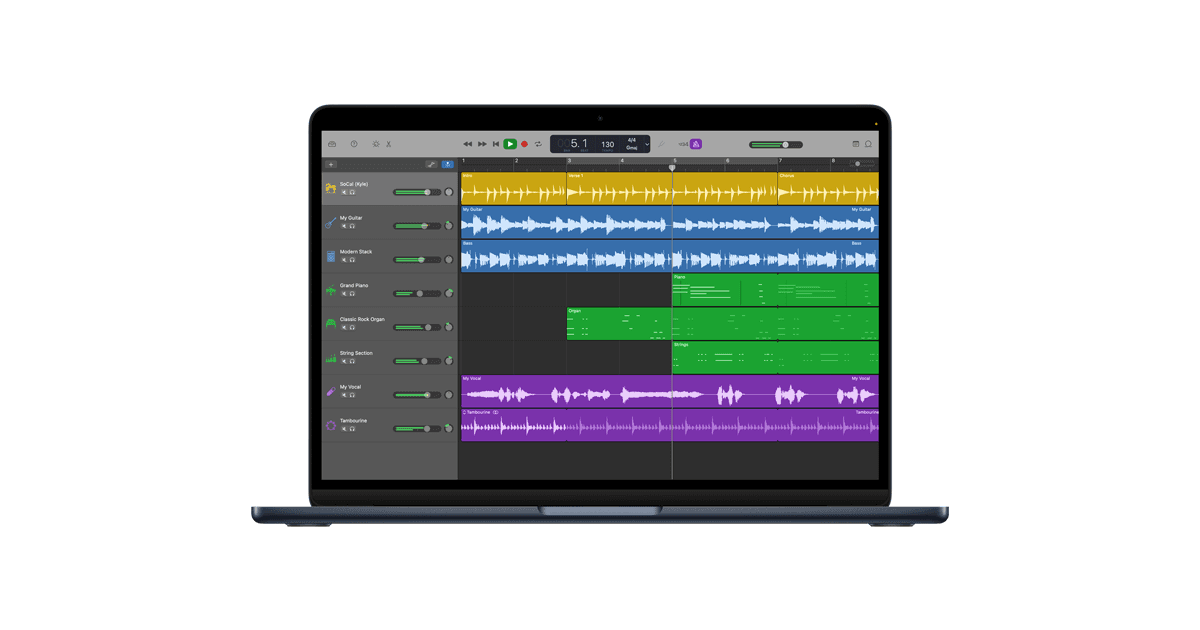
Você gravou algo do qual se orgulha no GarageBand. A performance está lá, as partes funcionam bem juntas e, quando você reproduz no aplicativo, soa ótimo. Então você exporta a faixa, a reproduz logo após uma música no Spotify e se pergunta por que a sua soa tão mais baixa, abafada e menos polida. Você não está imaginando coisas e definitivamente não está sozinho.
O GarageBand é uma ferramenta incrível para criar música, mas existe uma lacuna entre o que ele produz e o que os ouvintes esperam de um lançamento finalizado. Veja por que essa lacuna existe e qual a maneira mais rápida de fechá-la.
A lacuna de qualidade do GarageBand: por que suas exportações não correspondem às suas expectativas
O GarageBand oferece uma quantidade surpreendente de poder criativo para uma DAW gratuita. Artistas como Billie Eilish e Ed Sheeran sabidamente já o usaram. Mas há uma razão pela qual os lançamentos profissionais passam por um processo dedicado de mixagem e masterização, e as ferramentas integradas do GarageBand só levam você até a metade do caminho.
Aqui estão os problemas mais comuns que os usuários do GarageBand enfrentam:
Sua música exportada está mais baixa do que todo o resto. Esta é provavelmente a frustração mais comum de todas. Você ouve sua faixa no GarageBand e ela soa bem. Você a exporta, a joga na sua biblioteca de música e ela fica visivelmente mais baixa do que qualquer outra música. Faixas lançadas comercialmente foram masterizadas para atender aos padrões de volume (loudness) das plataformas de streaming; sua exportação do GarageBand não.
A mixagem soa abafada ou "sem definição". As frequências se acumulam, especialmente nos médios-graves em torno de 250–500 Hz, onde a maioria dos instrumentos e vocais disputam espaço. Sem um trabalho cuidadoso de equalização em cada faixa, tudo começa a soar congestionado e sem definição. A mixagem profissional abre espaço para cada elemento para que tudo se encaixe claramente no espectro de frequência.
A imagem estéreo é plana. Se a maioria das suas faixas estiver posicionada no centro (panned center), sua mixagem soará estreita e unidimensional em comparação com produções profissionais que usam panning, efeitos estéreo e processamento espacial para criar largura e profundidade.
As ferramentas de masterização do GarageBand são limitadas. O GarageBand tem alguns presets de masterização, um compressor básico, EQ e um limiter. Eles podem ajudar, mas são ferramentas brutas em comparação com o que um processo de masterização dedicado oferece. Muitos usuários acabam empilhando 3 a 4 limiters no barramento master apenas para obter um volume competitivo, o que geralmente esmaga a dinâmica e a vida da faixa.
A desconexão do volume de exportação. O recurso de normalização automática do GarageBand cria uma incompatibilidade entre o que você ouve durante a reprodução e o que vai parar no arquivo exportado. Desative-o e a exportação ficará muito baixa. Ative-o e você poderá obter clipping. É uma fonte de frustração sem fim em fóruns e tópicos de suporte.
A correção tradicional: uma curva de aprendizado íngreme
Se você pesquisar como masterizar no GarageBand, encontrará conselhos como:
Exportar sua música como AIFF, importá-la em um novo projeto do GarageBand e, em seguida, configurar manualmente um Channel EQ, Multipressor e Limiter na faixa master
Comprar plugins de terceiros como o iZotope Ozone ou o pacote de masterização da FabFilter
Fazer o upgrade para o Logic Pro para ter mais controle
Aprender sobre metas de LUFS, gain staging, taxas de compressão e mascaramento de frequência
Tudo isso é válido. Mas se você entrou no mundo da produção musical porque o GarageBand o tornava acessível, passar semanas aprendendo os fundamentos da masterização ou gastar centenas de reais em plugins anula esse propósito. Você quer que sua música soe profissional, mas não quer necessariamente se tornar um engenheiro de masterização.
Um caminho mais rápido: deixe o Automix cuidar do trabalho técnico
Automix da RoEx é uma plataforma de mixagem e masterização com tecnologia de IA criada exatamente para essa situação. Ela foi desenvolvida por pesquisadores de áudio da Queen Mary University of London, e os algoritmos por trás dela são baseados em princípios profissionais de mixagem e pesquisa psicoacústica, e não apenas em processamento genérico de IA.
Foi projetado para músicos que desejam se concentrar na criação e não nas complexidades técnicas da pós-produção. Veja como ele funciona com seus projetos do GarageBand:
Opção 1: Envie seus Stems para uma Mixagem e Masterização completa por IA
Esta é a melhor abordagem se você deseja o resultado de maior qualidade. O GarageBand permite exportar faixas individuais (stems), e o Automix pode mixá-las em uma faixa equilibrada e com som profissional.
Como exportar stems do GarageBand:
Abra seu projeto no GarageBand no Mac.
Deixe a primeira faixa em solo (clique no ícone de fone de ouvido no cabeçalho da faixa).
Vá em Compartilhar → Exportar Música para o Disco. Escolha o formato AIFF ou WAV (não compactado) e certifique-se de que a opção "Exportar no volume máximo" esteja desmarcada em suas Preferências Avançadas.
Nomeie o arquivo claramente (por exemplo, "Vocals", "Drums", "Guitar").
Repita o processo para cada faixa.
Para um passo a passo detalhado com capturas de tela, consulte nosso guia: Exportando Stems do GarageBand para o Automix.
Depois, envie para o Automix:
Acesse automix.roexaudio.com e envie seus stems.
Identifique cada stem pelo tipo de instrumento (vocais, bateria, baixo, guitarra, sintetizador, etc.).
Clique em "Criar Prévia". O Automix analisa suas faixas e aplica equilíbrio de níveis, EQ, panning e processamento espacial com base em práticas profissionais de mixagem.
Ouça a prévia, ajuste os níveis ao seu gosto e masterize sua mixagem com um clique.
Baixe sua faixa finalizada e pronta para lançamento.
Todo o processo leva minutos, não horas. O Automix cuida da escultura de EQ, controle de dinâmica, imagem estéreo e otimização de volume que exigiriam uma experiência significativa para serem feitos manualmente.
Opção 2: Envie uma Mixagem Estéreo apenas para Masterização
Se você está feliz com o som da sua mixagem no GarageBand, mas precisa dela apenas mais alta, clara e pronta para plataformas de streaming, você pode enviar um único arquivo estéreo para masterização.
No GarageBand, vá em Compartilhar → Exportar Música para o Disco.
Selecione AIFF ou WAV, com a qualidade mais alta.
Envie o arquivo para o Automix e selecione "Master".
Opcionalmente, adicione uma faixa de referência, uma música lançada profissionalmente cujo caráter tonal você gostaria que o Automix correspondesse.
Ouça a prévia e faça o download.
Isso resolve os problemas de volume e equilíbrio tonal sem exigir que você aprenda sobre limiters, metas de LUFS ou taxas de compressão.
Por que usar o Automix em vez de fazer no GarageBand?
O GarageBand é ótimo para gravação e arranjo. Mas mixagem e masterização são disciplinas especializadas, e as ferramentas do GarageBand para isso são intencionalmente básicas. A Apple espera que os usuários sérios façam o upgrade para o Logic Pro.
Aqui está o que o Automix oferece que o GarageBand não oferece:
Mixagem inteligente de várias faixas. O Automix não apenas torna as coisas mais altas. Ele analisa o conteúdo de frequência, a dinâmica e as características espaciais de cada stem e toma decisões informadas sobre EQ, compressão, panning e reverb. As mesmas decisões que um engenheiro de mixagem profissional tomaria, mas em minutos em vez de horas.
Otimização de volume para streaming. O Automix masteriza sua faixa para atender aos padrões de volume esperados pelo Spotify, Apple Music, YouTube e outras plataformas. Chega de se perguntar por que sua música soa baixa em comparação com todo o resto na sua biblioteca.
Masterização baseada em referência. Envie uma faixa lançada comercialmente como referência e o Automix corresponderá ao seu perfil tonal. Se você deseja que sua faixa de indie rock tenha o calor de um álbum específico ou que sua faixa pop tenha o brilho de um lançamento específico, você pode direcionar o resultado nessa direção.
Sem plugins para comprar ou aprender. Você não precisa investir em FabFilter, iZotope ou quaisquer ferramentas de terceiros. Tudo acontece no navegador.
Sua música continua sendo sua. A RoEx não usa seu áudio enviado para treinamento de IA. Suas composições, gravações e arquivos processados continuam sendo de sua inteira propriedade.
Dicas para obter os melhores resultados do GarageBand para o Automix
Algumas coisas que você pode fazer no GarageBand para dar ao Automix o melhor material de partida:
Grave limpo. Use um microfone decente, minimize o ruído de fundo e grave em uma sala com algum tratamento acústico, se possível. O Automix pode melhorar sua mixagem, mas não pode remover o ruído que já faz parte da gravação. (Dito isso, os assinantes do Automix Pro têm acesso a ferramentas de limpeza de áudio que podem ajudar com isso).
Não processe demais seus stems. Se você planeja usar o Automix para mixagem, considere exportar seus stems sem os efeitos do GarageBand aplicados (ignore o EQ, a compressão e o reverb em faixas individuais). Isso dá aos algoritmos do Automix o maior espaço para trabalhar. Se você aplicou um efeito que é essencial para o seu som, como uma distorção de guitarra específica ou um reverb vocal característico, deixe-o nessa faixa.
Exporte sem compactação. Use sempre AIFF ou WAV, nunca MP3 ou AAC. A compactação com perda (lossy) remove informações de áudio que não podem ser recuperadas e isso se acumula quando outros processamentos são aplicados.
Verifique seus níveis. Certifique-se de que nenhuma faixa individual esteja clipando (com o pico no vermelho). Deixe um pouco de headroom; picos em torno de -6dB em faixas individuais e na saída master dão ao Automix espaço para trabalhar.
Nomeie seus arquivos claramente. "Vocals.wav", "Kick.wav", "Acoustic_Guitar.wav". Isso torna o envio para o Automix mais rápido e ajuda você a se manter organizado.
Do projeto do GarageBand para a faixa lançada: o fluxo de trabalho completo
Aqui está como se parece um fluxo de trabalho de produção otimizado:
Grave e arranje no GarageBand. É aqui que o GarageBand se destaca. Concentre-se em obter ótimas performances e um arranjo sólido.
Exporte seus stems. Deixe cada faixa em solo e exporte como AIFF ou WAV não compactado.
Envie para o Automix. Identifique seus stems pelo tipo de instrumento e crie uma prévia.
Visualize e refine. Ouça a mixagem por IA, ajuste os níveis se necessário e aplique a masterização com uma faixa de referência opcional.
Baixe e distribua. Sua faixa agora está equilibrada, alta e clara. Pronta para UnitedMasters, DistroKid, TuneCore, CD Baby ou upload direto para plataformas de streaming.
Você passou do projeto no GarageBand para um master pronto para lançamento sem comprar um único plugin, assistir a um único tutorial do YouTube sobre compressão ou passar horas ajustando curvas de EQ.
Experimente gratuitamente
Seu primeiro download no Automix é gratuito, sem necessidade de cartão de crédito. Envie seus stems do GarageBand ou sua mixagem, ouça a diferença e decida por si mesmo.
Experimente o Automix gratuitamente →
A RoEx desenvolve ferramentas de áudio com tecnologia de IA para músicos, produtores e criadores. Nossa tecnologia já aprimorou mais de 5 milhões de faixas desde 2023. Saiba mais sobre a RoEx →
Para empresas e desenvolvedores
Aprender