Como mesclar uma música online: um guia completo para artistas independentes
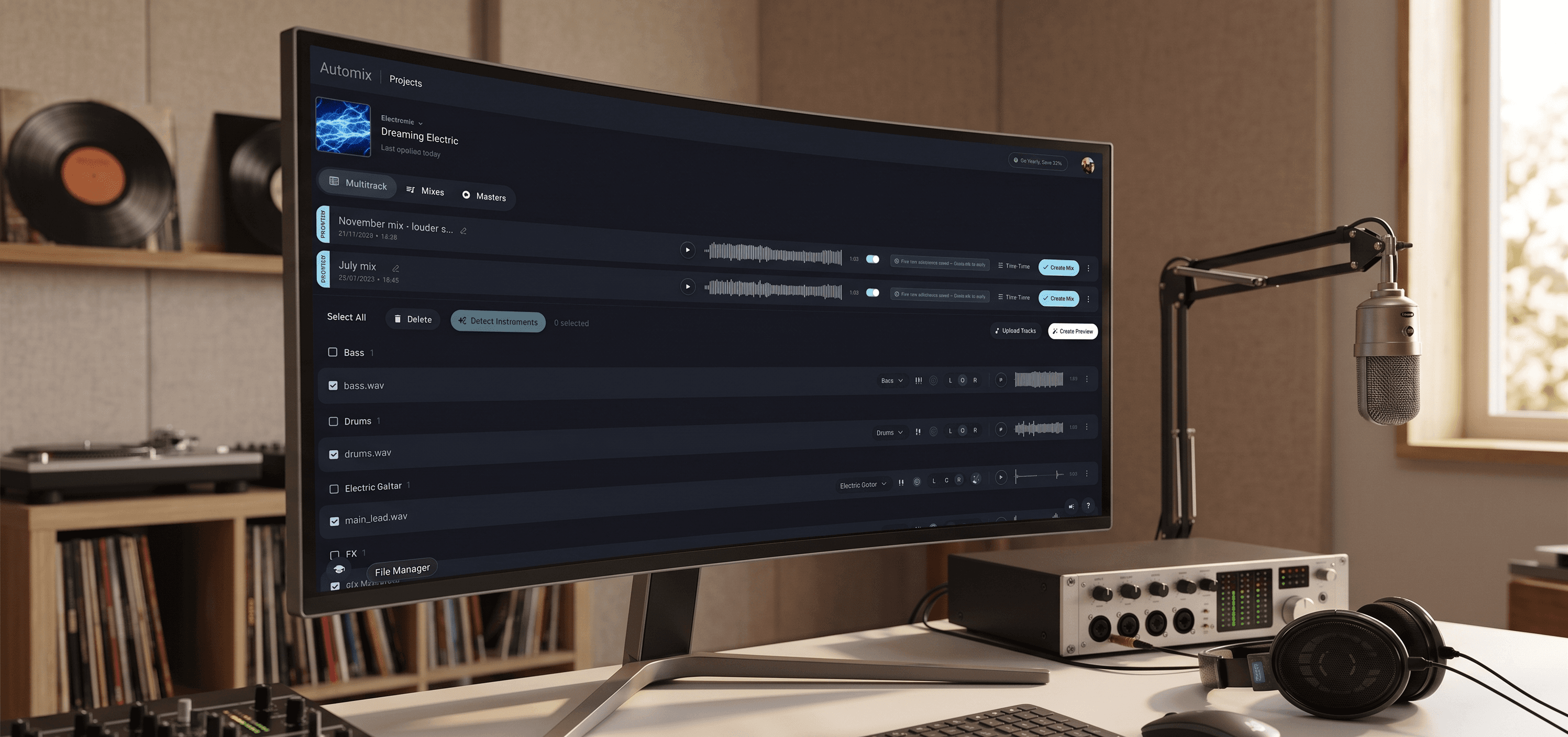
Se você pesquisou "como mixar uma música online" e caiu aqui, provavelmente já percebeu que a maioria dos resultados aponta para ferramentas de DJ e criadores de mashups.
Não é isso que você está procurando.
Este guia é para artistas e produtores independentes que terminaram de gravar suas músicas e querem uma mixagem profissional — do tipo que soe competitiva no Spotify, se adapte bem a alto-falantes e fones de ouvido, e não entregue que foi feita em casa.
O que realmente significa mixar uma música
Antes de prosseguir, vale a pena ser preciso, porque a palavra "mixagem" é usada de forma muito ampla.
Mixagem é o processo de pegar suas partes gravadas individualmente — bateria, baixo, guitarras, teclados, vocais — e combiná-las em uma única faixa estéreo equilibrada. Isso envolve ajustar os volumes para que nada fique muito alto ou muito baixo, aplicar equalização (EQ) para que cada elemento ocupe sua própria faixa de frequência sem conflitar com outros, usar compressão para controlar a dinâmica, adicionar reverb e efeitos espaciais para criar profundidade, e distribuir os elementos pelo campo estéreo (panning) para que a faixa soe ampla e dimensional.
Não é o mesmo que juntar dois arquivos de áudio. Não é discotecar. Não é combinar músicas em uma playlist. É a arte que pega uma coleção de gravações e as transforma em algo que soa como uma faixa profissional e finalizada.
Quando bem feita, a mixagem pode ser o diferencial entre uma demo e um lançamento de fato. Para uma explicação clara de como a mixagem difere da masterização e quando você precisa de cada uma, o artigo AI Mixing vs AI Mastering: What's the Difference? aborda o assunto aqui.
O que você precisa antes de começar
Para mixar uma música online, você precisa dos seus stems — as partes gravadas individualmente da sua faixa exportadas como arquivos de áudio separados.
Se você trabalha em uma DAW como Ableton Live, Logic Pro, FL Studio, GarageBand ou Bitwig Studio, exportar stems significa renderizar (fazer o bounce de) cada faixa ou grupo individualmente como um arquivo WAV. Se você grava no BandLab, também pode exportar as faixas individuais de lá.
Alguns pontos cruciais nesta etapa:
Exporte em WAV, não em MP3. O MP3 é um formato compactado que descarta informações de áudio. O WAV retém tudo e oferece a qualquer ferramenta de mixagem a qualidade máxima das suas gravações para trabalhar.
Certifique-se de que todos os stems comecem em 0:00. Todos os arquivos devem começar no exato mesmo ponto da linha do tempo, mesmo que haja silêncio no início. Se os stems começarem em pontos diferentes, a relação de tempo e sincronia entre eles ficará errada na mixagem.
Mantenha níveis de volume sensatos. Se um stem estiver clipando — passando de 0dB de forma consistente —, reduza o volume dele antes de exportar. Um stem que clipa fornece à ferramenta de mixagem informações imprecisas sobre a faixa dinâmica real da performance.
Nomeie tudo claramente. Bumbo, caixa, baixo, vocal principal, backing vocal, guitarra. Quanto mais claro for o nome dos seus stems, mais rápida será a etapa de categorização.
Para um passo a passo completo sobre a preparação de stems, o artigo How to Prepare Your Stems for AI Mixing cobre todas as DAWs e casos específicos.
Como funciona a mixagem online
Depois que seus stems estiverem prontos, o processo de mixagem é simples.
Você faz o upload dos seus stems no Automix, atribui cada um a uma categoria de instrumento — bumbo, caixa, baixo, vocal principal e assim por diante —, escolhe o gênero musical correspondente à sua faixa e define o nível de Importância para cada elemento, indicando à inteligência artificial quais partes da música são prioritárias.
A IA então processa cada stem individualmente. Ela aplica EQ para dar a cada elemento seu próprio espaço de frequência, compressão para controlar a dinâmica, reverb e tratamentos espaciais para criar profundidade e amplitude, e panning para posicionar tudo no campo estéreo. O resultado é uma faixa estéreo totalmente mixada — não um preset aplicado a um arquivo final, mas sim uma mixagem construída a partir de suas partes individuais.
Você tem uma prévia gratuita do resultado completo antes de pagar qualquer valor. Ouça nos fones de ouvido, nas caixas de som, no seu celular. Se o som estiver correto, faça o download. Se não estiver, ajuste as configurações e gere novamente.
A escolha do gênero importa mais do que a maioria das pessoas imagina
Uma das decisões mais importantes no fluxo de trabalho do Automix é a seleção do gênero musical. Isso define como a IA abordará as relações fundamentais na sua mixagem — o equilíbrio entre bumbo e baixo, o espaço dado ao vocal, a abordagem geral de volume (loudness) e o quão brilhante ou encorpado será o resultado.
Se o seu gênero exato não estiver representado, escolha a opção mais próxima e ouça a prévia. A diferença entre as escolhas de gênero é mais perceptível nas frequências graves e no tratamento dos vocais. Se a primeira prévia parecer tonalmente um pouco estranha, experimente o próximo gênero mais próximo antes de ajustar qualquer outra configuração.
Para um guia completo sobre como aproveitar ao máximo cada ajuste, o artigo How to Get the Most Out of Automix detalha todo o fluxo de trabalho.
Moldando a mixagem você mesmo
Uma prévia que está quase perfeita não precisa voltar ao ponto de partida. Os assinantes do Automix Pro podem abrir o resultado no Mix Console, que funciona tanto no navegador quanto no Automix Desktop. Ele parte da mixagem que o Automix construiu e permite que você ajuste volumes, panning, EQ, compressão e efeitos em cada stem enquanto a faixa toca. Compare com a versão original do Automix durante o processo e faça o download da mixagem finalizada e dos stems processados quando estiver satisfeito.
Levando o resultado de volta para a sua DAW
Se você for um assinante do Automix Pro, poderá baixar o arquivo de projeto completo e abri-lo no Ableton Live, Bitwig Studio ou Fender Studio. Cada decisão tomada pela IA estará visível e editável — curvas de EQ, configurações de compressão, mandadas de reverb, panning. Você pode usar isso como ponto de partida e refinar com seus próprios plug-ins e percepção técnica.
Esta é a parte mais poderosa do fluxo de trabalho de mixagem online. A IA cuida da base técnica e você assume o controle das decisões criativas.
O Automix Desktop (Beta) eleva ainda mais esse nível para os assinantes do Automix Pro — o mesmo fluxo de trabalho de mixagem rodando inteiramente offline no seu Mac ou PC Windows, sem necessidade de uploads e de 2 a 5 vezes mais rápido que a versão web. Já incluso no Automix Pro.
E agora, a masterização
O Automix inclui uma ferramenta de masterização como parte do fluxo de trabalho — assim que estiver satisfeito com sua mixagem, você pode escolher entre diferentes opções de masterização: Streaming, Optimal ou Loud.
Para tudo o que vem depois disso — lançar sua música nas plataformas de streaming, distribuição e envio para playlists —, o guia How to Release a Song Independently cobre todo o processo.
Para empresas e desenvolvedores
Aprender