GarageBand 트랙 믹스 및 마스터하는 방법 (오디오 엔지니어가 되지 않고)
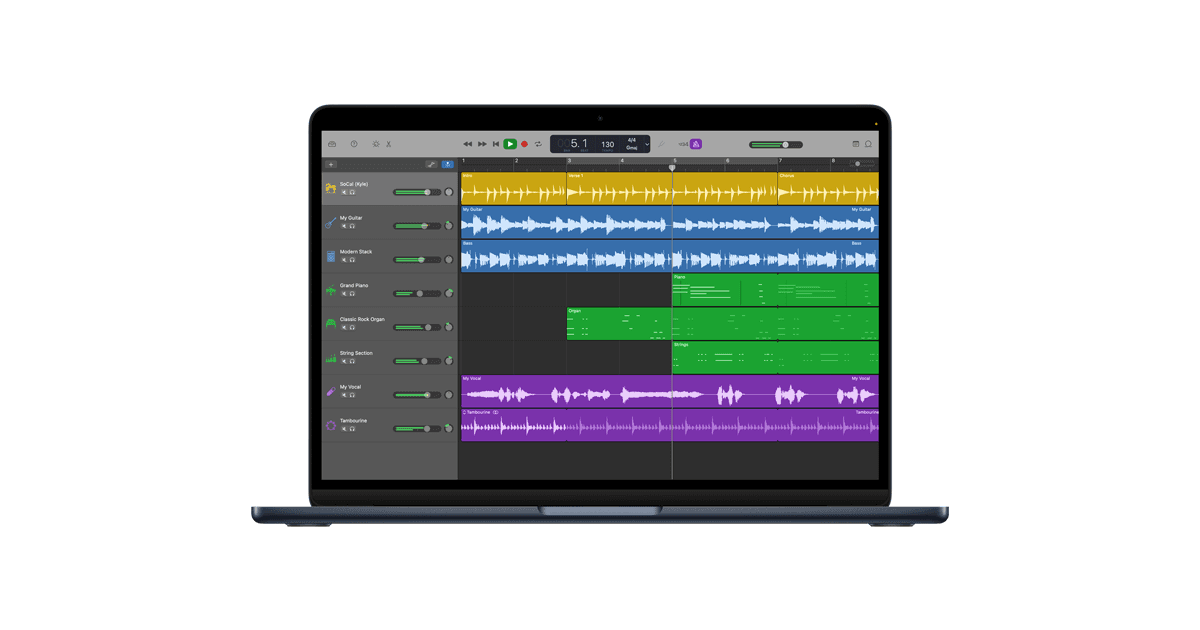
GarageBand에서 자부심을 느낄 만한 결과물을 녹음하셨군요. 연주도 훌륭하고, 각 파트도 잘 어우러지며, 앱에서 재생할 때만 해도 소리가 아주 좋게 들립니다. 하지만 이를 내보내기하여 Spotify의 곡들과 나란히 재생해 보면, 내 음악은 왜 이리 작고, 답답하며, 덜 다듬어진 것처럼 들리는지 의문이 생깁니다. 이는 기분 탓이 아니며, 실제로 많은 이들이 겪는 공통적인 고민입니다.
GarageBand는 음악 제작을 위한 놀라운 도구이지만, 이 프로그램이 만들어내는 결과물과 리스너가 완성된 앨범에서 기대하는 사운드 사이에는 분명한 격차가 존재합니다. 이 격차가 왜 발생하는지, 그리고 이를 가장 빠르게 좁힐 수 있는 방법을 소개합니다.
GarageBand의 음질 격차: 내보낸 결과물이 기대에 미치지 못하는 이유
GarageBand는 무료 DAW임에도 불구하고 놀라울 정도의 창작 성능을 제공합니다. Billie Eilish나 Ed Sheeran 같은 세계적인 아티스트들이 이를 사용한 것으로 유명합니다. 하지만 프로페셔널 앨범들이 전문적인 믹싱 및 마스터링 과정을 거치는 데는 그만한 이유가 있으며, GarageBand의 내장 도구만으로는 한계가 있습니다.
GarageBand 사용자들이 가장 흔히 겪는 문제는 다음과 같습니다.
내보낸 곡의 볼륨이 다른 음악들에 비해 너무 작습니다. 아마도 가장 흔하게 겪는 답답한 부분일 것입니다. GarageBand 안에서 트랙을 들을 때는 괜찮게 들립니다. 하지만 내보내기하여 음악 라이브러리에 넣으면 다른 곡들에 비해 확연히 작게 들립니다. 상업적으로 발매된 트랙들은 스트리밍 플랫폼의 음량 기준에 맞춰 마스터링 과정을 거치지만, GarageBand에서 내보낸 결과물은 그렇지 않기 때문입니다.
믹스 사운드가 '답답하게(boxy)' 또는 '먹먹하게(muddy)' 들립니다. 특히 대부분의 악기와 보컬이 서로 영역을 차지하려고 경쟁하는 250~500Hz 대역의 중저음에서 주파수가 뭉치기 쉽습니다. 각 트랙에 세심한 EQ 작업을 해주지 않으면 사운드가 뭉개지고 불분명해집니다. 전문적인 믹싱은 각 요소가 주파수 대역 내에서 명확하게 자리 잡을 수 있도록 공간을 확보해 주는 작업입니다.
스테레오 이미지가 밋밋합니다. 대부분의 트랙이 중앙(center)으로 팬 설정이 되어 있다면, 패닝, 스테레오 이펙트, 공간계 프로세싱을 통해 넓이와 깊이를 만들어내는 프로페셔널 제작물에 비해 믹스가 좁고 평면적으로 들리게 됩니다.
GarageBand의 마스터링 도구는 제한적입니다. GarageBand에는 몇 가지 마스터링 프리셋, 기본적인 컴프레서, EQ, 리미터가 있습니다. 도움이 될 수는 있지만, 전문적인 마스터링 프로세스가 제공하는 정밀함에 비하면 둔탁한 도구들입니다. 많은 사용자들이 다른 곡들과 경쟁할 만한 음량을 확보하기 위해 마스터 버스에 리미터를 3~4개씩 쌓아 올리곤 하는데, 이는 종종 트랙의 다이내믹과 생동감을 무너뜨립니다.
내보내기 볼륨의 불일치. GarageBand의 자동 노멀라이즈(Auto-Normalize) 기능은 작업 중 듣는 사운드와 최종 내보낸 파일의 사운드 간에 불일치를 발생시킵니다. 이 기능을 끄면 내보낸 파일의 볼륨이 너무 작아지고, 켜면 클리핑(음 깨짐)이 발생할 수 있습니다. 이는 포럼과 지원 스레드에서 끊임없이 제기되는 골칫거리입니다.
기존의 해결책: 가파른 학습 곡선
GarageBand에서 마스터링하는 방법을 검색해 보면 다음과 같은 조언들을 보게 됩니다.
곡을 AIFF 파일로 내보낸 뒤, 새 GarageBand 프로젝트로 가져와서 마스터 트랙에 채널 EQ, 멀티프레서(Multipressor), 리미터를 수동으로 설정하기
iZotope Ozone 또는 FabFilter의 마스터링 번들과 같은 서드파티 플러그인 구매하기
더 정밀한 제어를 위해 Logic Pro로 업그레이드하기
LUFS 목표치, 게인 스테이징, 컴프레션 비율, 주파수 마스킹 이해하기
이 모든 방법이 틀린 것은 아닙니다. 하지만 GarageBand가 주는 접근성 덕분에 음악 제작을 시작한 사람들에게, 마스터링 기초를 배우기 위해 몇 주를 허비하거나 플러그인에 수백 파운드를 지출하는 것은 본래의 목적에 어긋납니다. 여러분은 음악이 프로처럼 들리기를 원하는 것이지, 반드시 마스터링 엔지니어가 되고 싶은 것은 아닐 테니까요.
더 빠른 길: Automix에 기술적인 작업을 맡기세요
Automix(RoEx 개발)는 바로 이러한 상황을 위해 제작된 AI 기반 믹싱 및 마스터링 플랫폼입니다. 런던 퀸 메리 대학교의 오디오 연구원들이 개발하였으며, 단순한 범용 AI 프로세싱이 아닌 전문적인 믹싱 원칙과 심리음향학 연구를 기반으로 한 알고리즘으로 구동됩니다.
포스트 프로덕션의 기술적인 복잡함 대신 창작에 집중하고 싶은 뮤지션들을 위해 설계되었습니다. GarageBand 프로젝트와 함께 활용하는 방법은 다음과 같습니다.
옵션 1: 완벽한 AI 믹스 및 마스터를 위해 개별 스템(Stems) 업로드하기
최고의 음질을 원한다면 이 방법이 가장 좋습니다. GarageBand에서 개별 트랙(스템)을 내보내면, Automix가 이를 균형 잡히고 프로페셔널한 사운드의 트랙으로 믹싱해 줍니다.
GarageBand에서 스템 내보내는 방법:
Mac의 GarageBand에서 프로젝트를 엽니다.
첫 번째 트랙을 솔로(Solo)로 지정합니다 (트랙 헤더의 헤드폰 아이콘 클릭).
공유(Share) → 송을 디스크로 내보내기(Export Song to Disk)로 이동합니다. AIFF 또는 WAV 형식(무압축)을 선택하고, 고급 기본 설정에서 "최대 볼륨으로 내보내기(Export at full volume)"가 해제되어 있는지 확인합니다.
파일 이름을 명확하게 지정합니다 (예: "Vocals", "Drums", "Guitar").
각 트랙에 대해 이 과정을 반복합니다.
스크린샷이 포함된 자세한 안내는 가이드를 참조하세요: GarageBand에서 Automix로 스템 내보내기.
그 다음 Automix에 업로드하기:
automix.roexaudio.com에 접속하여 스템을 업로드합니다.
각 스템의 악기 유형(보컬, 드럼, 베이스, 기타, 신디사이저 등)을 지정합니다.
"Create Preview"를 클릭하면, Automix가 트랙을 분석하고 전문적인 믹싱 관행을 기반으로 레벨 밸런싱, EQ, 패닝, 공간계 프로세싱을 적용합니다.
프리뷰를 듣고 원하는 대로 레벨을 조정한 다음, 클릭 한 번으로 믹스를 마스터링합니다.
완성된, 바로 발매 가능한 트랙을 다운로드합니다.
이 모든 과정은 몇 시간이 아니라 몇 분밖에 걸리지 않습니다. 수동으로 작업하려면 상당한 전문 지식이 필요한 EQ 조각, 다이내믹 제어, 스테레오 이미지 구현, 음량 최적화를 Automix가 알아서 처리해 줍니다.
옵션 2: 마스터링만을 위해 스테레오 믹스다운 파일 업로드하기
GarageBand에서의 믹스 사운드에는 만족하지만, 스트리밍 플랫폼에 맞게 볼륨을 키우고, 더 선명하게 다듬을 필요가 있다면 마스터링을 위해 단일 스테레오 파일을 업로드할 수 있습니다.
GarageBand에서 공유(Share) → 송을 디스크로 내보내기(Export Song to Disk)로 이동합니다.
AIFF 또는 WAV, 최고 음질을 선택합니다.
Automix에 파일을 업로드하고 "Master"를 선택합니다.
원하는 경우, Automix가 음색적 특성을 모방할 수 있도록 프로페셔널하게 발매된 곡인 레퍼런스 트랙을 추가합니다.
프리뷰를 확인한 뒤 다운로드합니다.
이렇게 하면 리미터, LUFS 목표치, 컴프레션 비율 등을 직접 배우지 않고도 음량 및 톤 밸런스 문제를 해결할 수 있습니다.
왜 GarageBand 대신 Automix를 사용해야 할까요?
GarageBand는 녹음과 편곡에 훌륭한 도구입니다. 하지만 믹싱과 마스터링은 전문적인 영역이며, GarageBand가 제공하는 관련 도구들은 의도적으로 기본 수준에 머물러 있습니다. Apple은 전문적인 작업을 원하는 사용자들이 Logic Pro로 업그레이드하기를 기대합니다.
GarageBand가 제공하지 못하는, Automix만의 장점은 다음과 같습니다.
지능형 멀티 트랙 믹싱. Automix는 단순히 볼륨만 키우지 않습니다. 각 스템의 주파수 콘텐츠, 다이내믹, 공간적 특성을 분석하여 EQ, 컴프레션, 패닝, 리버브에 대해 정보에 기반한 결정을 내립니다. 전문 믹스 엔지니어가 내릴 법한 결정을 몇 시간이 아닌 몇 분 만에 내립니다.
스트리밍을 위한 음량 최적화. Automix는 Spotify, Apple Music, YouTube 등 플랫폼에서 요구하는 음량 표준에 맞춰 트랙을 마스터링합니다. 더 이상 내 라이브러리의 다른 곡들에 비해 왜 내 음악이 작게 들리는지 고민할 필요가 없습니다.
레퍼런스 기반 마스터링. 상업적으로 발매된 트랙을 레퍼런스로 업로드하면, Automix가 그 톤 프로파일을 일치시켜 줍니다. 인디 록 트랙에 특정 앨범의 따뜻함을 더하고 싶거나, 팝 트랙에 특정 음원의 밝은 느낌을 내고 싶다면 원하는 방향으로 사운드를 이끌어갈 수 있습니다.
플러그인 구매 및 학습 불필요. FabFilter, iZotope 등 서드파티 도구에 투자할 필요가 없습니다. 모든 작업이 브라우저에서 이루어집니다.
저작권은 온전히 귀하의 것입니다. RoEx는 업로드된 오디오를 AI 학습용으로 사용하지 않습니다. 귀하의 작곡, 녹음 및 프로세싱된 파일은 온전히 귀하의 자산으로 유지됩니다.
GarageBand에서 Automix로 최상의 결과를 얻기 위한 팁
GarageBand에서 몇 가지만 준비하면 Automix에 가장 좋은 소스 자료를 제공할 수 있습니다.
깨끗하게 녹음하세요. 성능이 좋은 마이크를 사용하고, 배경 소음을 최소화하며, 가급적 흡음 처리가 된 방에서 녹음하세요. Automix가 믹스를 개선할 수는 있지만, 녹음에 이미 묻어 들어간 노이즈를 완벽히 제거할 수는 없습니다. (물론 Automix Pro 구독자는 이를 도와주는 오디오 정리 도구를 사용할 수 있습니다.)
스템에 과도한 프로세싱을 적용하지 마세요. 믹싱에 Automix를 사용할 계획이라면 GarageBand의 이펙트가 적용되지 않은 상태로 스템을 내보내는 것을 고려해 보세요 (개별 트랙의 EQ, 컴프레션, 리버브 우회). 이를 통해 Automix 알고리즘이 작업할 수 있는 여지를 최대한 확보할 수 있습니다. 특정 기타 디스토션이나 특정 보컬 리버브처럼 사운드에 필수적인 이펙트라면 해당 트랙에 그대로 켜두셔도 좋습니다.
무압축으로 내보내세요. MP3나 AAC가 아닌, 항상 AIFF 또는 WAV를 사용하세요. 손실 압축은 복구할 수 없는 오디오 정보를 제거하며, 추가 프로세싱이 적용될 때 음질 저하가 가중됩니다.
레벨을 확인하세요. 개별 트랙에서 클리핑(레벨 미터가 빨간색으로 변함)이 발생하지 않도록 하십시오. 개별 트랙과 마스터 출력에서 피크가 약 -6dB 정도 되도록 헤드룸을 남겨두면 Automix가 작업하기에 충분한 여유가 생깁니다.
파일 이름을 명확하게 지정하세요. "Vocals.wav", "Kick.wav", "Acoustic_Guitar.wav"와 같이 지정하면 Automix에 업로드할 때 더 빠르고 깔끔하게 정리할 수 있습니다.
GarageBand 프로젝트에서 정식 음원 발매까지: 전체 워크플로우
간소화된 프로덕션 워크플로우는 다음과 같습니다.
GarageBand에서 녹음 및 편곡하기. 이것이 GarageBand가 가장 돋보이는 부분입니다. 훌륭한 연주를 담고 탄탄한 편곡을 만드는 데 집중하세요.
스템 내보내기. 각 트랙을 솔로로 지정하고 압축되지 않은 AIFF 또는 WAV 파일로 내보냅니다.
Automix에 업로드하기. 스템의 악기 유형을 지정하고 프리뷰를 생성합니다.
미리 듣고 수정하기. AI 믹스를 들어보고, 필요한 경우 레벨을 조정한 다음, 선택 사항으로 레퍼런스 트랙을 적용하여 마스터링을 완료합니다.
다운로드 및 유통하기. 이제 트랙의 밸런스가 잡히고, 음량이 최적화되었으며, 선명해졌습니다. UnitedMasters, DistroKid, TuneCore, CD Baby에 등록하거나 스트리밍 플랫폼에 직접 업로드할 준비가 끝났습니다.
단 하나의 플러그인도 구매하지 않고, 컴프레션에 대한 YouTube 튜토리얼을 단 하나도 보지 않으며, EQ 곡선을 조정하느라 몇 시간을 허비하지 않고도 GarageBand 프로젝트에서 바로 발매 가능한 마스터 음원을 완성했습니다.
무료로 체험해 보세요
첫 번째 Automix 다운로드는 무료이며, 신용카드가 필요하지 않습니다. GarageBand 스템이나 믹스다운 파일을 업로드하여 차이를 직접 경험해 보세요.
RoEx는 뮤지션, 프로듀서, 크리에이터를 위한 AI 기반 오디오 도구를 만듭니다. 당사의 기술은 2023년부터 500만 개 이상의 트랙을 개선해 왔습니다. RoEx에 대해 더 알아보기 →