AIを使ってドラムをミックスする方法
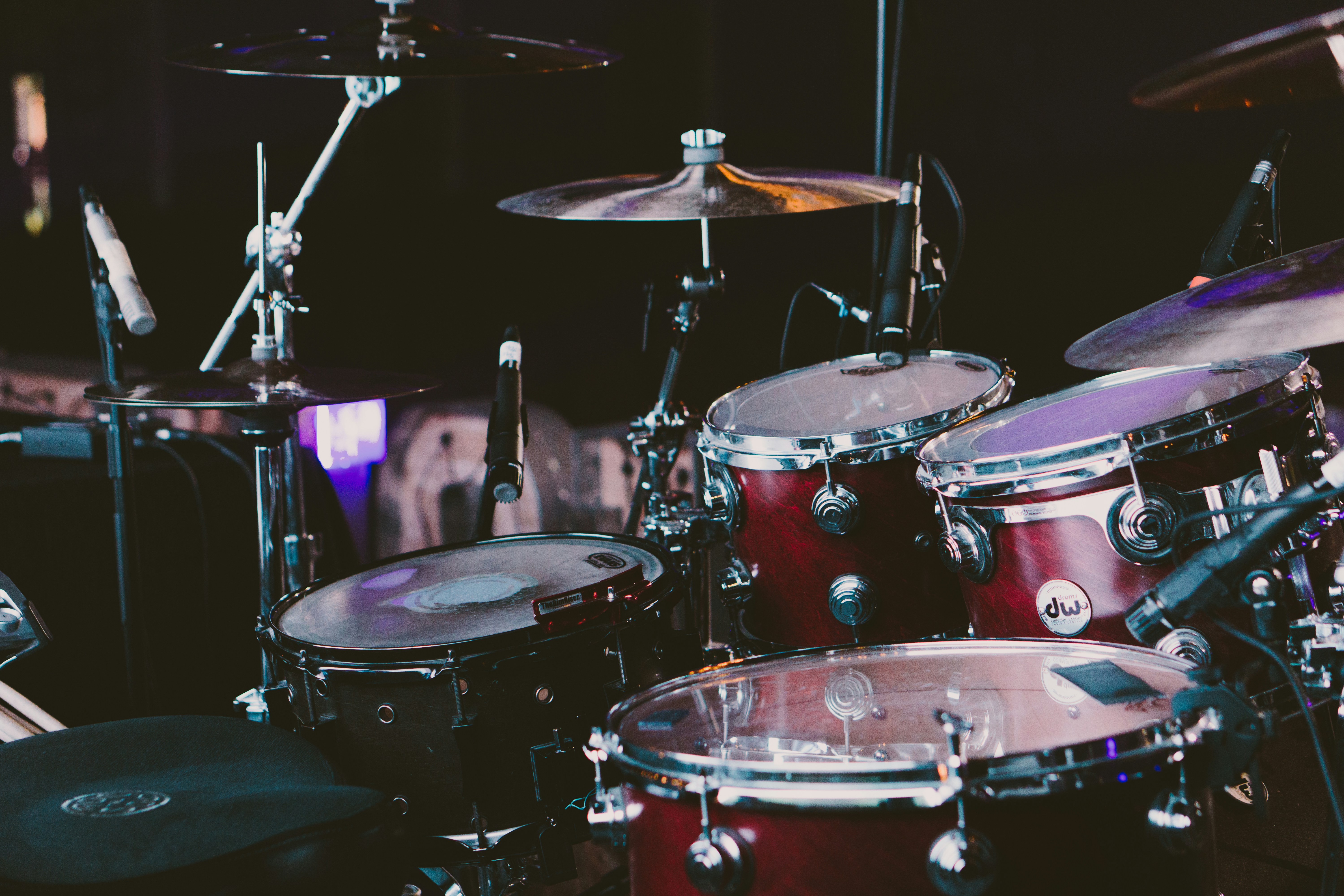
ドラムは、ほぼすべてのミックスにおいて土台となる存在です。ドラムがうまく決まればトラック全体が締まりますが、ドラムが台無しになると、ボーカルやギターにどれだけ時間をかけたとしても、その上にあるものはすべて不安定に感じられてしまいます。
また、ドラムはAIミキシングツールに渡す際に最も注意を要する要素の一つでもあります。アップロード前にドラムのステムをどのように準備し、分類するかによって、仕上がりに大きな差が出るからです。
このプロセスを正しく進めるために、実行すべきステップをいくつかご紹介します。
Automixを開く前の準備
AIを使ったドラムミキシングにおいて最も重要なプロセスは、何かを書き出す前に、お使いのDAW内で行われます。
Automixは、アップロードされた各ステムを分析し、その音に基づいて処理のアプローチを決定します。きれいに処理され、適切に書き出されたドラムステムがあれば、AIに正確な情報を提供できます。クリッピング(音割れ)していたり、コンプレッサーが過剰にかかっていたり、音量が不均一だったりするステムを使用すると、ミックスにもそれらの問題がそのまま反映されてしまいます。
書き出しを行う前に、以下の点を確認しておきましょう。
すべてのステムの開始位置を「0:00」に揃える: 起点が揃っていないドラム要素があると、タイミングがずれて出力され、他のドラムやセッション全体とテンポが合わなくなります。当たり前のことのように思えますが、これはよくある問題です。
音量を適切なレベルに保つ: アップロード前にドラムステムに加工処理を施す必要はありません。ただし、キックが歪んでいたり、オーバーヘッドの音がほとんど聞こえなかったりする場合は、まずその問題を解決してください。Automixは録音状態の悪いドラムを救済するツールではなく、適切に準備されたドラムをミキシングするためのツールです。
各ステムははっきりと聴こえる必要がありますが、クリッピングが起きないように十分なヘッドルーム(ゆとり)を確保してください。ドラムは音量のダイナミクスが変動しやすいため、全体を通してピーク値に達しないようレベルを一定以下に抑えるようにします。
WAVファイル、16-bitで書き出す: 圧縮されたフォーマットはノイズなどのアーティファクトを発生させ、AIによるオーディオの読み取りに影響を与え、Automixが効果的に分析・処理するために必要な情報量を損なってしまいます。そのため、AutomixではWAVファイルのみを受け付けています。
可能な限り個別の要素ごとに書き出す: キット全体がすでにミックスされた1つのステムだけをアップロードするよりも、キック、スネア、オーバーヘッド、ルームなどの個別ステムを用意した方が、Automixはより効果的に処理できます。各要素が明確に分かれているほど、よりピンポイントな処理が可能になります。
Automixでドラムステムを分類する方法
このステップは省略されがちですが、ドラムのサウンドに極めて大きな影響を与えます。
Automixは、各ステムに割り当てられた「楽器カテゴリー」を基に、その音源がミックス内でどのような役割を果たしているかを理解します。これらの割り当てを正しく行うことで、AIが適切な判断を下すための文脈を把握できるようになります。
役立つヒントをいくつかご紹介します。
ステムがすでにフルミックスされたドラムキットである場合のみ、Drums(ドラム)カテゴリーを使用してください。個別の要素を書き出した場合は、それぞれの専用カテゴリーを使用します。
キックには Kick(キック)カテゴリーを割り当てます。キックはミックスの中央に位置するため、Automixはベースとの関係性をコントロールし、低音域を圧倒することなく音が抜けて聴こえるように適切に処理します。
スネアには Snare(スネア)カテゴリーを選択します。クラップ(手拍子)もここに分類します。
ハイハットとシンバル類は、どちらも Cymbals(シンバル)カテゴリーに設定します。これには、ライドシンバル、クラッシュシンバル、オープン/クローズド・ハイハットが含まれます。
タムは、Drums(ドラム)ではなく Percussion(パーカッション)に分類してください。これは最も誤用の多いカテゴリーの一つです。タムはドラムキットの核となる要素とは異なる役割を担っており、より瞬間的(トランジェント)で、常に鳴っているわけではありません。ドラムではなくパーカッションとして処理することで、Automixはタムがミックス内でどう位置づけられるべきかをより正確に把握できます。
ルームマイクはドラムキット全体の音を含んでいるため、 Drums(ドラム)に分類してください。
オーバーヘッドステムにシンバルの音が大きく含まれている場合は、Cymbals(シンバル)に分類しても構いません。
プレビューを生成する前に、数分かけてこれらの設定を確認してください。手間に思えるかもしれませんが、非常に価値のある重要なステップです。
ドラムにおける重要度(Importance)設定の活用方法
ステムのアップロードとカテゴリー設定が終わったら、次は「Importance(重要度)」の設定について考えましょう。
Automixでは、各ステムの重要度を低(low)、中(medium)、高(high)に設定できます。これにより、その要素が他の音と比べてどの程度の音量、存在感、空間を持つべきかをAIに伝えることができます。これは音量だけでなく、適用される処理プロセス全体を形作ります。
ドラムの場合、この決定は曲のジャンルや、トラックにおけるドラムキットの役割によって異なります。
最初にドラムステムだけをグループとしてミキシングする場合は、キックとスネアの重要度を「高(high)」に設定します。これらはドラムのテンポを支える骨組みであるため、ドラムミックスの中で際立たせる必要があります。
セッション全体の素材を一括してAutomixにアップロードする場合は、異なるアプローチが効果的です。まずドラムをサブグループとしてミックスします。個別のドラムステムをアップロードし、上記のように重要度を設定し、処理されたドラムステムをダウンロードします。その後、その完成したドラムステムをセッション全体のアップロードに戻し、カテゴリーを「Drums(ドラム)」に割り当て、重要度を「中(medium)」に設定します。これにより、ボーカルやその他の主要な要素とスペースを奪い合うことなく、ドラムがミックス全体の文脈の中に適切に収まります。
オーバーヘッドとルームマイクは通常、重要度を「中(medium)」に設定します。これらは近接マイク(クローズマイク)で集音した要素と競合することなく、ドラムキットに空間と空気感を加えることができます。
タム、シェイカー、タンバリンなどのパーカッション要素は、通常「低(low)」から「中(medium)」に設定します。これらはキックやスネアほど前面に出る必要はなく、グルーヴを支える役割を果たします。
最初のプレビューを聴いてみて、ドラムキットが埋もれている、キックの抜けが悪い、シンバルの音が大きすぎるなど、違和感がある場合は、まず「Importance(重要度)」の設定を確認してください。設定を調整して再生成してみましょう。変更を加えたら、必ず新しいプレビューを作成して確認してください。
ジャンルの設定は思っている以上に重要です
Automixで選択するジャンルは、実際にAIが処理を開始する前に、ドラムに対するアプローチを決定づけます。
エレクトロニックミュージックでは、キックのタイトな低音域、ハードなコンプレッション、そしてアタック感の強さが求められます。ロックやライブ録音では、一般的に自然なルーム感を残しつつ、よりダイナミックなレンジを保持する必要があります。ヒップホップでは、キック、ベース、そしてボーカルとの間に特殊な関係性があり、低音域の収まり方が他のどのジャンルとも異なります。
曲のスタイルに最も近いジャンルを選択してください。2つのスタイルの間に位置するような作品(例:エレクトロニック・サウンドに生ドラムを混ぜる、あるいはオーガニックな質感を持つヒップホップなど)を制作している場合は、まず一番近いと思われるオプションを試し、その結果を聴いた上で、隣接する別のジャンルを試して比較してみてください。これは最も手軽でありながら、仕上がりに非常に大きな違いを生む調整方法です。
処理結果をDAWに戻す
Automix Proのサブスクライバーは、プロジェクトファイルをダウンロードして、DAW内でドラムサウンディングの調整を続けることができます。
Ableton Live Set、Bitwig Studioプロジェクト、またはFender Studioセッションとして書き出すと、Automixで行われたすべての処理が、お使いのDAWの標準プラグインを適用した状態で、ドラムステムがDAWに戻されます。EQ(イコライザー)の調整、コンプレッサーの設定、パンニング(左右の定位)の選択など、そのすべてをセッションを開いた瞬間から確認・編集することができます。
これは特にドラムのミキシングにおいて非常に便利です。Automixがキックをどのように処理したか(EQのカーブ、コンプレッションの比率、ゲインリダクションなど)を正確に把握し、そこから微調整を行うことができます。スネアのアタック感をもう少し強めたい場合や、オーバーヘッドの広がりが少し広すぎると感じる場合でも、ゼロから修正するのではなく、あらかじめ整えられたバランスの良い状態から作業を開始できます。
また、新しいプロジェクトファイルを開くのではなく、すでに作業中のセッションに処理済みのオーディオを取り込みたい場合は、Automixの処理が適用された個々のドラム要素のステムファイルを直接ダウンロードすることも可能です。
まとめ
時間をかけてステムをしっかりと準備しましょう。すべてのドラム要素(特にタムは「Drums」ではなく「Percussion」に分類すること)を正しくカテゴリー分けしてください。各要素がミックス内でどう位置づけられるかに基づいて重要度(Importance)を設定します。ジャンルは丁寧に選択しましょう。その後、プロジェクトファイルをダウンロードし、自身のDAWでさらに音を作り込んでいってください。
このようにミキシングされたドラムは、安定したバランスの良い土台となって仕上がります。その上に重ねるすべてのパーツが、より引き立つようになるでしょう。
Automixを最大限に活用する方法については、ワークフローの全体像を詳しく解説した「Automixを最大限に活用する方法」をご覧ください。
Macをご利用のAutomix Proサブスクライバー様は、Automix Desktop(ベータ版)を使用して、外部へのアップロードなしに完全オフラインでミキシングワークフローを実行できます。最大2〜5倍速く、オーディオファイルがローカル環境から外に出ることはありません。
個別のステムからミックスを構築する際、各楽器のタイプをどのようにグループ化して準備すべきかを理解するには、「AIミキシング向けステムの準備方法」から始めるのが最適です。