GarageBandのトラックをミックスおよびマスタリングする方法(オーディオエンジニアにならずに)
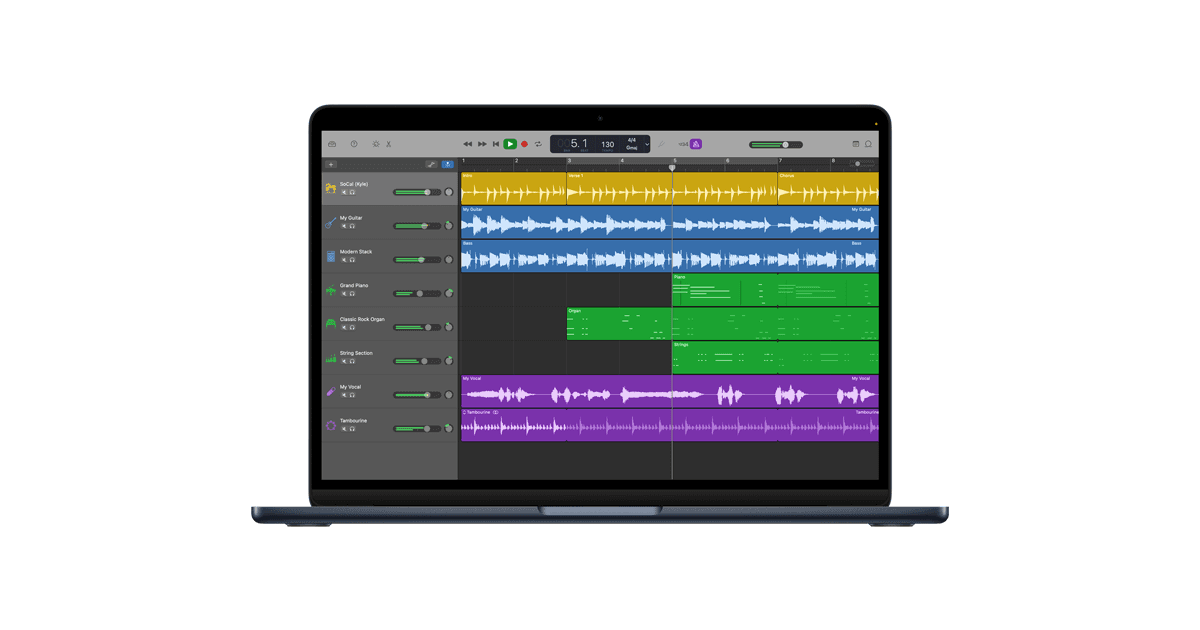
GarageBandで自信作を録音できたとします。演奏は完璧で、各パートの相性も良く、アプリ内で再生したときは素晴らしいサウンドに聴こえます。しかし、いざ書き出してSpotifyなどの楽曲と並べて再生してみると、自分の曲がなぜあんなに静かで、こもっていて、洗練されていないように聴こえるのか不思議に思うはずです。それは気のせいではありませんし、あなただけの悩みでもありません。
GarageBandは音楽制作のための素晴らしいツールですが、そこから出力されるものと、リスナーが完成されたリリース曲に期待するものとの間にはギャップが存在します。ここでは、そのギャップが生じる理由と、それを最も素早く埋める方法を解説します。
GarageBandのクオリティギャップ:書き出した音源が期待通りにならない理由
GarageBandは、無料のDAWでありながら驚くほどの創造的なパワーを提供してくれます。ビリー・アイリッシュやエド・シーランなどのアーティストが使用したことでも有名です。しかし、プロのリリース音源が専用のミキシングおよびマスタリング工程を経るのには理由があり、GarageBandの組み込みツールだけではその途中の段階までしか到達できません。
GarageBandユーザーが直面する最も一般的な問題は以下の通りです:
書き出した曲が他の曲より静か。 これは おそらく最もよくある不満です。GarageBand内でトラックを聴いているときは問題なく聴こえます。しかし、書き出して音楽ライブラリに入れると、他のすべての曲よりも明らかに静かになります。商業的にリリースされているトラックは、ストリーミングプラットフォームのラウドネス基準に合わせてマスタリングされていますが、GarageBandから書き出した音源はそうなっていません。
ミックスが「こもっている」、または「濁っている」。 特に250〜500 Hzあたりの低中音域で周波数が重なり合い、ほとんどの楽器とボーカルがスペースを奪い合います。各トラックで慎重なEQ(イコライザー)処理を行わないと、音が密集して輪郭がぼやけてしまいます。プロのミキシングでは、各要素にスペースを切り分けることで、すべてが周波数帯域内にすっきりと収まるようにします。
ステレオイメージが平坦。 ほとんどのトラックが中央にパン(定位)されている場合、パン、ステレオエフェクト、空間処理を使用して広がりと奥行きを作り出すプロのプロダクションと比較して、ミックスは狭く平面的に聴こえてしまいます。
GarageBandのマスタリングツールには制限がある。 GarageBandには、いくつかのマスタリングプリセット、基本的なコンプレッサー、EQ、リミッターが用意されています。これらは役に立ちますが、専用のマスタリングプロセスが提供するものに比べると大雑把なツールです。多くのユーザーは、競合できるラウドネスを得るためだけにマスターバスに3〜4個のリミッターを重ねてしまい、結果としてトラックのダイナミクスや生命感を損なってしまいます。
書き出し音量の乖離。 GarageBandの「自動ノーマライズ」機能は、再生中に聴こえる音と、書き出されたファイルに反映される音との間に不一致を生じさせます。これをオフにすると書き出しが静かすぎになり、オンにするとクリッピング(音割れ)が発生することがあります。これは、フォーラムやサポートスレッドで絶えず議論されているストレスの原因です。
従来の解決策:険しい学習の道のり
GarageBandでのマスタリング方法を検索すると、以下のようなアドバイスが見つかります:
曲をAIFFとして書き出し、新しいGarageBandプロジェクトにインポートしてから、マスタートラックでチャンネルEQ、マルチプレッサー、リミッターを手動で設定する
iZotope OzoneやFabFilterのマスタリングバンドルなどのサードパーティ製プラグインを購入する
より高度なコントロールのためにLogic Proにアップグレードする
LUFSターゲット、ゲインスタージング、圧縮比、周波数マスキングについて学ぶ
これらはすべて有効な方法です。しかし、GarageBandが手軽だからという理由で音楽制作を始めたのであれば、マスタリングの基本を学ぶために何週間も費やしたり、プラグインに何万円もかけたりするのは本末転倒です。自分の音楽をプロのサウンドにしたいけれど、必ずしもマスタリングエンジニアになりたいわけではないはずです。
近道:技術的な作業はAutomixに任せる
RoExが提供するAutomixは、まさにこのような状況のために構築されたAI搭載のミキシングおよびマスタリングプラットフォームです。ロンドン・クイーン・マリー大学の音響研究者によって開発され、その背景にあるアルゴリズムは、単なる一般的なAI処理ではなく、プロのミキシング原則と心理音響研究に基づいています。
ポストプロダクションの技術的な複雑さよりも、創作活動に集中したいミュージシャンのために設計されています。GarageBandプロジェクトでどのように機能するかは以下の通りです:
オプション1:ステムをアップロードして完全なAIミックス&マスタリングを行う
最高品質の結果を求めたい場合は、このアプローチが最適です。GarageBandでは個々のトラック(ステム)を書き出すことができ、Automixはそれらをバランスの取れたプロフェッショナルなサウンドのトラックにミックスできます。
GarageBandからステムを書き出す方法:
MacのGarageBandでプロジェクトを開きます。
最初のトラックをソロにします(トラックヘッダーのヘッドホンアイコンをクリック)。
「共有」→「曲をディスクに書き出す」に進みます。AIFFまたはWAV形式(非圧縮)を選択し、詳細環境設定の「最大音量で書き出す」のチェックが外れていることを確認します。
ファイルに分かりやすい名前を付けます(例:「Vocals」「Drums」「Guitar」)。
各トラックでこの手順を繰り返します。
スクリーンショット付きの詳しい手順については、こちらのガイドをご覧ください:GarageBandからAutomixへのステム書き出しガイド
次に、Automixにアップロードします:
automix.roexaudio.com にアクセスし、ステムをアップロードします。
各ステムに楽器のタイプ(ボーカル、ドラム、ベース、ギター、シンセなど)のラベルを付けます。
「Create Preview」をクリックすると、Automixがトラックを分析し、プロのミキシング実務に基づいてレベルバランス、EQ、パン、空間処理を適用します。
プレビューを聴き、好みに合わせてレベルを調整したら、ワンクリックでミックスをマスタリングします。
完成した、すぐにリリースできるトラックをダウンロードします。
プロセス全体にかかる時間は、何時間ではなく、わずか数分です。Automixは、手動で行うにはかなりの専門知識を要するEQ調整、ダイナミクス制御、ステレオイメージング、ラウドネス最適化を自動で処理します。
オプション2:ステレオミックスダウンをアップロードしてマスタリングのみを行う
GarageBandでのミックスの音には満足しているけれど、ストリーミングプラットフォーム向けに、より音量を上げ、クリアにし、仕上げたいという場合は、単一のステレオファイルをアップロードしてマスタリングを行うことができます。
GarageBandで、「共有」→「曲をディスクに書き出す」に進みます。
AIFFまたはWAVの最高品質を選択します。
ファイルをAutomixにアップロードし、「Master」を選択します。
オプションとして、Automixにトーンキャラクターを模倣させたい、プロがリリースした楽曲であるリファレンストラックを追加します。
プレビューしてダウンロードします。
これにより、リミッター、LUFSターゲット、圧縮比について学ぶことなく、ラウドネスとトーンバランスの問題を解決できます。
GarageBandで行う代わりにAutomixを使用する理由
GarageBandは録音やアレンジには最適です。しかし、ミキシングとマスタリングは専門的な分野であり、それらに対するGarageBandのツールは意図的に基本的なものに留められています。Appleは、本格的なユーザーにはLogic Proへのアップグレードを想定しています。
GarageBandにはない、Automixが提供するメリットは以下の通りです:
インテリジェントなマルチトラックミキシング。 Automixは単に音量を上げるだけではありません。各ステムの周波数特性、ダイナミクス、空間的特徴を分析し、EQ、コンプレッション、パン、リバーブについて適切な判断を下します。プロのミックスエンジニアが行うのと同じ判断を、何時間もかけることなく、わずか数分で行います。
ストリーミング向けのラウドネス最適化。 Automixは、Spotify、Apple Music、YouTubeなどのプラットフォームで求められるラウドネス基準に合わせてトラックをマスタリングします。自分の曲がライブラリの他の曲と比べてなぜ静かに聴こえるのか、もう悩む必要はありません。
リファレンスベースのマスタリング。 商業的にリリースされたトラックをリファレンスとしてアップロードすると、Automixがそのトーンプロファイルをマッチさせます。インディーロックトラックに特定のアルバムのような温かみを持たせたい場合や、ポップトラックに特定のリリース曲のような明るさを持たせたい場合、その方向性に結果を導くことができます。
購入や学習が必要なプラグインは不要。 FabFilterやiZotope、その他のサードパーティ製ツールに投資する必要はありません。すべてブラウザ上で完結します。
音楽の権利はあなたのもの。 RoExは、アップロードされたオーディオをAIの学習に使用することはありません。あなたの楽曲、録音、処理されたファイルは、完全にあなたの財産のままです。
GarageBandからAutomixで最高の結果を得るためのヒント
Automixに最適な素材を提供するために、GarageBandでできるいくつかの工夫をご紹介します:
クリーンに録音する。 適切なマイクを使用し、バックグラウンドノイズを最小限に抑え、可能であれば音響処理が施された部屋で録音してください。Automixはミックスを改善することはできますが、録音自体に入り込んでしまったノイズを除去することはできません。(ただし、Automix Proのサブスクリプション会員は、これを支援するオーディオクリーンアップツールを利用できます。)
ステムにエフェクトをかけすぎない。 ミキシングにAutomixを使用する予定がある場合は、GarageBandのエフェクトを適用せずに(個々のトラックのEQ、コンプレッション、リバーブをバイパスして)ステムを書き出すことを検討してください。これにより、Automixのアルゴリズムが処理を行うための最大の余地が生まれます。ただし、特定のギターの歪みや特定のボーカルリバーブなど、サウンドに不可欠なエフェクトを設定している場合は、そのトラックに適用したままにしてください。
非圧縮で書き出す。 MP3やAACではなく、必ずAIFFまたはWAVを使用してください。非可逆圧縮は復元できないオーディオ情報を削除してしまい、さらに処理を重ねることでその影響が蓄積されてしまいます。
レベルを確認する。 個々のトラックがクリッピング(赤レベルへのピーク)していないことを確認してください。少しのヘッドルームを残し、個々のトラックおよびマスター出力で-6dB前後のピークにしておくと、Automixが処理を行うための余裕が生まれます。
ファイルに分かりやすい名前を付ける。 「Vocals.wav」「Kick.wav」「Acoustic_Guitar.wav」のように名前を付けることで、Automixへのアップロードがスムーズになり、整理された状態を保てます。
GarageBandプロジェクトからリリース楽曲へ:完全なワークフロー
合理化された制作ワークフローは以下のようになります:
GarageBandで録音とアレンジを行う。 これはGarageBandが最も得意とする分野です。素晴らしいパフォーマンスと確固たるアレンジを得ることに集中しましょう。
ステムを書き出す。 各トラックをソロにして、非圧縮のAIFFまたはWAVとして書き出します。
Automixにアップロードする。 ステムに楽器タイプのラベルを付け、プレビューを作成します。
プレビューと微調整。 AIミックスを聴き、必要に応じてレベルを調整し、オプションのリファレンストラックを使用してマスタリングを適用します。
ダウンロードして配信する。 トラックはバランスが整い、音量も十分に、クリアになりました。UnitedMasters、DistroKid、TuneCore、CD Babyへの配信や、ストリーミングプラットフォームへの直接アップロードの準備は万端です。
プラグインを一つも購入せず、コンプレッションに関するYouTubeチュートリアルを一本も見ず、EQカーブの微調整に何時間も費やすことなく、GarageBandプロジェクトからリリース可能なマスター音源を完成させることができました。
無料でお試しください
最初のAutomixダウンロードは無料で、クレジットカードの登録も不要です。GarageBandのステムまたはミックスダウンをアップロードして、その違いをご自身で体感してください。
RoExは、ミュージシャン、プロデューサー、クリエイター向けにAIを搭載したオーディオツールを構築しています。当社の技術は、2023年以降、500万以上のトラックを向上させてきました。RoExについて詳しくはこちら →