Cara Seru Mixing dan Mastering Lagu Kamu di Logic Pro!
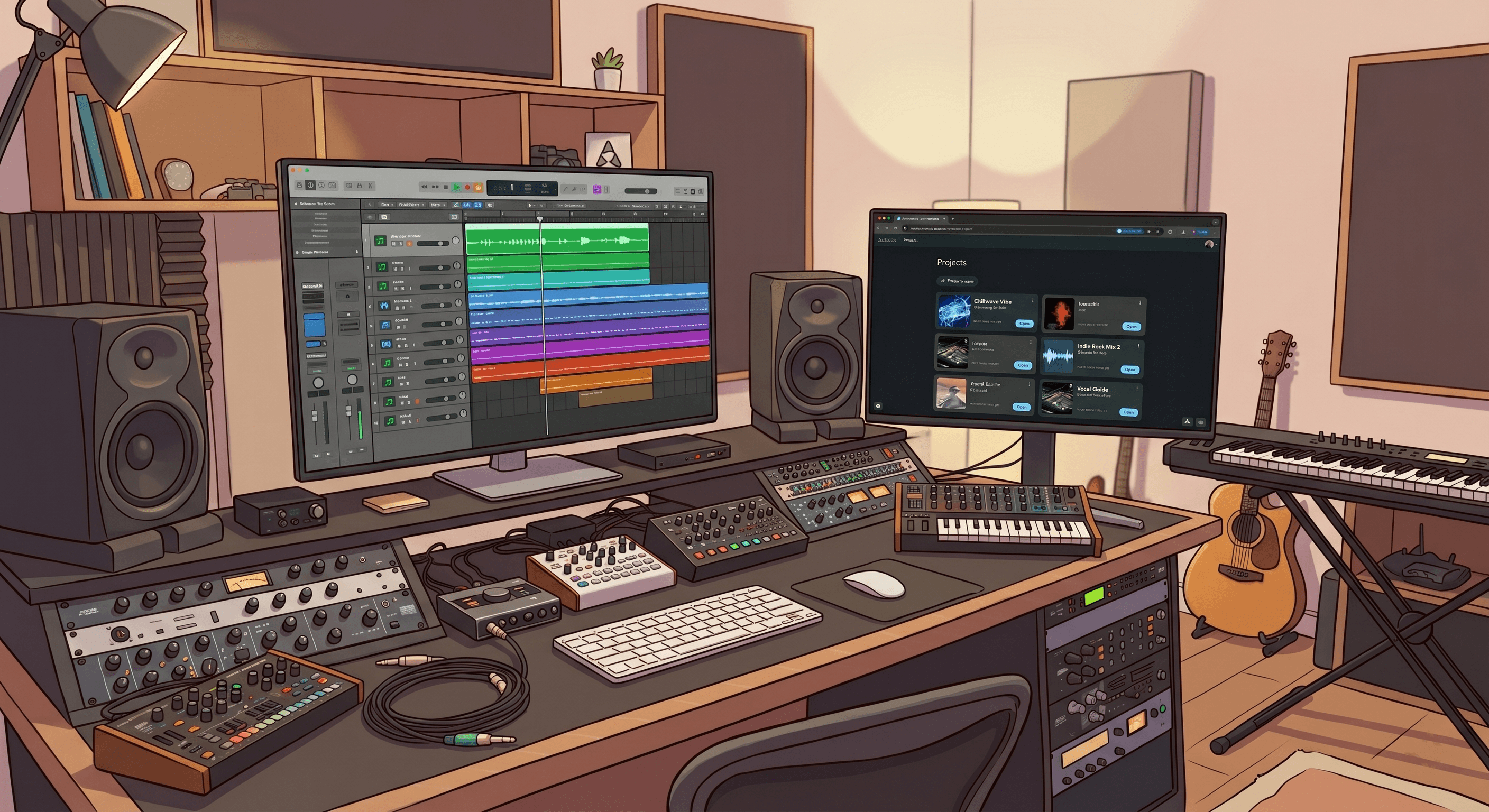
Logic Pro adalah DAW pilihan bagi banyakkk banget musisi dan produser independen. Software ini tangguh, didesain dengan apik, dan terintegrasi secara mendalam dengan ekosistem Mac. Tapi, menyelesaikan lagu di Logic dan membuatnya terdengar kompetitif di platform streaming adalah dua hal yang sangat berbeda! Yuk, kita bedah alur kerja lengkapnya berikut ini.
Kenapa produser Logic Pro sering nge-mix musik mereka sendiri
Logic Pro hadir dengan rangkaian alat mixing yang super lengkap - mulai dari Channel EQ, kompresor, reverb, delay, hingga koleksi plugin bawaan yang solid. Banyak user Logic melakukan mixing sepenuhnya di dalam DAW dan berhasil menghasilkan karya yang keren! Tapi, mixing adalah sebuah seni yang butuh waktu bertahun-tahun untuk dikuasai. Kebanyakan musisi independen biasanya lebih fokus pada proses menulis lagu, rekaman, dan produksi visual dibanding sisi teknis agar hasil mix terdengar proporsional di setiap sound system.
Alat mixing AI hadir untuk menangani dasar-dasar teknis dari mixing, jadi kamu bisa tetap fokus pada keputusan kreatifmu! Kuncinya adalah menyiapkannya dengan benar, dimulai dari cara kamu mengekspor stems dari Logic.
Langkah 1 - Persiapkan session Logic Pro kamu
Sebelum mengekspor, ada beberapa hal penting yang perlu kamu periksa nih.
Lewati (bypas) pemrosesan saluran Stereo Output. Jika kamu meletakkan limiter, kompresor, atau EQ pada Stereo Output di Logic, matikan atau bypass dulu sebelum mengekspor stems ya. Tahap mixing nantinya akan menerapkan pemrosesannya sendiri - membiarkan efekmu tetap aktif hanya akan membatasi headroom yang dibutuhkan AI untuk bekerja secara maksimal.
Tentukan efek yang mau dipakai. Untuk mixing menggunakan AI, mengekspor stem dalam kondisi mentah (dry) akan memberikan Automix kontrol penuh atas pengolahan ruang spasial dan pemrosesan suara. Tapi kalau kamu punya efek khusus yang esensial bagi karakter suaramu - seperti vokal yang diproses berat atau sound gitar yang khas - efek tersebut bisa tetap dipertahankan. Untuk reverb, kamu bisa membawa setelanmu sendiri ke Automix, atau memanfaatkan fitur bawaan yang ada.
Nonaktifkan trek yang tidak terpakai. Session di Logic sering kali mengumpulkan banyak sekali trek selama proses proyek berjalan. Sebelum ekspor, nonaktifkan semua trek yang tidak masuk dalam aransemen final biar kamu nggak buang-buang waktu mengunggah stem yang tidak perlu.
Langkah 2 - Ekspor stems dari Logic Pro
Logic Pro membuat proses ekspor stem jadi sangat mudah dengan fitur Export All Tracks as Audio Files.
1. Masuk ke File → Export → All Tracks as Audio Files
2. Atur format ke WAV
3. Atur Bit Depth ke 24-bit
4. Aktifkan Trim Silence at File End
5. Pada menu dropdown Normalize, pilih Overload Protection Only - opsi ini akan mengekspor stem dalam bentuk aslinya tanpa menerapkan normalisasi otomatis
6. Pastikan titik awal proyek berada di bar 1 ketukan 1 agar semua stem dimulai tepat dari menit 0:00
7. Ekspor ke dalam folder yang diberi nama dengan jelas
Setelah selesai mengekspor, periksa kembali apakah semua file sudah lengkap, tidak ada yang pecah/clipping, dan penamaannya sudah jelas. Untuk panduan lengkap menyiapkan stem kamu, sila intip Cara Mempersiapkan Stem Kamu untuk AI Mixing yang membahas semua skenario secara mendetail.
Langkah 3 - Unggah dan kategorikan di Automix
Unggah stem kamu ke Automix lalu masukkan masing-masing ke kategori instrumen yang tepat. Karena Logic Pro biasa digunakan untuk berbagai macam genre, proses kategorisasinya tentu akan bervariasi untuk tiap proyek - namun ada beberapa hal spesifik yang perlu kamu ketahui.
Trek Drummer bawaan Logic - jika kamu menggunakan fitur Drummer virtual milik Logic, sebisa mungkin ekspor elemen drumnya secara terpisah. Jika kamu hanya punya output drum gabungan, masukkan saja ke kategori Drums.
Alchemy dan synth Logic lainnya - kategorikan berdasarkan fungsi suara tersebut di dalam lagu, bukan berdasarkan nama pluginnya. Suara bass dari Alchemy masuk ke kategori Bass, synth melodi utama masuk ke Lead, dan pad bernuansa atmosferik masuk ke Pad.
Vokal bisa dimasukkan ke Lead Vocal (Vokal Utama) atau Backing Vocal (Vokal Latar). Jika ada keduanya, pisahkan ya - masing-masing akan diproses secara independen di dalam mix.
Fitur Detect Instruments akan memberikan saran kategori yang bisa langsung kamu gunakan atau sesuaikan lagi jika diperlukan. Ini bakal menghemat waktu kamu banget saat menyiapkan mix di Automix!
Untuk panduan kategori lengkap bagi setiap jenis instrumen, kamu bisa membaca Cara Memaksimalkan Penggunaan Automix secara lengkap.
Langkah 4 - Genre, Kepentingan (Importance), dan preview
Logic Pro sangat populer digunakan di berbagai genre musik - mulai dari pop, singer-songwriter, indie rock, elektronik, orkestra, hingga hip-hop. Pemilihan genre di Automix sangatlah krusial di sini dibandingkan DAW yang spesifik pada genre tertentu, karena setelan yang pas untuk lagu gitar indie tentu tidak akan cocok untuk produksi vokal pop.
Pilihlah genre yang paling mendekati karakter lagumu. Jika lagumu adalah hasil eksperimen hibrida - misalnya indie-pop dengan sentuhan elemen elektronik - cobalah pilih genre yang paling mendekati dan dengarkan preview-nya sebelum mencoba alternatif lain.
Atur vokal utama kamu ke tingkat Importance yang tinggi untuk produksi vokal apa pun. Untuk trek instrumental, atur elemen melodi utama ke tingkat tinggi, sedangkan elemen pendukung lainnya bisa diatur ke tingkat sedang (medium).
Kerennya, Automix akan menghasilkan preview penuh secara gratis sebelum kamu membayar apa pun! Dengarkan hasilnya menggunakan headphone, speaker, dan HP kamu sebelum memutuskan untuk mengunduh. Kamu bahkan bisa mengunduh satu hasil mix secara gratis saat pertama kali mendaftar!
Langkah 5 - Unduh dan bawa kembali hasilnya ke Logic
Untuk para pelanggan Automix Pro, kamu bisa mengunduh file proyek lengkapnya dan membukanya di Ableton Live, Bitwig Studio, atau Fender Studio - kerennya, setiap keputusan pemrosesan dapat dilihat dan diedit kembali menggunakan plugin bawaan!
Karena Logic Pro khusus untuk pengguna Mac, sebagai pengguna Logic kamu sudah otomatis siap untuk menggunakan Automix Desktop (Beta) - alur kerja mixing AI lengkap yang berjalan secara offline di komputermu, tanpa perlu mengunggah, dan bekerja 2 hingga 5 kali lebih cepat daripada versi web! Fitur ini sudah termasuk dalam paket Automix Pro.
Harap dicatat bahwa ekspor file proyek DAW saat ini baru mendukung Ableton Live, Bitwig Studio, dan Fender Studio. Jika kamu ingin melanjutkan proses pengerjaan di Logic setelah di-mix dengan Automix, cukup unduh stem yang telah diproses sebagai file WAV individual lalu impor kembali ke dalam session Logic milikmu.
Untuk mengetahui seluruh proses mulai dari file stem hingga trek yang siap rilis, baca selengkapnya di Cara Memproses Mix dan Master Lagu dari Awal hingga Selesai yang mengupas tuntas setiap tahapannya!
Untuk perusahaan & pengembang
Pelajari