Cara Mendapatkan Hasil Terbaik dari Automix
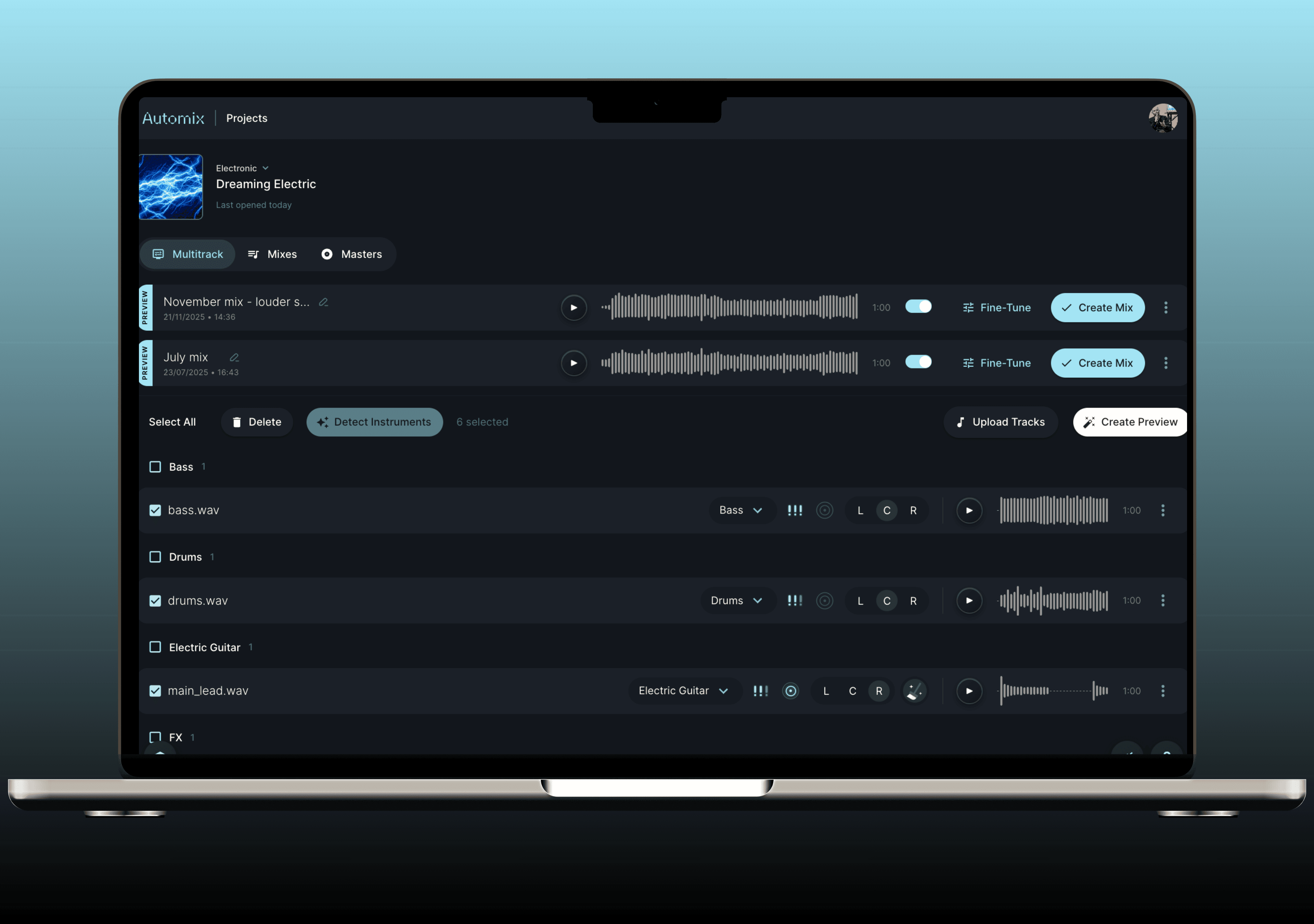
Selama empat tahun terakhir kami telah bekerja untuk membuat audio yang lebih baik dapat diakses oleh lebih banyak artis yang menggunakan Automix, dan kami terus mencari cara-cara baru untuk melakukan ini.
Dengan mengingat hal tersebut - bagi mereka yang tertarik untuk menggali sedikit lebih dalam - kami telah membuat rincian beberapa cara yang disarankan RoEx agar Anda benar-benar dapat memaksimalkan alat pencampuran dan penguasaan audio kami, Automix.
Silakan lihat panduan di bawah ini dan jangan ragu untuk menghubungi kami jika Anda memiliki pertanyaan tentang cara membuat trek Anda terdengar lebih baik lagi.
Audio masuk yang bagus, audio keluar yang bagus
Ini adalah hal terpenting dalam seluruh panduan ini, dan ini terjadi bahkan sebelum Anda membuka Automix.
AI menganalisis stem Anda dan membuat keputusan berdasarkan apa yang didengarnya. Berikan audio yang bersih dan diekspor dengan baik, maka Anda akan mendapatkan hasil mix yang lebih baik. Berikan stem yang mengalami kliping, terlalu terkompresi, atau berformat buruk, maka masalah tersebut akan terus terbawa.
Beberapa hal yang perlu diselesaikan sebelum Anda mengunggah:
Ekspor stem individual, bukan mix lengkap. Automix bekerja pada elemen-elemen terpisah. Semakin jelas definisi setiap trek, semakin akurat proses pemrosesannya.
Gunakan WAV, 16-bit. Hindari MP3 atau format terkompresi lainnya - format tersebut memperkenalkan artefak yang memengaruhi cara Automix membaca audio.
Jaga level tetap wajar. Anda tidak perlu melakukan mastering pada stem Anda sebelum mengunggah. Namun, jika trek mengalami distorsi atau hampir tidak terdengar, perbaiki itu terlebih dahulu.
Mulai semua stem pada 0:00. Semuanya harus sejajar agar hasil mix masuk akal.
Semakin bersih stem Anda, semakin banyak materi yang harus dikerjakan oleh Automix. Ini adalah hal yang sederhana, tetapi merupakan faktor tunggal terbesar dalam kualitas hasil akhir Anda.
Cara menggunakan panning
Panning adalah penempatan setiap suara di bidang stereo kiri-kanan. Ini adalah hal yang memberikan kelebaran dan ruang pada mix - dan ketika dilakukan dengan baik, setiap elemen memiliki ruang untuk bernapas tanpa bersaing dengan hal lainnya.
Automix memberi Anda pengaturan Preferensi Pan untuk setiap stem, dan memahami cara kerjanya akan membantu Anda memaksimalkannya.
Jika Anda ingin Automix menentukan panning untuk Anda - biarkan Preferensi Pan tidak diatur. Automix akan menentukan posisi terbaik untuk setiap stem berdasarkan jenis instrumen, genre, dan bagaimana trek-trek tersebut berinteraksi satu sama lain. Untuk sebagian besar sesi, ini adalah titik awal yang solid.
Jika Anda sudah mengatur panning di stem Anda - dan ingin mempertahankannya - atur Preferensi Pan ke Tengah (Centre). Ini memberi tahu Automix untuk memperlakukan setiap stem seolah-olah sudah diposisikan dan mempertahankan pilihan Anda, alih-alih memposisikannya kembali. Ini adalah pilihan yang tepat jika Anda telah melakukan pekerjaan panning yang disengaja di DAW Anda dan tidak ingin AI mengesampingkannya.
Jika Anda ingin mengatur posisi panning tertentu di Automix - Anda juga dapat melakukannya, per stem, sebelum menghasilkan pratinjau Anda.
Sebagai panduan umum saat mengatur panning secara manual:
Kick, bass, dan vokal utama biasanya berada di tengah.
Elemen melodi dan harmoni - synth, gitar, keys - dapat menyebar untuk menciptakan kelebaran.
Bagian yang digandakan atau berlapis bekerja dengan baik jika di-pan ke sisi yang berlawanan untuk menambah kedalaman tanpa mengacaukan bagian tengah.
Atur preferensi Anda, hasilkan pratinjau, dan dengarkan bagaimana bidang stereo terbentuk. Jika ada yang terasa terlalu lebar atau terlalu sempit, sesuaikan dan hasilkan kembali sebelum menggunakan kredit.
Pentingnya Tingkat Kepentingan... itu penting
Jika Anda baru menjelajahi Automix di tingkat permukaan saja, ini adalah pengaturan yang paling layak untuk dipahami.
Setiap stem dalam proyek Anda dapat ditandai sebagai tingkat kepentingan rendah, sedang, atau tinggi (low, medium, high importance). Ini memberi tahu Automix di mana elemen tersebut harus berada dalam mix secara keseluruhan - berapa banyak level, kehadiran, dan ruang yang diperolehnya relatif terhadap hal lainnya. Ini bukan sekadar penggeser volume - ini membentuk bagaimana AI mempertimbangkan elemen tersebut di seluruh rantai pemrosesan penuh.
Di sinilah penilaian kreatif Anda berperan. Anda yang tahu trek tersebut. Anda tahu apa yang memimpin dan apa yang mendukung. Automix menangani pemrosesan; Anda menyampaikan maksudnya.
Beberapa contoh praktis:
Vokal utama, riff utama, bagian yang diikuti oleh telinga pendengar - kepentingan tinggi (high importance).
Gitar ritme, pad, dukungan harmonis - kepentingan sedang (medium importance).
Atmosfer, tekstur halus, lapisan ambien - kepentingan rendah (low importance).
Jika pratinjau pertama Anda terdengar kurang pas - vokal tenggelam, synth mendominasi segalanya - tingkat kepentingan adalah hal pertama yang harus dilihat. Sesuaikan, lalu hasilkan kembali. Pratinjau tidak akan diperbarui sampai Anda melakukannya.
Setelah pratinjau mendekati keinginan, Mix Console memungkinkan Anda menyelesaikannya secara manual menggunakan telinga Anda. Ini dimulai dari keseimbangan yang telah ditetapkan oleh Automix dan memberi Anda kontrol langsung atas level, panning, EQ, kompresi, dan efek pada setiap stem. Anda dapat beralih kembali ke versi Automix kapan saja untuk memeriksa apakah perubahan tersebut benar-benar sebuah peningkatan, dan mengatur ulang jika tidak. Tingkat kepentingan membentuk cara AI membangun mix; Mix Console adalah tempat Anda membuat keputusan akhir sendiri.
Video di bawah ini mencakup persiapan stem lengkap dan alur kerja Automix dari awal hingga akhir - termasuk penamaan, kategorisasi, pengaturan Tingkat Kepentingan, dan ekspor DAW.
Video ini juga membahas panel Fine-Tune dan ekspor proyek DAW secara mendetail, jika Anda ingin melihat alur kerja lengkap dari awal hingga akhir.
Pengaturan berbasis genre (bereksperimenlah dengan ini)
Saat Anda menyiapkan proyek, Anda memilih genre. Ini bukan sekadar label - ini adalah masukan penting yang membentuk bagaimana Automix mendekati seluruh mix. Genre yang berbeda memiliki ekspektasi sonik yang berbeda, dan AI mengetahuinya.
Musik elektronik biasanya membutuhkan low-end yang lebih ketat dan kompresi yang lebih keras. Musik akustik dan folk membutuhkan dinamika yang lebih alami. Hip-hop memiliki hubungan khusus antara bass, kick, dan vokal. Pop cenderung ke arah suara yang lebar dan terpoles di seluruh rentang frekuensi.
Automix menggunakan pilihan genre Anda untuk menetapkan target tersebut sebelum mulai memproses.
Saran praktis: jangan biarkan saja pada genre apa pun yang muncul pertama kali. Pilih salah satu yang benar-benar cocok dengan trek Anda. Jika musik Anda berada di antara dua gaya - drum live dalam konteks elektronik, atau pop dengan pengaruh R&B yang kuat - coba opsi terdekat, dengarkan hasilnya, lalu coba genre yang berdekatan dan bandingkan.
Genre adalah salah satu pengaturan paling sederhana untuk diubah dan salah satu yang paling berdampak pada nuansa keseluruhan dari hasil yang didapat. Berikan diri Anda beberapa menit untuk bereksperimen sebelum menggunakan kredit.
Mengkategorikan instrumen dan suara Anda
Menetapkan jenis instrumen dengan benar ke setiap stem adalah salah satu langkah terpenting dalam alur kerja - dan salah satu yang paling sering disalahpahami.
Automix menggunakan jenis instrumen untuk memahami peran apa yang dimainkan setiap elemen dalam mix, dan memprosesnya sesuai dengan itu. Menentukan penetapan ini dengan benar memberi AI konteks yang dibutuhkannya untuk membuat keputusan yang baik.
Berikut adalah rincian jelas dari yang kurang jelas:
Drum dan perkusi Gunakan kategori Drums hanya jika stem berisi kit lengkap. Jika Anda telah mengekspor elemen drum individual, gunakan kategori spesifik - Kick, Snare, Cymbals.
Hi-hat adalah Cymbals, bukan Drums.
Claps masuk di bawah Snares.
Lonceng dan perkusi melodi Lonceng, synth bell, suara kotak musik - kategorikan ini sebagai Cymbals.
Efek dan tekstur Kresek piringan hitam, derau, FX atmosfer - apa pun yang non-musikal masuk di bawah FX atau Other. Jangan paksakan ini ke dalam kategori instrumen.
Vokal Gunakan kategori Vocals untuk bagian utama dan latar. Jika memungkinkan, pisahkan vokal utama Anda dari harmoni dan double - ini memberi Automix kontrol yang lebih terarah pada elemen terpenting dalam sebagian besar mix.
Luangkan waktu beberapa menit untuk mengerjakannya dengan cermat sebelum Anda memulai pratinjau. Ini bukan langkah yang membosankan - ini adalah salah satu hal paling bernilai tinggi yang dapat Anda lakukan untuk meningkatkan keakuratan mix Anda.
Menguasai mastering Anda
Automix tidak hanya melakukan mixing - setelah mixing Anda selesai, alat ini juga melakukan mastering. Tahap mastering menerapkan pemrosesan akhir untuk membawa trek Anda ke kenyaringan yang siap rilis dan memastikan trek tersebut terdengar baik di berbagai sistem pemutaran, mulai dari platform streaming hingga speaker ponsel hingga sistem klub.
Beberapa hal yang layak diingat:
Jangan memproses stem Anda secara berlebihan sebelum mengunggah. Jika trek sudah sangat dibatasi (limited) atau mengalami kliping, tahap mastering memiliki ruang yang lebih sempit untuk bekerja. Input yang bersih menghasilkan output yang bersih. Untuk informasi lebih lanjut tentang seperti apa kenyaringan yang baik pada tahap mastering, panduan kenyaringan dan pengukuran ini layak untuk dibaca.
Gunakan trek referensi jika Anda memilikinya. Automix mendukung reference-based mastering - unggah trek favorit Anda, dan Automix akan menargetkan karakteristik tonal tersebut. Ini berguna jika Anda ingin trek Anda terdengar selaras secara alami bersama musik Anda yang sudah ada, atau musik dalam genre Anda.
Periksa hasilnya di lebih dari satu sistem. Setelah Anda mengunduh trek yang sudah di-master, dengarkan di headphone, speaker, dan ponsel Anda. Master yang baik akan terdengar bagus di ketiganya. Jika ada sesuatu yang terasa kurang pas dalam satu konteks, biasanya itu menunjukkan adanya masalah pada tahap mixing, bukan pada tahap mastering itu sendiri.
Jika Anda menginginkan umpan balik mendetail tentang mix Anda sebelum melakukan master, Mix Check Studio dirancang tepat untuk itu - analisis gratis dan tepat yang memberi tahu Anda apa yang harus ditangani dan mengapa.
Mengunduh hasil mix, stem yang diproses, dan file proyek
Setelah Anda puas dengan proyek tersebut, Automix memberi Anda tiga opsi unduhan. Masing-masing memiliki tujuan yang berbeda - penting untuk mengetahui kegunaan masing-masing opsi.
Trek yang sudah di-mix dan di-master File stereo lengkap Anda yang siap rilis. Unggah langsung ke Spotify, Apple Music, atau di mana pun Anda merilis karya - file ini dirancang untuk memenuhi standar platform streaming langsung dari alat tersebut.
Stem yang diproses Stem individual Anda dengan semua pemrosesan Automix yang diterapkan - EQ, kompresi, reverb, gain - tetapi tidak digabungkan (bounced) menjadi stereo mix. Unduh opsi ini jika Anda ingin membawa kembali elemen yang telah diproses ke dalam DAW Anda, melapisi bagian tambahan di atasnya, atau membuat penyesuaian selektif tanpa harus mulai dari awal.
File proyek Ini adalah salah satu fitur paling ampuh yang ditawarkan Automix, dan salah satu yang paling jarang digunakan. File proyek (tersedia untuk Ableton Live, Bitwig Studio, dan Fender Studio via ekspor DAWproject export) berisi stem mentah Anda bersama dengan semua pemrosesan yang diterapkan Automix, menggunakan efek bawaan DAW. Buka file tersebut dan Anda dapat melihat dengan tepat apa yang telah dilakukan - setiap kurva EQ, setiap pengaturan kompresor - dan mulai mengedit dari sana.
Ini adalah alat pembelajaran sekaligus alat produksi. Anda dapat mempelajari kembali keputusan tersebut, memahami alasan di baliknya, dan menggunakan sesi tersebut sebagai titik awal yang kuat untuk karya Anda sendiri. Jika Anda menggunakan Automix secara teratur, biasakan diri untuk membuka file proyek - bukan hanya sebagai hasil akhir, tetapi sebagai cara untuk melatih kepekaan telinga Anda dari waktu ke waktu.
Beberapa hal ekstra yang perlu diketahui
Automix menangani hingga 32 stem dalam satu proyek. Sangat cukup untuk sebagian besar sesi dunia nyata - selengkapnya tentang cara kerjanya untuk mix yang lebih besar di sini.
Jangan gunakan kredit sebelum Anda puas dengan pratinjaunya. Sesuaikan tingkat kepentingan, panning, dan genre - hasilkan kembali dan dengarkan - sebelum Anda melakukan konfirmasi.
Gunakan alat pembersih derau (noise cleaning) jika Automix menandai adanya masalah. Alat ini menghilangkan derau latar belakang dan meningkatkan kualitas audio. Perbedaannya biasanya sangat terlihat, dan Anda dapat membatalkan perubahan tersebut jika Anda lebih menyukai versi aslinya.
Baca laporan mix. Ini memberi tahu Anda apa yang diproses dan mengapa. Bahkan jika Anda tidak berencana untuk mempelajari file proyek, laporan ini layak dibaca - ini membangun pemahaman Anda tentang seperti apa keputusan mixing yang baik.
Semakin sengaja Anda menggunakan setiap bagian dari Automix, semakin baik hasilnya. Alat ini dirancang untuk melakukan pekerjaan berat - tetapi pengaturan, kategorisasi, dan penilaian kreatif yang Anda bawa adalah hal yang mengubah mix yang bagus menjadi luar biasa.
Jika Anda adalah pelanggan Automix Pro, Automix Desktop (Beta) memungkinkan Anda menjalankan alur kerja penuh secara luring di Mac atau Windows PC Anda - tanpa unggahan, pemrosesan 2-5x lebih cepat, audio Anda tidak pernah meninggalkan komputer Anda.
Coba Automix gratis - pratinjau mix Anda dan dapatkan satu unduhan mix gratis sebelum Anda membayar apa pun.
Untuk perusahaan & pengembang
Pelajari