Cara Memadukan dan Menguasai Lagu-Lagu GarageBand Anda (Tanpa Menjadi Insinyur Audio)
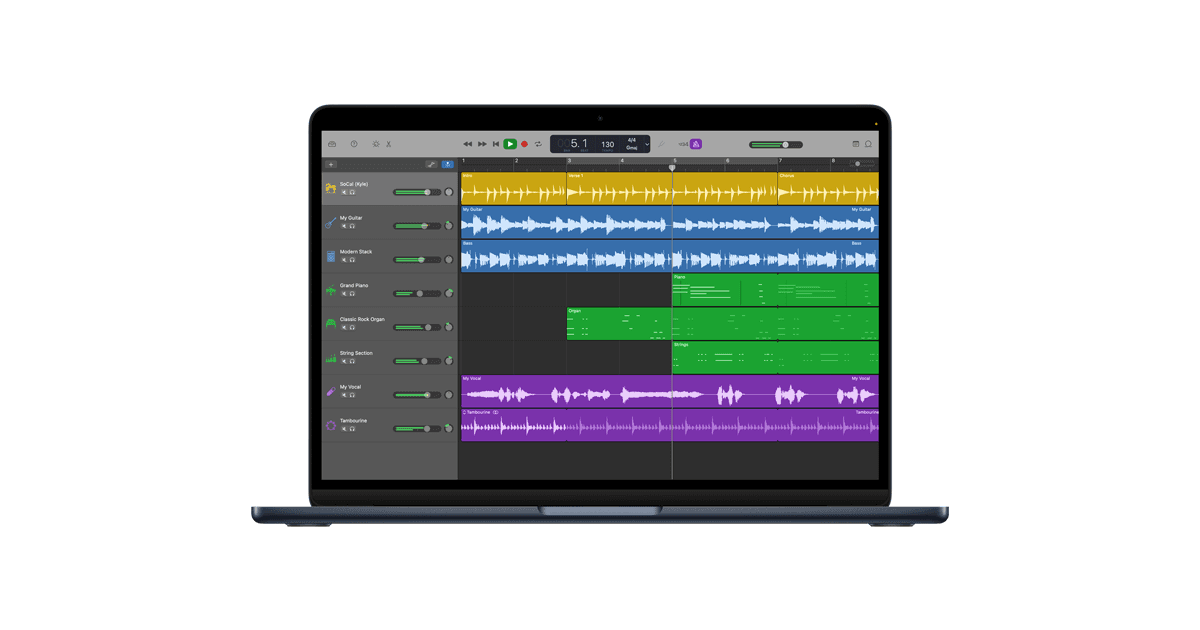
Anda telah merekam sesuatu yang Anda banggakan di GarageBand. Performanya ada, bagian-bagiannya bekerja sama, dan ketika Anda memutar ulang di aplikasinya, suaranya terdengar hebat. Lalu Anda mengekspornya, memutarnya di sebelah lagu di Spotify, dan bertanya-tanya mengapa suara Anda terdengar jauh lebih pelan, keruh, dan kurang halus. Anda tidak sedang membayangkannya, dan Anda pasti tidak sendirian.
GarageBand adalah alat yang luar biasa untuk membuat musik, tetapi ada celah antara apa yang dihasilkannya dan apa yang diharapkan pendengar dari perilisan yang sudah selesai. Inilah mengapa celah itu ada, dan cara tercepat untuk menutupinya.
Kesenjangan Kualitas GarageBand: Mengapa Eksport Anda Tidak Sesuai Harapan
GarageBand memberikan Anda kekuatan kreatif yang mengejutkan untuk DAW gratis. Seniman seperti Billie Eilish dan Ed Sheeran terkenal telah menggunakannya. Tapi ada alasan mengapa rilis profesional melalui proses mixing dan mastering yang didedikasikan, dan alat bawaan GarageBand hanya membawa Anda sebagian jalan kesana.
Inilah masalah paling umum yang dihadapi pengguna GarageBand:
Lagu yang Anda ekspor lebih pelan daripada yang lainnya. Ini mungkin frustrasi yang paling umum. Anda mendengarkan trek Anda di GarageBand dan suaranya baik-baik saja. Anda mengekspornya, memasukkannya ke dalam perpustakaan musik Anda, dan itu terasa lebih pelan dibandingkan dengan setiap lagu lainnya. Trek yang dirilis secara komersial telah dimaster untuk memenuhi standar keras suara untuk platform streaming; eksport GarageBand Anda tidak.
Mix terdengar "kotak" atau "keruh." Frekuensi menumpuk, terutama di mid-bawah sekitar 250–500 Hz, di mana sebagian besar instrumen dan vokal bersaing untuk mendapatkan ruang. Tanpa pekerjaan EQ yang hati-hati pada setiap trek, semuanya mulai terdengar padat dan tidak terdefinisi. Mixing profesional membuat ruang bagi setiap elemen sehingga semuanya terduduk jelas di spektrum frekuensi.
Gambar stereo datar. Jika sebagian besar trek Anda dipan di tengah, mix Anda akan terdengar sempit dan satu dimensi dibandingkan dengan produksi profesional yang menggunakan panning, efek stereo, dan pemrosesan spasial untuk menciptakan lebar dan kedalaman.
Alat mastering GarageBand terbatas. GarageBand memiliki beberapa preset mastering, kompresor dasar, EQ, dan limiter. Ini bisa membantu, tetapi mereka adalah instrumen tumpul dibandingkan dengan apa yang disediakan oleh proses mastering yang didedikasikan. Banyak pengguna akhirnya menumpuk 3-4 limiter pada bus utama hanya untuk mendapatkan kekerasan kompetitif, yang sering kali menghancurkan dinamika dan kehidupan dari trek tersebut.
Pemisahan volume eksport. Fitur normalisasi otomatis GarageBand menciptakan ketidakcocokan antara apa yang Anda dengar saat pemutaran dan apa yang berakhir di file yang di ekspor. Matikan dan ekspornya terlalu pelan. Nyalakan dan Anda mungkin mendapatkan clipping. Ini adalah sumber frustrasi yang tidak ada habisnya di forum dan utas dukungan.
Perbaikan Tradisional: Kurva Pembelajaran yang Curam
Cari cara untuk mastering di GarageBand dan Anda akan menemukan saran seperti:
Ekspor lagu Anda sebagai AIFF, impor ke proyek GarageBand baru, lalu konfigurasikan secara manual EQ Saluran, Multipressor, dan Limiter pada trek master
Beli plugin pihak ketiga seperti iZotope Ozone atau bundel mastering FabFilter
Upgrade ke Logic Pro untuk mendapatkan lebih banyak kontrol
Pelajari tentang target LUFS, staging gain, rasio kompresi, dan masking frekuensi
Semua ini sah. Tetapi jika Anda masuk ke dunia pembuatan musik karena GarageBand membuatnya bisa diakses, menghabiskan berminggu-minggu mempelajari dasar-dasar mastering atau ratusan pound untuk plugin mengalahkan tujuannya. Anda ingin musik Anda terdengar profesional, tetapi Anda tidak harus menjadi seorang insinyur mastering.
Jalur Lebih Cepat: Biarkan Automix Menyelesaikan Pekerjaan Teknis
Automix oleh RoEx adalah platform mixing dan mastering bertenaga AI yang dibangun untuk situasi semacam ini. Ini dikembangkan oleh peneliti audio dari Queen Mary University of London, dan algoritma di belakangnya didasarkan pada prinsip mixing profesional dan riset psikoakustik, bukan hanya pemrosesan AI generik.
Ini dirancang untuk musisi yang ingin fokus pada penciptaan daripada kerumitan teknis pasca-produksi. Ini cara kerjanya dengan proyek GarageBand Anda:
Pilihan 1: Unggah Stems Anda untuk AI Mix dan Master Penuh
Ini adalah pendekatan terbaik jika Anda menginginkan hasil dengan kualitas tertinggi. GarageBand memungkinkan Anda mengekspor trek individu (stems), dan Automix dapat menggabungkannya menjadi trek yang seimbang dan terdengar profesional.
Cara mengekspor stems dari GarageBand:
Buka proyek Anda di GarageBand di Mac.
Solo trek pertama (klik ikon headphone di header trek).
Pergi ke Share → Ekspor Lagu ke Disk. Pilih format AIFF atau WAV (tidak terkompresi), dan pastikan "Ekspor pada volume penuh" tidak dicentang di Preferensi Lanjutan Anda.
Beri nama file dengan jelas (misalnya, "Vokal," "Drum," "Gitar").
Ulangi untuk setiap trek.
Untuk panduan rinci dengan tangkapan layar, lihat panduan kami: Mengekspor Stems dari GarageBand ke Automix.
Kemudian unggah ke Automix:
Pergi ke automix.roexaudio.com dan unggah stems Anda.
Labeli setiap stem berdasarkan tipe instrumen (vokal, drum, bass, gitar, synth, dll.).
Klik "Buat Pratinjau", Automix menganalisis trek Anda dan menerapkan penyeimbangan level, EQ, panning, dan pemrosesan spasial berdasarkan praktik mixing profesional.
Dengarkan pratinjau, sesuaikan level sesuai selera, lalu master mix Anda dengan satu klik.
Unduh trek Anda yang selesai dan siap untuk dirilis.
Seluruh proses memakan waktu menit, bukan jam. Automix menangani pemahatan EQ, kontrol dinamis, pencitraan stereo, dan optimasi keras suara yang memerlukan keahlian yang signifikan jika dilakukan secara manual.
Pilihan 2: Unggah Mixdown Stereo hanya untuk Mastering
Jika Anda senang dengan bagaimana mix Anda terdengar di GarageBand tetapi hanya perlu lebih terdengar keras, jelas, dan siap untuk platform streaming, Anda dapat mengunggah file stereo tunggal untuk dimastering.
Di GarageBand, pergi ke Share → Ekspor Lagu ke Disk.
Pilih AIFF atau WAV, kualitas tertinggi.
Unggah file ke Automix dan pilih "Mastering."
Secara opsional tambahkan trek referensi, lagu yang dirilis secara profesional yang karakter tonalnya ingin Anda cocokkan dengan Automix.
Pratinjau, lalu unduh.
Ini memecahkan masalah keras suara dan keseimbangan tonal tanpa memerlukan Anda mempelajari tentang limiter, target LUFS, atau rasio kompresi.
Mengapa Automix Daripada Melakukannya di GarageBand?
GarageBand bagus untuk merekam dan mengatur. Tetapi mixing dan mastering adalah disiplin khusus, dan alat GarageBand untuk mereka disengaja dasar. Apple mengharapkan pengguna serius untuk meningkatkan ke Logic Pro.
Inilah yang diberikan Automix yang tidak diberikan GarageBand:
Mixing multi-track yang cerdas. Automix tidak hanya membuat segala sesuatu lebih keras. Ini menganalisis konten frekuensi, dinamika, dan karakteristik spasial dari setiap stem dan membuat keputusan yang terinformasi tentang EQ, kompresi, panning, dan reverb. Keputusan yang sama yang akan dibuat seorang insinyur mix profesional, tetapi dalam hitungan menit daripada jam.
Optimasi keras suara untuk streaming. Automix memaster trek Anda untuk memenuhi standar keras suara yang diharapkan oleh Spotify, Apple Music, YouTube, dan platform lainnya. Tidak perlu lagi bertanya-tanya mengapa lagu Anda terdengar pelan dibandingkan segala sesuatu lainnya di perpustakaan Anda.
Mastering berbasis referensi. Unggah trek yang dirilis secara komersial sebagai referensi, dan Automix akan mencocokkan profil tonalnya. Jika Anda ingin trek rock indie Anda memiliki kehangatan dari sebuah album tertentu atau trek pop Anda memiliki kecerahan dari rilisan spesifik, Anda dapat mengarahkan hasil ke arah itu.
Tidak ada plugin yang perlu dibeli atau dipelajari. Anda tidak perlu berinvestasi dalam FabFilter, iZotope, atau alat pihak ketiga lainnya. Segalanya terjadi di browser.
Musik Anda tetap milik Anda. RoEx tidak menggunakan audio yang Anda unggah untuk pelatihan AI. Komposisi, rekaman, dan file yang diproses tetap sepenuhnya menjadi milik Anda.
Tips untuk Mendapatkan Hasil Terbaik dari GarageBand → Automix
Beberapa hal yang dapat Anda lakukan di GarageBand untuk memberi Automix bahan awal terbaik:
Rekam bersih. Gunakan mikrofon yang layak, minimalkan kebisingan latar belakang, dan rekam di ruangan dengan pengobatan akustik jika memungkinkan. Automix dapat memperbaiki mix Anda, tetapi tidak dapat menghilangkan kebisingan yang tertanam dalam rekaman. (Yang mengatakan, pelanggan Automix Pro memiliki akses ke alat pembersihan audio yang dapat membantu dengan ini.)
Jangan memproses stems Anda secara berlebihan. Jika Anda berencana menggunakan Automix untuk mixing, pertimbangkan mengekspor stems Anda tanpa efek GarageBand diterapkan (lewatkan EQ, kompresi, dan reverb pada trek individu). Ini memberi algoritma Automix ruang untuk bekerja. Jika Anda telah menyesuaikan efek yang sangat penting bagi suara Anda, distorsi gitar tertentu atau reverb vokal spesifik, biarkan itu tetap pada trek tersebut.
Ekspor tanpa terkompresi. Selalu gunakan AIFF atau WAV, jangan pernah MP3 atau AAC. Kompresi lossy menghapus informasi audio yang tidak dapat dipulihkan, dan ini akan bertumpuk ketika pemrosesan lebih lanjut diterapkan.
Periksa level Anda. Pastikan tidak ada trek individu yang clipping (memuncak ke merah). Berikan sedikit headroom, puncaknya sekitar -6dB pada trek individu dan output master memberi ruang bagi Automix untuk bekerja.
Nama file Anda dengan jelas. "Vocals.wav," "Kick.wav," "Acoustic_Guitar.wav", ini membuat unggahan ke Automix lebih cepat dan membantu Anda tetap terorganisir.
Dari Proyek GarageBand ke Lagu Rilis: Alur Kerja Lengkap
Inilah tampilan alur kerja produksi yang lebih lancar:
Rekam dan atur di GarageBand. Di sini GarageBand unggul. Fokus pada mendapatkan penampilan yang hebat dan pengaturan yang solid.
Ekspor stems Anda. Solo setiap trek dan ekspor sebagai AIFF atau WAV yang tidak terkompresi.
Unggah ke Automix. Beri label pada stems Anda berdasarkan tipe instrumen dan buat pratinjau.
Pratinjau dan perbaiki. Dengarkan mix AI, sesuaikan level jika diperlukan, lalu terapkan mastering dengan referensi trek opsional.
Unduh dan distribusikan. Trek Anda sekarang seimbang, keras, dan jelas. Siap untuk UnitedMasters, DistroKid, TuneCore, CD Baby, atau unggahan langsung ke platform streaming.
Anda telah beralih dari proyek GarageBand ke master siap rilis tanpa membeli plugin satu pun, menonton satu video tutorial YouTube tentang kompresi, atau menghabiskan waktu berjam-jam mengotak-atik kurva EQ.
Coba Gratis
Unduhan pertama Anda di Automix gratis, tidak diperlukan kartu kredit. Unggah stems atau mixdown GarageBand Anda, dengarkan perbedaannya, dan tentukan sendiri.
RoEx membangun alat audio bertenaga AI untuk musisi, produser, dan pembuat konten. Teknologi kami telah meningkatkan lebih dari 5 juta trek sejak 2023. Pelajari lebih lanjut tentang RoEx →
Untuk perusahaan & pengembang
Pelajari