Comment mixer et maîtriser vos pistes GarageBand (sans devenir ingénieur du son)
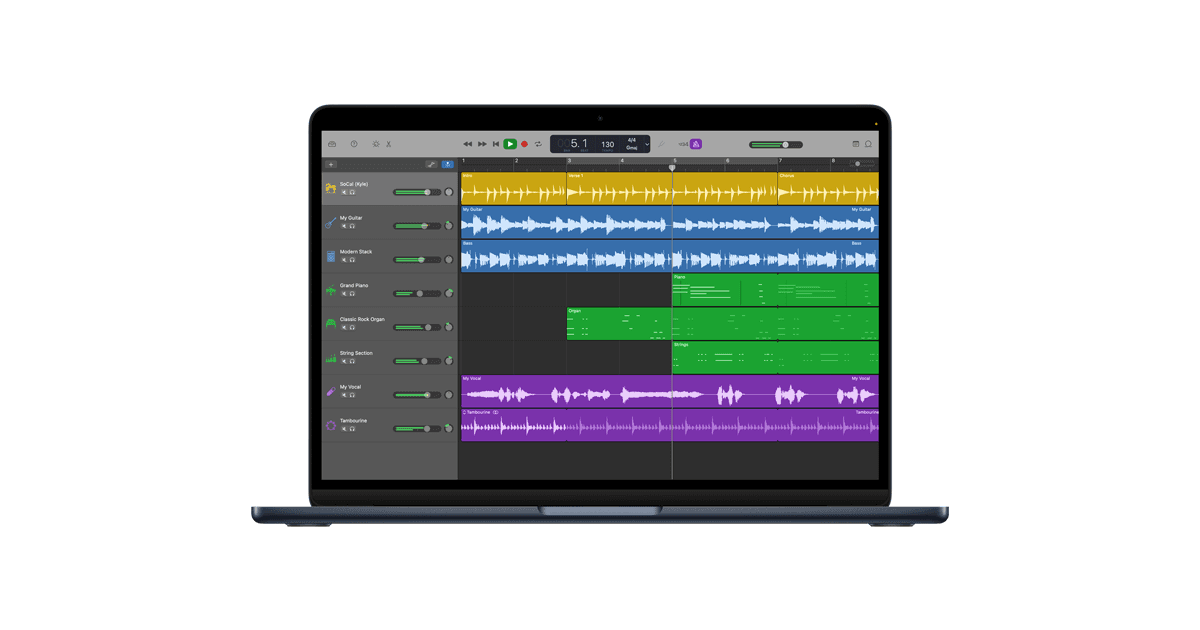
Vous avez enregistré quelque chose dont vous êtes fier dans GarageBand. La performance est là, les pistes s'accordent bien, et lorsque vous l'écoutez dans l'application, le rendu est excellent. Puis vous l'exportez, vous l'écoutez à la suite d'un morceau sur Spotify, et vous vous demandez pourquoi le vôtre semble tellement moins fort, plus brouillon et moins soigné. Ce n'est pas une impression, et vous n'êtes absolument pas le seul.
GarageBand est un outil formidable pour créer de la musique, mais il existe un fossé entre ce qu'il produit et ce que les auditeurs attendent d'un morceau finalisé. Voici pourquoi ce décalage existe, et le moyen le plus rapide de le combler.
Le fossé de qualité GarageBand : pourquoi vos exports ne correspondent pas à vos attentes
GarageBand offre une puissance créative surprenante pour une DAW gratuite. Des artistes comme Billie Eilish et Ed Sheeran l'ont d'ailleurs utilisé avec succès. Cependant, il y a une raison pour laquelle les sorties professionnelles passent par un processus de mixage et de mastering dédié, et les outils intégrés de GarageBand ne font qu'une partie du chemin.
Voici les problèmes les plus fréquents rencontrés par les utilisateurs de GarageBand :
Votre morceau exporté est moins fort que les autres. C'est sans doute la frustration la plus courante. Vous écoutez votre piste dans GarageBand et tout semble correct. Vous l'exportez, l'ajoutez à votre bibliothèque musicale, et elle est nettement moins forte que tous les autres morceaux. Les morceaux sortis dans le commerce ont été masterisés pour respecter les normes de volume des plateformes de streaming ; ce n'est pas le cas de votre export GarageBand.
Le mixage semble étouffé ou brouillon. Les fréquences s'accumulent, en particulier dans les bas-médiums autour de 250–500 Hz, où la plupart des instruments et des voix se disputent l'espace. Sans un travail précis d'égalisation (EQ) sur chaque piste, le rendu devient vite surchargé et manque de définition. Un mixage professionnel sculpte de l'espace pour chaque élément afin que tout s'intègre clairement dans le spectre des fréquences.
L'image stéréo est plate. Si la plupart de vos pistes sont placées au centre, votre mixage manquera de largeur et de relief par rapport à des productions professionnelles qui utilisent le panoramique, des effets stéréo et des traitements spatiaux pour créer de la largeur et de la profondeur.
Les outils de mastering de GarageBand sont limités. GarageBand propose quelques préréglages de mastering, un compresseur basique, un égaliseur et un limiteur. Ils peuvent aider, mais ce sont des outils rudimentaires par rapport à ce qu'offre un véritable processus de mastering dédié. Beaucoup d'utilisateurs finissent par empiler 3 ou 4 limiteurs sur le bus master simplement pour obtenir un volume compétitif, ce qui écrase souvent la dynamique et l'énergie du morceau.
Le décalage de volume à l'export. La fonction de normalisation automatique de GarageBand crée un décalage entre ce que vous entendez à la lecture et ce qui se retrouve dans le fichier exporté. Désactivez-la et l'export est trop faible. Activez-la et vous risquez de la saturation (clipping). C'est une source de frustration permanente sur les forums et les fils d'assistance.
La solution classique : une courbe d'apprentissage fastidieuse
Si vous cherchez comment masteriser dans GarageBand, vous trouverez des conseils tels que :
Exporter votre morceau en AIFF, l'importer dans un nouveau projet GarageBand, puis configurer manuellement un égaliseur de canal, un multipresseur et un limiteur sur la piste master
Acheter des plug-ins tiers comme iZotope Ozone ou le bundle de mastering de FabFilter
Passer à Logic Pro pour bénéficier de plus de contrôle
Apprendre les normes de LUFS, la gestion du gain (gain staging), les ratios de compression et le masquage de fréquences
Tout cela est pertinent. Mais si vous vous êtes lancé dans la musique parce que GarageBand la rendait accessible, passer des semaines à apprendre les bases du mastering ou dépenser des centaines d'euros en plug-ins va à l'encontre du but recherché. Vous voulez que votre musique sonne de manière professionnelle, sans pour autant devenir ingénieur de mastering.
Une voie plus rapide : confier le travail technique à Automix
Automix par RoEx est une plateforme de mixage et de mastering assistée par IA conçue précisément pour cette situation. Développée par des chercheurs en audio de la Queen Mary University de Londres, ses algorithmes s'appuient sur des principes de mixage professionnel et des recherches en psychoacoustique, et non sur un simple traitement d'IA générique.
Elle est conçue pour les musiciens qui souhaitent se concentrer sur la création plutôt que sur les complexités techniques de la postproduction. Voici comment elle fonctionne avec vos projets GarageBand :
Option 1 : Importez vos stems pour un mixage et un mastering complets par IA
C'est la meilleure approche si vous souhaitez obtenir un résultat de la plus haute qualité. GarageBand vous permet d'exporter des pistes individuelles (stems), et Automix peut les mixer pour obtenir un morceau équilibré au rendu professionnel.
Comment exporter des stems depuis GarageBand :
Ouvrez votre projet dans GarageBand sur Mac.
Mettez la première piste en solo (cliquez sur l'icône de casque dans l'en-tête de la piste).
Allez dans Partager → Exporter le morceau sur le disque. Choisissez le format AIFF ou WAV (non compressé), et veillez à ce que l'option « Exporter au volume maximum » soit décochée dans vos Préférences avancées.
Nommez le fichier clairement (ex. : « Voix », « Batterie », « Guitare »).
Répétez l'opération pour chaque piste.
Pour un guide détaillé avec captures d'écran, consultez notre article : Exporter des stems depuis GarageBand vers Automix.
Importez-les ensuite dans Automix :
Allez sur automix.roexaudio.com et importez vos stems.
Associez chaque stem à un type d'instrument (voix, batterie, basse, guitare, synthé, etc.).
Cliquez sur « Create Preview ». Automix analyse vos pistes et applique un équilibrage des niveaux, un égaliseur, un panoramique et un traitement spatial basés sur les pratiques de mixage professionnel.
Écoutez l'aperçu, ajustez les niveaux à votre convenance, puis masterisez votre mixage en un clic.
Téléchargez votre morceau finalisé, prêt à être partagé.
L'ensemble du processus ne prend que quelques minutes, pas des heures. Automix gère la sculpture de l'égalisation, le contrôle de la dynamique, l'image stéréo et l'optimisation du volume, autant de tâches qui demanderaient une grande expertise technique pour être réalisées à la main.
Option 2 : Importez un mixage stéréo pour le mastering uniquement
Si vous êtes satisfait de la façon dont votre mixage sonne dans GarageBand mais que vous avez simplement besoin qu'il soit plus fort, plus clair et prêt pour les plateformes de streaming, vous pouvez importer un seul fichier stéréo pour le faire masteriser.
Dans GarageBand, allez dans Partager → Exporter le morceau sur le disque.
Sélectionnez AIFF ou WAV, qualité maximale.
Importez le fichier dans Automix et sélectionnez « Master ».
Ajoutez éventuellement une piste de référence, à savoir un morceau sorti dans le commerce dont vous aimeriez qu'Automix reproduise la signature sonore.
Écoutez l'aperçu, puis téléchargez.
Cela résout les problèmes de volume et d'équilibre tonal sans vous imposer d'apprendre à utiliser des limiteurs, à comprendre les normes de LUFS ou les ratios de compression.
Pourquoi choisir Automix plutôt que de tout faire dans GarageBand ?
GarageBand est excellent pour l'enregistrement et l'arrangement. Mais le mixage et le mastering sont des disciplines spécialisées, et les outils que propose GarageBand pour ces tâches sont volontairement basiques. Apple s'attend à ce que les utilisateurs exigeants passent à Logic Pro.
Voici ce qu'Automix vous apporte par rapport à GarageBand :
Un mixage multipiste intelligent. Automix ne se contente pas d'augmenter le volume. Il analyse le contenu fréquentiel, la dynamique et les caractéristiques spatiales de chaque stem pour prendre des décisions éclairées en matière d'égalisation, de compression, de panoramique et de réverbération. Ce sont les mêmes choix qu'un ingénieur de mixage professionnel ferait, mais en quelques minutes seulement.
Une optimisation du volume pour le streaming. Automix masterise votre morceau pour répondre aux normes de volume attendues par Spotify, Apple Music, YouTube et les autres plateformes. Fini de vous demander pourquoi votre titre sonne moins fort que les autres dans votre playlist.
Un mastering basé sur une référence. Importez un morceau du commerce comme référence et Automix adaptera son profil tonal. Si vous souhaitez que votre titre de rock indépendant ait la chaleur d'un album spécifique ou que votre morceau pop ait la brillance d'un titre précis, vous pouvez orienter le résultat dans cette direction.
Aucun plug-in à acheter ou à apprendre. Vous n'avez pas besoin d'investir dans FabFilter, iZotope ou d'autres outils tiers. Tout se passe directement dans votre navigateur.
Votre musique reste la vôtre. RoEx n'utilise pas vos fichiers audio importés pour l'entraînement de l'IA. Vos compositions, enregistrements et fichiers traités restent entièrement votre propriété.
Conseils pour obtenir les meilleurs résultats de GarageBand vers Automix
Voici quelques bonnes pratiques à adopter dans GarageBand pour fournir à Automix le meilleur matériau de départ possible :
Enregistrez proprement. Utilisez un microphone de bonne qualité, minimisez les bruits de fond et enregistrez dans une pièce bénéficiant d'un minimum de traitement acoustique si possible. Automix peut améliorer votre mixage, mais ne peut pas éliminer les bruits parasites déjà ancrés dans l'enregistrement. (Cela dit, les abonnés à Automix Pro ont accès à des outils de nettoyage audio performants).
Ne surchargez pas vos stems d'effets. Si vous prévoyez d'utiliser Automix pour le mixage, envisagez d'exporter vos stems sans appliquer les effets de GarageBand (désactivez l'égalisation, la compression et la réverbération sur les pistes individuelles). Cela donne aux algorithmes d'Automix une plus grande liberté d'action. Si vous avez configuré un effet indispensable à votre identité sonore, comme une distorsion de guitare spécifique ou une réverbération vocale bien précise, laissez-le actif sur cette piste.
Exportez sans compression. Utilisez toujours les formats AIFF ou WAV, jamais le MP3 ou l'AAC. La compression avec perte élimine des informations audio irrécupérables, et ce défaut s'accentue lors des traitements ultérieurs.
Contrôlez vos niveaux. Assurez-vous qu'aucune piste individuelle ne sature (ne monte dans le rouge). Laissez de la marge (« headroom ») : des pics autour de -6 dB sur les pistes individuelles et sur la sortie générale offrent à Automix l'espace nécessaire pour travailler de manière optimale.
Nommez vos fichiers clairement. « Voix.wav », « Grosse_Caisse.wav », « Guitare_Acoustique.wav »... Cela accélère l'importation dans Automix et vous aide à rester organisé.
Du projet GarageBand au morceau finalisé : le flux de travail complet
Voici à quoi ressemble un flux de production optimisé :
Enregistrez et arrangez dans GarageBand. C'est là que GarageBand excelle. Concentrez-vous sur la qualité de l'interprétation et sur la structure du morceau.
Exportez vos stems. Mettez chaque piste en solo et exportez-la au format non compressé AIFF ou WAV.
Importez dans Automix. Associez vos stems aux instruments correspondants et générez un aperçu.
Écoutez et peaufinez. Écoutez le mixage généré par l'IA, ajustez les niveaux si nécessaire, puis appliquez le mastering avec une piste de référence optionnelle.
Téléchargez et distribuez. Votre morceau est désormais équilibré, puissant et net. Il est prêt pour UnitedMasters, DistroKid, TuneCore, CD Baby, ou pour une mise en ligne directe sur les plateformes de streaming.
Vous êtes passé d'un projet GarageBand à un master prêt pour la sortie sans acheter le moindre plug-in, sans regarder de tutoriels YouTube sur la compression, et sans passer des heures à ajuster des courbes d'égalisation.
Essayez gratuitement
Votre premier téléchargement sur Automix est gratuit, sans carte de crédit requise. Importez vos stems ou votre mixage GarageBand, appréciez la différence et jugez par vous-même.
Essayer Automix gratuitement →
RoEx conçoit des outils audio assistés par IA pour les musiciens, les producteurs et les créateurs. Notre technologie a déjà amélioré plus de 5 millions de morceaux depuis 2023. En savoir plus sur RoEx →
Pour les entreprises et les développeurs
Apprendre