Comment mixer une chanson en ligne : le guide complet pour les artistes indépendants
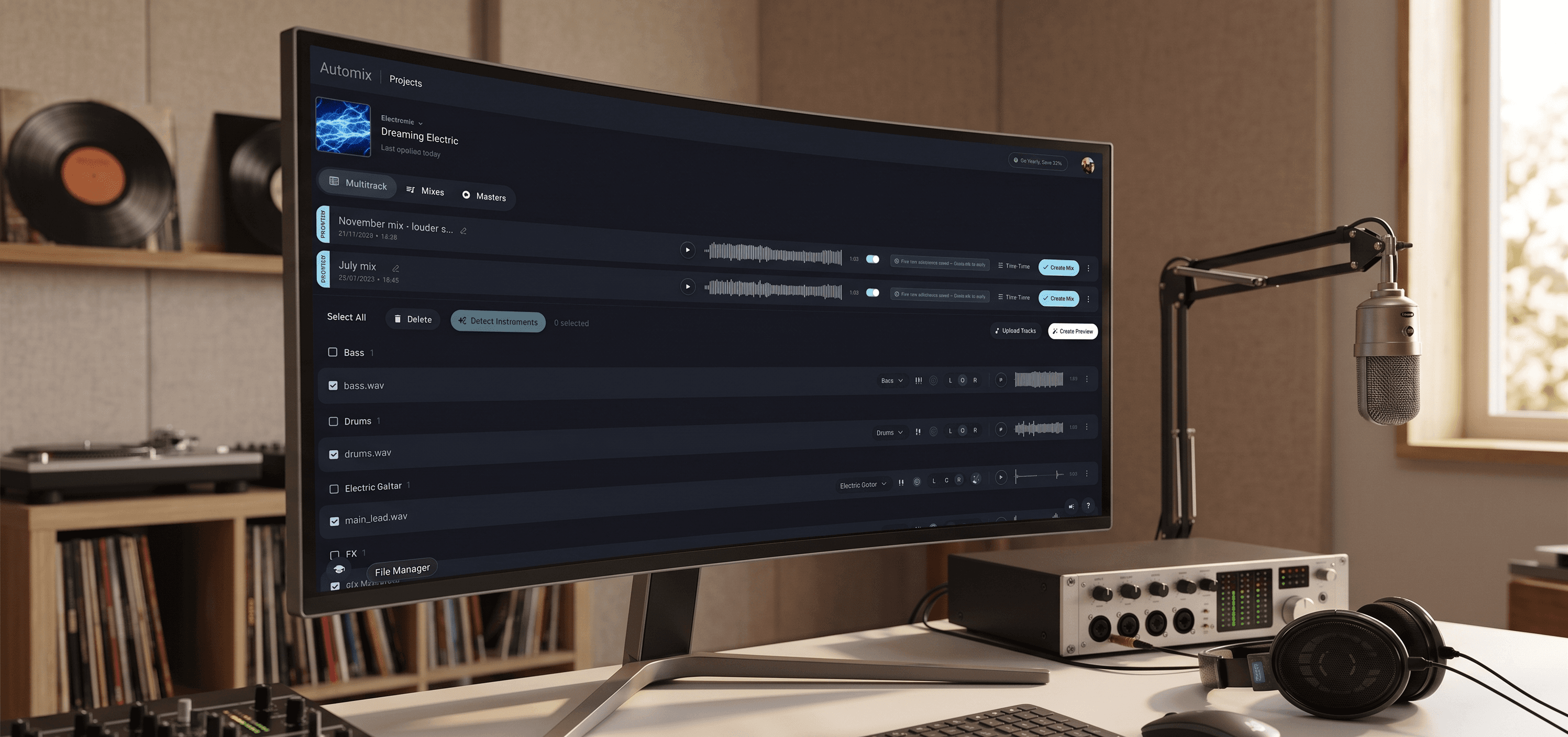
Si vous avez cherché "comment mixer une chanson en ligne" et que vous avez atterri ici, vous avez probablement déjà remarqué que la plupart des résultats vous orientent vers des outils de DJ et des créateurs de mashups.
Ce n'est pas ce que vous recherchez.
Ce guide s'adresse aux artistes et producteurs indépendants qui ont terminé d'enregistrer leur musique et souhaitent obtenir un mixage professionnel — le genre de mixage compétitif sur Spotify, qui s'adapte aussi bien aux haut-parleurs qu'aux casques, et qui ne laisse pas deviner qu'il a été fait à la maison.
Ce que signifie réellement mixer une chanson
Avant d'aller plus loin, il convient d'être précis, car le terme "mixage" est utilisé de manière très large.
Le mixage consiste à prendre vos différentes pistes enregistrées — batterie, basse, guitares, claviers, voix — et à les combiner en une seule piste stéréo équilibrée. Cela implique de régler les niveaux pour que rien ne soit trop fort ni trop faible, d'appliquer un égaliseur (EQ) pour que chaque élément trouve sa propre gamme de fréquences sans interférer avec les autres, d'utiliser la compression pour contrôler la dynamique, d'ajouter de la réverbération et des traitements spatiaux pour créer de la profondeur, et de répartir les éléments dans le champ stéréo pour donner de la largeur et du relief au morceau.
Ce n'est pas la même chose que de fusionner deux fichiers audio. Ce n'est pas du DJing. Ce n'est pas combiner des chansons dans une playlist. C'est le savoir-faire qui transforme une collection d'enregistrements en un morceau fini et professionnel.
S'il est bien fait, le mixage peut faire toute la différence entre une démo et un morceau prêt à sortir. Pour comprendre clairement en quoi le mixage diffère du mastering et quand vous avez besoin de l'un ou de l'autre, l'article AI Mixing vs AI Mastering: What's the Difference? traite du sujet ici.
Ce dont vous avez besoin avant de commencer
Pour mixer une chanson en ligne, vous avez besoin de vos stems — les différentes pistes enregistrées de votre morceau exportées sous forme de fichiers audio séparés.
Si vous avez travaillé sur un DAW comme Ableton Live, Logic Pro, FL Studio, GarageBand ou Bitwig Studio, exporter des stems signifie enregistrer chaque piste ou groupe de pistes individuellement sous forme de fichier WAV. Si vous avez enregistré sur BandLab, vous pouvez également y exporter vos pistes individuelles.
Quelques points importants à cette étape :
Exportez en WAV, pas en MP3. Le MP3 est un format compressé qui élimine des données audio. Le WAV conserve l'intégralité du signal et fournit à tout outil de mixage la qualité optimale de vos enregistrements.
Assurez-vous que tous les stems commencent à 0:00. Chaque fichier doit débuter au même point sur la timeline, même s'il y a un silence au début. Si les stems commencent à des moments différents, la synchronisation temporelle sera faussée dans le mixage.
Gardez des niveaux raisonnables. Si un stem sature — c'est-à-dire s'il dépasse constamment 0 dB —, baissez son niveau avant de l'exporter. Une piste qui sature donne à l'outil de mixage des informations erronées sur la dynamique réelle de la performance.
Nommez clairement chaque fichier. Grosse caisse, caisse claire, basse, voix principale, chœurs, guitare. Plus vos stems sont nommés clairement, plus l'étape de catégorisation sera rapide.
Pour un guide complet sur la préparation de vos pistes, l'article How to Prepare Your Stems for AI Mixing couvre tous les DAW et tous les cas de figure.
Comment fonctionne le mixage en ligne
Une fois vos stems prêts, le processus de mixage est très simple.
Vous importez vos stems sur Automix, vous attribuez chacun d'eux à une catégorie d'instrument — Grosse caisse, Caisse claire, Basse, Voix principale, etc. —, vous sélectionnez le genre correspondant à votre morceau et vous définissez le niveau d'importance de chaque élément pour indiquer à l'IA les pistes prioritaires.
L'IA traite ensuite chaque stem individuellement. Elle applique de l'égalisation pour attribuer à chaque élément son propre espace fréquentiel, de la compression pour contrôler la dynamique, de la réverbération et des effets spatiaux pour créer de la profondeur et de la largeur, et un panoramique pour positionner chaque élément dans le champ stéréo. Le résultat est un morceau stéréo entièrement mixé — non pas un simple préréglage appliqué à un fichier final, mais un véritable mixage construit à partir de vos pistes individuelles.
Vous bénéficiez d'un aperçu gratuit et complet du résultat avant de payer quoi que ce soit. Écoutez-le au casque, sur des enceintes, sur votre téléphone. Si le résultat vous convient, téléchargez-le. Sinon, ajustez les paramètres et relancez la génération.
Le choix du genre est plus important qu'on ne le pense
Le choix du genre musical est l'une des décisions les plus cruciales dans le processus d'Automix. Il détermine la façon dont l'IA aborde les relations fondamentales de votre mixage — l'équilibre entre la grosse caisse et la basse, l'espace accordé à la voix, l'approche globale du volume sonore ainsi que le caractère brillant ou chaleureux du rendu.
Si votre genre précis n'est pas représenté, choisissez l'option la plus proche et écoutez l'aperçu. Les différences entre les genres sont particulièrement audibles dans les basses fréquences et le traitement de la voix. Si le premier aperçu vous semble légèrement déséquilibré au niveau de la tonalité, essayez le genre le plus proche suivant avant de modifier d'autres paramètres.
Pour obtenir un guide complet afin d'optimiser chaque paramètre, l'article How to Get the Most Out of Automix détaille l'intégralité du processus de travail.
Façonnez le mixage vous-même
Un aperçu presque parfait ne nécessite pas de repartir de zéro. Les abonnés à Automix Pro peuvent ouvrir le résultat dans la Mix Console, qui fonctionne aussi bien sur navigateur que sur l'application de bureau Automix Desktop. Elle reprend le mixage généré par Automix et vous permet d'ajuster les niveaux, le panoramique, l'égalisation, la compression et les effets sur chaque stem pendant la lecture du morceau. Comparez vos modifications en temps réel avec la version originale d'Automix, puis téléchargez le mixage final et les stems traités une fois que vous êtes satisfait.
Exporter le résultat dans votre DAW
Si vous êtes abonné à Automix Pro, vous pouvez télécharger le fichier de projet complet et l'ouvrir dans Ableton Live, Bitwig Studio ou Fender Studio. Chaque réglage effectué par l'IA est visible et modifiable : courbes d'égalisation, paramètres de compression, départs de réverbération, panoramique. Vous pouvez l'utiliser comme point de départ et affiner le rendu selon vos préférences avec vos propres plug-ins.
C'est la partie la plus puissante du processus de mixage en ligne. L'IA se charge des bases techniques et vous conservez le contrôle des décisions créatives.
Automix Desktop (Beta) va encore plus loin pour les abonnés Automix Pro — le même processus de mixage fonctionne entièrement hors ligne sur votre Mac ou PC Windows, sans aucun chargement requis, et s'avère 2 à 5 fois plus rapide que la version web. Inclus avec Automix Pro.
Et maintenant, place au mastering
Automix intègre un outil de mastering au sein de son interface — une fois satisfait de votre mixage, vous pouvez choisir parmi plusieurs profils de rendu : Streaming, Optimal ou Loud.
Pour tout ce qui suit cette étape — la mise en ligne de votre titre sur les plateformes de streaming, la distribution et la soumission aux playlists —, le guide How to Release a Song Independently détaille l'intégralité du parcours.
Pour les entreprises et les développeurs
Apprendre