Comment tirer le meilleur parti d’Automix
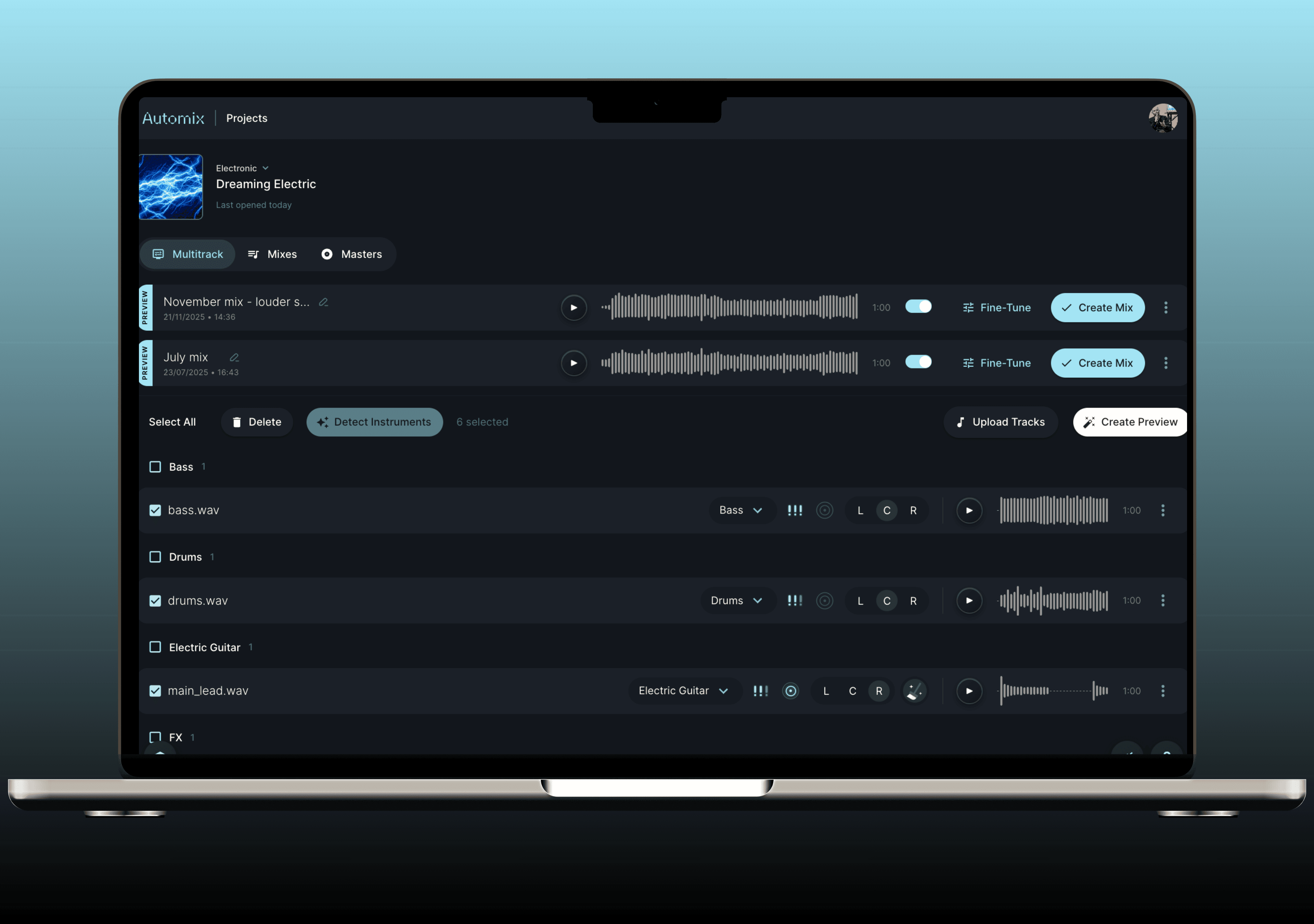
Au cours des quatre dernières années, nous avons travaillé pour rendre un meilleur audio accessible à plus d'artistes utilisant Automix, et nous continuons à chercher de nouvelles façons d'y parvenir.
Dans cette optique - pour ceux qui souhaitent creuser un peu plus - nous avons préparé une présentation de quelques méthodes suggérées par RoEx pour tirer le meilleur parti de notre outil de mixage et de mastering audio, Automix.
N'hésitez pas à consulter le guide ci-dessous et à nous contacter si vous avez des questions sur la manière de rendre vos morceaux encore plus performants.
Bon audio en entrée, bon audio en sortie
C'est l'élément le plus important de tout ce guide, et cela se passe avant même d'ouvrir Automix.
L'IA analyse vos stems et prend des décisions en fonction de ce qu'elle entend. Donnez-lui des fichiers audio propres et bien exportés, et vous obtiendrez un meilleur mixage en retour. Donnez-lui des stems qui saturent, trop compressés ou mal formatés, et ces problèmes persisteront.
Quelques points à régler avant de téléverser vos fichiers :
Exportez des stems individuels, pas un mix complet. Automix travaille sur des éléments séparés. Plus chaque piste est clairement définie, plus le traitement sera précis.
Utilisez le format WAV, 16 bits. Évitez le MP3 ou d'autres formats compressés - ils introduisent des artefacts qui affectent la façon dont Automix analyse l'audio.
Maintenez des niveaux raisonnables. Vous n'avez pas besoin de masteriser vos stems avant de les téléverser. Mais si une piste sature ou est à peine audible, corrigez cela d'abord.
Démarrez tous les stems à 0:00. Tout doit être parfaitement aligné pour que le mixage soit cohérent.
Plus vos stems sont propres, plus Automix dispose de matière de qualité pour travailler. C'est simple, mais c'est le facteur le plus déterminant pour la qualité de votre résultat.
Comment utiliser le panoramique (panning)
Le panoramique consiste à positionner chaque son dans l'espace stéréo gauche-droite. C'est ce qui donne de la largeur et de l'espace à un mixage. Lorsqu'il est bien réalisé, chaque élément a de la place pour respirer sans entrer en conflit avec les autres.
Automix propose un réglage de préférence de panoramique pour chaque stem, et comprendre son fonctionnement vous aidera à en tirer le meilleur parti.
Si vous voulez qu'Automix décide du panoramique pour vous - laissez la préférence de panoramique non définie. Automix déterminera la meilleure position pour chaque stem en fonction du type d'instrument, du genre musical et de l'interaction entre les pistes. Pour la plupart des sessions, c'est un excellent point de départ.
Si vous avez déjà configuré le panoramique dans vos stems - et que vous souhaitez le conserver - réglez la préférence de panoramique sur "Centre". Cela indique à Automix de traiter chaque stem comme étant déjà positionné et de préserver vos choix, plutôt que de les repositionner. C'est la bonne option si vous avez effectué un travail de panoramique précis dans votre DAW et que vous ne voulez pas que l'IA le modifie.
Si vous souhaitez définir des positions de panoramique spécifiques dans Automix - vous pouvez également le faire, par stem, avant de générer votre aperçu.
Guide général pour un réglage manuel du panoramique :
Le kick, la basse et les voix principales se placent généralement au centre.
Les éléments mélodiques et harmoniques (synthés, guitares, claviers) peuvent être élargis pour créer de l'espace.
Les pistes doublées ou superposées fonctionnent très bien lorsqu'elles sont panoramiquées de côtés opposés pour ajouter de la profondeur sans encombrer le centre.
Définissez vos préférences, générez l'aperçu et écoutez le rendu du champ stéréo. Si quelque chose semble trop large ou trop étroit, ajustez et régénérez avant de dépenser un crédit.
L'importance de l'Importance
Si vous n'avez exploré Automix que de manière superficielle, c'est le réglage qui mérite le plus d'attention.
Chaque stem de votre projet peut être marqué d'une importance faible, moyenne ou élevée. Cela indique à Automix où cet élément doit se situer dans le mixage global : quel niveau, quelle présence et quel espace lui attribuer par rapport au reste. Il ne s'agit pas d'un simple curseur de volume ; cela façonne la manière dont l'IA pondère cet élément tout au long de la chaîne de traitement.
C'est là que votre jugement artistique intervient. Vous connaissez le morceau. Vous savez ce qui doit être mis en avant et ce qui sert d'accompagnement. Automix gère le traitement ; vous lui communiquez votre intention artistique.
Quelques exemples pratiques :
Voix principales, riff principal, la partie que l'auditeur suit en premier - importance élevée.
Guitares rythmiques, nappes de synthé (pads), soutien harmonique - importance moyenne.
Ambiances, textures subtiles, nappes secondaires - importance faible.
Si votre premier aperçu ne sonne pas comme prévu (voix noyée, synthétiseur trop fort), l'importance est le premier paramètre à vérifier. Ajustez, puis régénérez. L'aperçu ne se mettra pas à jour tant que vous ne l'aurez pas fait.
Une fois que l'aperçu est proche du résultat souhaité, la Mix Console vous permet d'ajuster le reste à l'oreille. Elle part de la balance déjà établie par Automix et vous offre un contrôle direct et en temps réel sur les niveaux, le panoramique, l'égalisation, la compression et les effets de chaque stem. Vous pouvez revenir à la version d'Automix à tout moment pour vérifier si un changement est réellement une amélioration, et le réinitialiser si ce n'est pas le cas. L'importance définit la structure du mixage par l'IA ; la Mix Console est l'outil avec lequel vous prenez les décisions finales.
La vidéo ci-dessous présente l'ensemble de la préparation des stems et du flux de travail d'Automix de bout en bout, y compris le nommage, la catégorisation, les réglages d'importance et l'exportation depuis votre DAW.
La vidéo aborde également en détail le panneau de réglage fin (Fine-Tune) et l'exportation de projet DAW, si vous souhaitez voir l'intégralité du processus de bout en bout.
Réglages basés sur le genre (à expérimenter)
Lorsque vous configurez un projet, vous choisissez un genre musical. Il ne s'agit pas d'une simple étiquette, mais d'une information essentielle qui oriente la façon dont Automix aborde l'ensemble du mixage. Chaque genre possède ses propres codes sonores, et l'IA les maîtrise.
La musique électronique requiert généralement des basses plus percutantes et une compression plus forte. La musique acoustique et folk a besoin de dynamiques plus naturelles. Le hip-hop repose sur une relation spécifique entre la basse, le kick et la voix. La pop tend vers un son large et poli sur l'ensemble du spectre de fréquences.
Automix s'appuie sur votre choix de genre pour définir ces objectifs avant de lancer le traitement.
Conseil pratique : ne vous contentez pas de laisser le premier genre proposé par défaut. Choisissez celui qui correspond réellement à votre morceau. Si votre musique se situe à la frontière de deux styles (par exemple, une batterie acoustique dans un contexte électronique, ou de la pop avec une forte influence R&B), essayez l'option la plus proche, écoutez le résultat, puis testez un genre connexe pour comparer.
Le genre est l'un des paramètres les plus simples à modifier, mais il a un impact majeur sur le rendu final. Prenez quelques minutes pour expérimenter avant de valider avec un crédit.
Catégoriser vos instruments et vos voix
Attribuer correctement un type d'instrument à chaque stem est l'une des étapes les plus cruciales du processus, et l'une des plus souvent mal comprises.
Automix utilise le type d'instrument pour comprendre le rôle de chaque élément dans le mixage et le traiter en conséquence. Effectuer ces choix avec précision donne à l'IA le contexte nécessaire pour prendre les bonnes décisions.
Voici un guide clair pour les cas les moins évidents :
Batterie et percussions Utilisez la catégorie "Drums" uniquement si le stem contient un kit complet de batterie. Si vous avez exporté des éléments de batterie séparés, utilisez les catégories spécifiques (Kick, Snare, Cymbals).
Les charlestons (hi-hats) appartiennent à la catégorie Cymbals, pas Drums.
Les claps se classent dans la catégorie Snares.
Cloches et percussions mélodiques Les cloches, les cloches de synthé, les boîtes à musique : catégorisez-les dans Cymbals.
Effets et textures Les bruits de vinyle, le souffle, les effets d'ambiance : tout ce qui n'est pas musical doit être classé dans FX ou Other. Ne forcez pas ces éléments dans une catégorie d'instrument de musique.
Voix Utilisez la catégorie "Vocals" pour les voix principales et les chœurs. Dans la mesure du possible, séparez votre voix principale des harmonies et des doublages : cela permet à Automix d'avoir un contrôle plus ciblé sur l'élément le plus important de la plupart des mixages.
Prenez le temps d'effectuer cette étape avec soin avant de lancer un aperçu. Ce n'est pas une tâche fastidieuse, c'est l'une des actions les plus efficaces pour améliorer la précision de votre mixage.
Maîtriser votre mastering
Automix ne se contente pas de mixer : une fois votre mixage terminé, il assure également le mastering. L'étape de mastering applique un traitement final pour donner à votre morceau un volume sonore prêt pour la diffusion et s'assurer qu'il sonne bien sur tous les systèmes d'écoute, des plateformes de streaming aux haut-parleurs de téléphones, en passant par les systèmes de sonorisation de club.
Quelques points clés à garder à l'esprit :
Ne surchargez pas vos stems de traitements avant le téléversement. Si vos pistes sont déjà fortement limitées ou saturent, l'étape de mastering aura moins de marge de manœuvre. Un signal d'entrée propre garantit un résultat propre. Pour en savoir plus sur les bonnes pratiques de volume sonore lors de la phase de mastering, ce guide sur le volume sonore et la mesure mérite d'être consulté.
Utilisez une piste de référence si vous en avez une. Automix prend en charge le mastering basé sur une référence : téléversez votre morceau préféré, et Automix adaptera ces caractéristiques fréquentielles et dynamiques. C'est idéal si vous souhaitez que votre morceau s'intègre parfaitement aux côtés de vos productions existantes ou des morceaux phares de votre genre.
Vérifiez le résultat sur plusieurs systèmes d'écoute. Une fois votre morceau masterisé téléchargé, écoutez-le au casque, sur des enceintes de monitoring et sur votre téléphone. Un bon master doit être cohérent sur ces trois supports. Si un problème apparaît dans un contexte précis, cela est généralement lié à un élément du mixage plutôt qu'au mastering lui-même.
Si vous souhaitez obtenir une analyse détaillée de votre mixage avant de lancer un master, Mix Check Studio a été conçu spécifiquement pour cela : une analyse gratuite et précise qui vous indique quoi corriger et pourquoi.
Téléchargement des mixages, stems traités et fichiers de projet
Une fois que vous êtes satisfait de votre projet, Automix vous propose trois options de téléchargement. Chacune répond à un besoin spécifique : il est donc utile de connaître leur utilité.
Le morceau mixé et masterisé Votre fichier stéréo complet, prêt pour la diffusion. Téléversez-le directement sur Spotify, Apple Music ou toute autre plateforme de distribution : il est configuré pour respecter les standards des plateformes de streaming dès sa sortie de l'outil.
Les stems traités Vos stems individuels avec tous les traitements d'Automix appliqués (égalisation, compression, réverbération, gain), mais non fusionnés dans un mixage stéréo. Téléchargez-les si vous souhaitez réimporter ces éléments traités dans votre DAW, superposer d'autres pistes ou effectuer des ajustements précis sans repartir de zéro.
Le fichier de projet C'est l'une des fonctionnalités les plus puissantes d'Automix, et pourtant l'une des moins exploitées. Le fichier de projet (disponible pour Ableton Live, Bitwig Studio et Fender Studio via l'export DAWproject) contient vos stems bruts ainsi que l'ensemble des traitements appliqués par Automix sous forme d'effets natifs de votre DAW. Ouvrez-le et vous pourrez observer précisément tout le travail effectué (chaque courbe d'égalisation, chaque réglage de compresseur) et poursuivre vos modifications à partir de là.
C'est autant un outil d'apprentissage qu'un outil de production. Vous pouvez analyser les choix techniques, en comprendre la logique et utiliser la session comme une base de travail solide pour vos propres projets. Si vous utilisez régulièrement Automix, prenez l'habitude d'ouvrir le fichier de projet : c'est un excellent moyen d'exercer votre oreille au fil du temps.
Quelques infos supplémentaires utiles
Automix gère jusqu'à 32 stems par projet. C'est amplement suffisant pour la plupart des sessions de travail. Retrouvez plus de détails sur le fonctionnement des mixages complexes ici.
Ne dépensez pas de crédit avant d'être entièrement satisfait de l'aperçu. Ajustez l'importance, le panoramique et le genre, puis régénérez et écoutez avant de valider.
Utilisez l'outil de réduction de bruit si Automix signale un problème. Il élimine les bruits de fond et améliore la clarté du signal audio. La différence est souvent flagrante, et vous pouvez toujours annuler la modification si vous préférez le fichier d'origine.
Consultez le rapport de mixage. Il détaille les traitements appliqués et leur justification. Même si vous ne prévoyez pas d'ouvrir le fichier de projet, sa lecture est enrichissante : elle vous aide à mieux comprendre ce qu'est un mixage professionnel cohérent.
Plus vous utiliserez chaque fonctionnalité d'Automix de manière ciblée, meilleurs seront vos résultats. L'outil est conçu pour automatiser les tâches complexes, mais ce sont vos réglages, votre catégorisation et vos choix artistiques qui transformeront un bon mixage en un projet d'exception.
Si vous possédez un abonnement Automix Pro, Automix Desktop (Beta) vous permet d'exécuter l'intégralité du processus hors ligne sur votre Mac ou PC Windows. Aucun téléversement requis, un traitement 2 à 5 fois plus rapide, et vos fichiers audio ne quittent jamais votre machine.
Essayez Automix gratuitement : écoutez l'aperçu de votre mixage et profitez d'un téléchargement de mix gratuit avant de vous décider.
Pour les entreprises et les développeurs
Apprendre