Cómo mezclar y masterizar tus pistas de Logic Pro
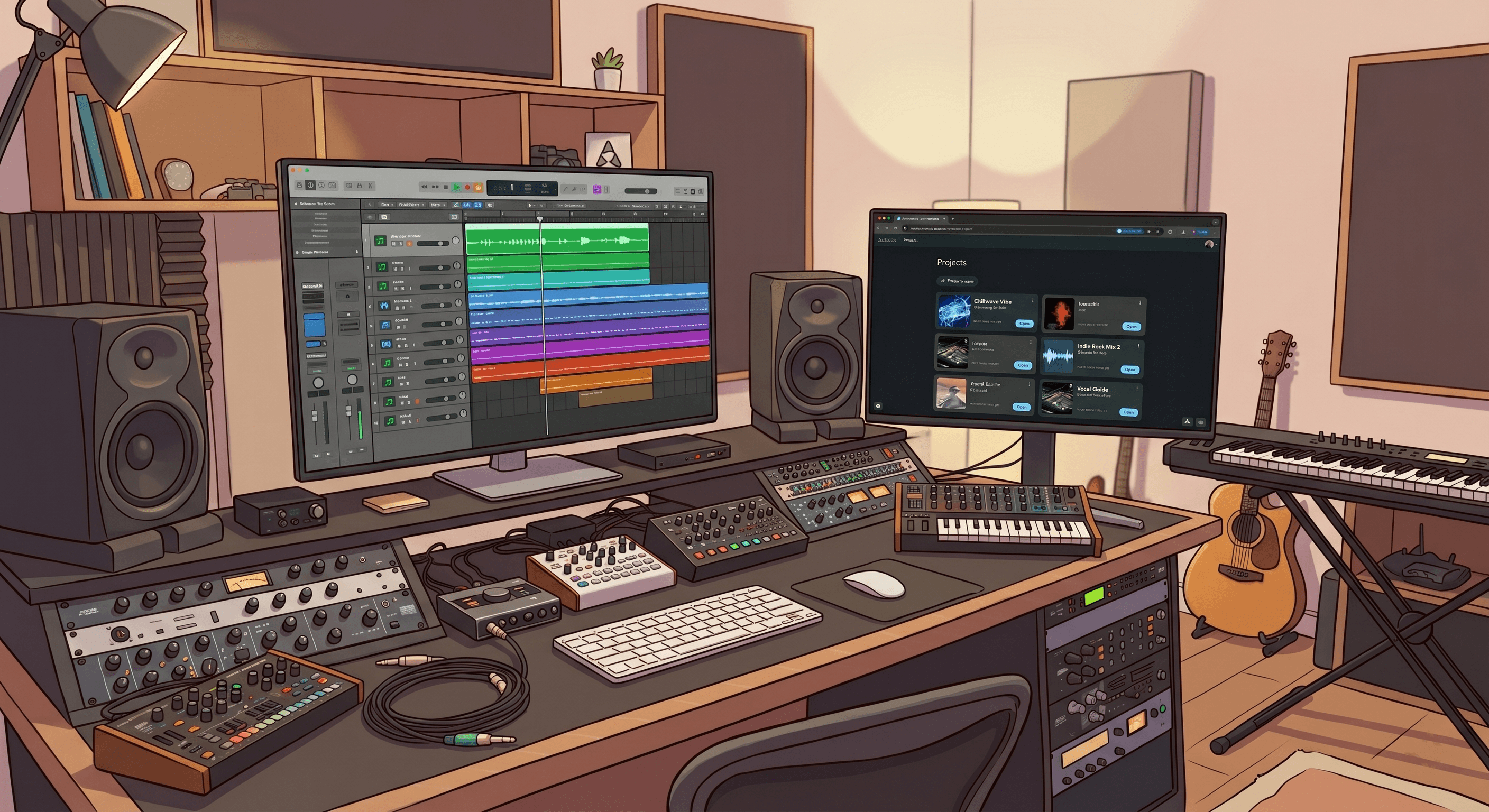
Logic Pro es el DAW preferido por un gran número de artistas y productores independientes. Es capaz, está bien diseñado y se integra profundamente en el ecosistema Mac. Pero terminar una pista en Logic y conseguir que suene competitiva en las plataformas de streaming son dos cosas diferentes. Aquí tienes el desglose completo de este flujo de trabajo.
Por qué los productores de Logic Pro suelen mezclar su propia música
Logic Pro viene con un conjunto completo de herramientas de mezcla: Channel EQ, compresores, reverberaciones, retardos y un conjunto sólido de plugins de fábrica. Muchos usuarios de Logic mezclan por completo dentro del DAW y producen resultados excelentes. Pero mezclar es un arte que requiere años de desarrollo, y la mayoría de los artistas independientes se centran principalmente en la escritura, la grabación y la producción, más que en el aspecto técnico de lograr que una mezcla se traduzca bien en cualquier sistema de reproducción.
Las herramientas de mezcla con IA se encargan de la base técnica de la mezcla para que tú puedas centrarte en las decisiones creativas. La clave es configurarlas correctamente, lo cual empieza por cómo exportas tus stems desde Logic.
Paso 1: Prepara tu sesión de Logic Pro
Antes de exportar, vale la pena comprobar algunas cosas.
Desactiva el procesamiento del canal Stereo Output. Si tienes algún limitador, compresión o ecualización en la salida estéreo (Stereo Output) en Logic, desactívalo antes de exportar los stems. La etapa de mezcla aplica su propio procesamiento; dejar el tuyo limita el margen (headroom) con el que la IA tiene que trabajar.
Decide sobre los efectos. Para la mezcla con IA, exportar stems secos (sin efectos) le da a Automix un control total sobre el tratamiento espacial y el procesamiento. Si tienes efectos específicos que son esenciales para el sonido —una voz muy procesada, un tono de guitarra grabado con efectos—, esos pueden quedarse. Con las reverberaciones, puedes traer las tuyas propias a Automix o utilizar las funciones integradas.
Desactiva las pistas que no utilices. Las sesiones de Logic acumulan muchas pistas a lo largo de un proyecto. Antes de exportar, desactiva todo lo que no esté en el arreglo final para no subir stems redundantes.
Paso 2: Exportar stems desde Logic Pro
Logic Pro facilita la exportación de stems utilizando la función Exportar todas las pistas como archivos de audio.
1. Ve a Archivo → Exportar → Todas las pistas como archivos de audio
2. Establece el formato en WAV
3. Establece la profundidad de bits en 24 bits
4. Activa Recortar silencio al final del archivo
5. En el menú desplegable Normalizar, selecciona Solo protección contra sobrecarga; esto exporta los stems en su forma original sin aplicar normalización
6. Asegúrate de que el punto de inicio del proyecto esté en el compás 1, tiempo 1, para que todos los stems comiencen en 0:00
7. Exporta a una carpeta claramente etiquetada
Después de exportar, comprueba que todos los archivos estén presentes, que ninguno esté saturando (clipping) y que las etiquetas sean claras. Para obtener una guía completa sobre la preparación de stems, Cómo preparar tus stems para la mezcla con IA cubre todos los casos particulares.
Paso 3: Subir y categorizar en Automix
Sube tus stems a Automix y asigna cada uno a la categoría de instrumento correcta. Logic Pro se utiliza en una amplia gama de géneros, por lo que el proceso de categorización variará según el proyecto, pero vale la pena conocer algunos detalles específicos.
Pistas de Drummer de Logic: si has utilizado el Drummer virtual de Logic, exporta los elementos de batería individuales por separado siempre que sea posible. Si solo tienes una salida de batería combinada, colócala en la categoría de Batería (Drums).
Alchemy y otros sintetizadores de Logic: clasifícalos por su función en la pista, no por el plugin. Un parche de bajo de Alchemy va en Bajo, un sintetizador melódico principal va en Lead, y los pads atmosféricos van en Pad.
Las voces van en Voz principal (Lead Vocal) o Coros (Backing Vocal). Manténlas separadas si tienes ambas; cada una se puede tratar de forma independiente en la mezcla.
La función Detectar instrumentos te sugerirá categorizaciones para que las dejes como están o las actualices según sea necesario. Esto te ahorrará tiempo al configurar tu mezcla en Automix.
Para obtener la guía completa de categorización de todos los tipos de instrumentos, Cómo sacar el máximo provecho de Automix lo cubre todo detalladamente.
Paso 4: Género, importancia y vista previa
Logic Pro se utiliza en una gama de géneros especialmente amplia: pop, cantautor, indie rock, electrónica, orquestal, hip-hop. La selección de género en Automix es más importante aquí que en otros DAW más específicos de un género, porque los mismos ajustes que funcionan para una pista de guitarra indie no funcionarán para una producción de voz pop.
Selecciona el género que mejor se adapte a tu pista. Si es un híbrido —por ejemplo, una pista de indie-pop con elementos electrónicos—, prueba con el que más se parezca y escucha la vista previa antes de experimentar con alternativas.
Establece tu voz principal en importancia Alta para cualquier producción vocal. Para pistas instrumentales, establece el elemento melódico principal en Alta. Los elementos de acompañamiento van en Media.
Automix genera una vista previa completa antes de que pagues nada. Escúchala con auriculares, altavoces y en el teléfono antes de comprometerte a descargarla. Incluso puedes descargar una mezcla gratis al registrarte por primera vez.
Paso 5: Descarga y lleva el resultado de vuelta a Logic
Los suscriptores de Automix Pro pueden descargar el archivo de proyecto completo y abrirlo en Ableton Live, Bitwig Studio o Fender Studio; cada decisión de procesamiento es visible y editable dentro de los plugins nativos.
Logic Pro solo está disponible para Mac, por lo que, como usuario de Logic, ya estás preparado para usar Automix Desktop (Beta): todo el flujo de trabajo de mezcla con IA ejecutándose de forma local sin conexión en tu ordenador, sin necesidad de subir archivos y entre 2 y 5 veces más rápido que en la web. Incluido con Automix Pro.
Ten en cuenta que la exportación de archivos de proyecto de DAW actualmente es compatible con Ableton Live, Bitwig Studio y Fender Studio. Si quieres seguir trabajando en Logic después de mezclar con Automix, descarga los stems procesados como archivos WAV individuales y vuelve a importarlos a tu sesión de Logic.
Para la cadena de producción completa, desde los stems hasta una pista lista para su lanzamiento, Cómo mezclar y masterizar una pista de principio a fin cubre cada una de las etapas.
Para empresas y desarrolladores
Aprender