Cómo aprovechar al máximo Automix
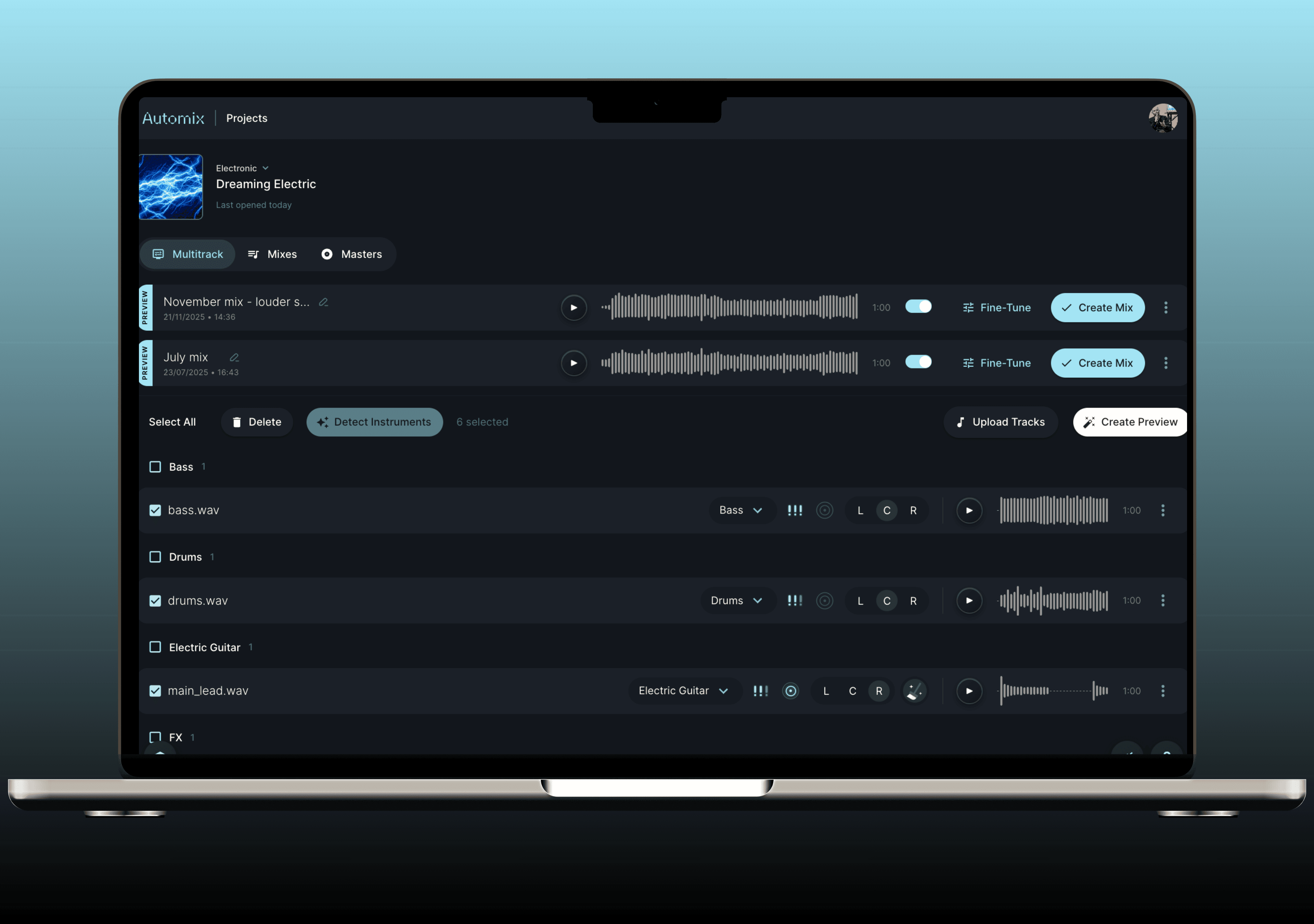
Durante los últimos cuatro años, hemos trabajado para que un mejor audio sea accesible para más artistas que utilizan Automix, y seguimos buscando nuevas formas de lograrlo.
Con esto en mente, y para aquellos interesados en profundizar un poco más, hemos preparado un desglose de algunas formas que RoEx sugiere para aprovechar al máximo nuestra herramienta de mezcla y masterización de audio, Automix.
Echa un vistazo a la siguiente guía y no dudes en ponerte en contacto con nosotros si tienes alguna pregunta sobre cómo hacer que tus pistas suenen aún mejor.
Buen audio de entrada, buen audio de salida
Esto es lo más importante de toda la guía, y ocurre incluso antes de que abras Automix.
La IA analiza tus stems y toma decisiones en función de lo que escucha. Proporciónale un audio limpio y bien exportado, y obtendrás una mejor mezcla. Dale stems con clipping, sobrecomprimidos o con un formato deficiente, y esos problemas se arrastrarán al resultado final.
Algunas cosas que debes solucionar antes de subir el material:
Exporta stems individuales, no una mezcla completa. Automix trabaja con elementos separados. Cuanto más claramente definido esté cada canal, más precisión tendrá el procesamiento.
Usa WAV de 16 bits. Evita el formato MP3 u otros formatos comprimidos; introducen artefactos que afectan a la forma en que Automix analiza el audio.
Mantén niveles sensatos. No necesitas masterizar tus stems antes de subirlos. Pero si una pista distorsiona o apenas se percibe, corrígelo primero.
Inicia todos los stems en el segundo 0:00. Todo debe estar perfectamente alineado para que la mezcla tenga sentido.
Cuanto más limpios estén tus stems, más material tendrá Automix para trabajar. Es un detalle sencillo, pero es el factor individual más importante en la calidad del resultado.
Cómo utilizar el panorama (panning)
El panning (o panorama) es la ubicación de cada sonido en el campo estéreo izquierdo-derecho. Es lo que aporta amplitud y espacio a una mezcla y, cuando se hace bien, cada elemento tiene espacio para respirar sin competir con los demás.
Automix te ofrece un ajuste de preferencia de panorama (Pan Preference) para cada stem, y entender cómo funciona te ayudará a sacarle el máximo partido.
Si quieres que Automix decida el panorama por ti: deja la preferencia de panorama sin configurar. Automix determinará la mejor posición para cada stem basándose en el tipo de instrumento, el género y cómo interactúan las pistas entre sí. Para la mayoría de las sesiones, este es un excelente punto de partida.
Si ya has configurado el panorama en tus stems y quieres conservarlo: establece la preferencia de panorama en el centro (Centre). Esto le indica a Automix que trate cada stem como si ya estuviera posicionado y conserve tus decisiones, en lugar de volver a ubicarlos. Esta es la opción correcta si has realizado un trabajo de panorama deliberado en tu DAW y no quieres que la IA lo sobrescriba.
Si quieres establecer posiciones de panorama específicas en Automix: también puedes hacerlo, stem por stem, antes de generar tu vista previa.
Como guía general al configurar el panorama manualmente:
El bombo, el bajo y las voces principales suelen situarse en el centro.
Los elementos melódicos y armónicos (sintetizadores, guitarras, teclados) pueden distribuirse hacia los lados para crear amplitud.
Las partes dobladas o en capas funcionan bien cuando se panea a lados opuestos para añadir profundidad sin saturar el centro.
Configura tus preferencias, genera la vista previa y escucha cómo se asienta el campo estéreo. Si algo se siente demasiado ancho o demasiado estrecho, ajústalo y vuelve a generar la vista previa antes de gastar un crédito.
La importancia de la importancia (Importance)
Si solo has explorado Automix de forma superficial, este es el ajuste que más vale la pena comprender.
Cada stem de tu proyecto se puede marcar con una importancia baja, media o alta. Esto le indica a Automix dónde debe situarse ese elemento en la mezcla general: cuánto nivel, presencia y espacio recibe en relación con todo lo demás. No es solo un control de volumen; define cómo pondera la IA ese elemento a lo largo de toda la cadena de procesamiento.
Aquí es donde entra en juego tu criterio creativo. Tú conoces la pista. Sabes qué lidera y qué sirve de apoyo. Automix se encarga del procesamiento; tú comunicas la intención.
Algunos ejemplos prácticos:
Voces principales, el riff principal, la parte que sigue el oído del oyente: importancia alta (high importance).
Guitarras rítmicas, pads, apoyo armónico: importancia media (medium importance).
Atmósferas, texturas sutiles, capas ambientales: importancia baja (low importance).
Si tu primera vista previa no suena del todo bien (por ejemplo, las voces quedan enterradas o un sintetizador lo satura todo), la importancia es lo primero que debes revisar. Ajusta y luego vuelve a generar la vista previa. Esta no se actualizará hasta que lo hagas.
Una vez que la vista previa esté cerca de lo que buscas, la Mix Console te permite terminar el trabajo de oído. Comienza desde el balance que Automix ya ha establecido y te ofrece control en tiempo real sobre los niveles, el panorama, la ecualización, la compresión y los efectos de cada stem. Puedes volver a la versión de Automix en cualquier momento para comprobar si un cambio es realmente una mejora, y restablecerlo si no lo es. La importancia define cómo la IA construye la mezcla; la Mix Console es donde tú tomas las decisiones finales.
El vídeo a continuación cubre de principio a fin la preparación de los stems y el flujo de trabajo de Automix, incluyendo la asignación de nombres, la categorización, los ajustes de importancia y la exportación desde el DAW.
El vídeo también detalla el panel Fine-Tune y la exportación de proyectos DAW, por si deseas ver el flujo de trabajo completo de principio a fin.
Ajustes basados en el género (experimenta con ellos)
Cuando configuras un proyecto, eliges un género. Esto no es solo una etiqueta; es una información valiosa que define cómo aborda Automix toda la mezcla. Los diferentes géneros tienen diferentes expectativas sonoras, y la IA las conoce.
La música electrónica suele requerir unos graves más definidos y una compresión más contundente. La música acústica y el folk necesitan una dinámica más natural. El hip-hop tiene una relación específica entre el bajo, el bombo y la voz. El pop tiende a un sonido amplio y pulido en todo el rango de frecuencias.
Automix utiliza tu selección de género para establecer esos objetivos antes de iniciar el procesamiento.
El consejo práctico: no lo dejes simplemente en el primer género que aparezca. Elige el que realmente coincida con tu pista. Si tu música se sitúa entre dos estilos (por ejemplo, baterías reales en un contexto electrónico, o pop con una fuerte influencia de R&B), prueba la opción más cercana, escucha el resultado, luego prueba un género adyacente y compara.
El género es uno de los ajustes más sencillos de cambiar y uno de los que más influye en la sensación general del resultado. Dedica unos minutos a experimentar antes de consumir un crédito.
Categorizar tus instrumentos y voces
Asignar correctamente un tipo de instrumento a cada stem es uno de los pasos más importantes del flujo de trabajo y uno de los que más suele malinterpretarse.
Automix utiliza el tipo de instrumento para comprender qué papel desempeña cada elemento en la mezcla y lo procesa en consecuencia. Realizar estas asignaciones correctamente le da a la IA el contexto que necesita para tomar buenas decisiones.
Aquí tienes un desglose claro de las categorías menos obvias:
Batería y percusión: Utiliza la categoría Drums solo si el stem contiene una batería completa. Si has exportado elementos de batería individuales, utiliza las categorías específicas: Kick (Bombo), Snare (Caja), Cymbals (Platos).
Los charles (hi-hats) son Cymbals, no Drums.
Las palmadas (claps) van dentro de Snares.
Campanas y percusión melódica: Campanas, campanas de sintetizador, sonidos de caja de música; categoriza estos elementos como Cymbals.
Efectos y texturas: Crujido de vinilo, ruido, efectos atmosféricos; cualquier elemento no musical va dentro de FX u Other. No fuerces estos elementos dentro de una categoría de instrumento.
Voces: Utiliza la categoría Vocals para las voces principales y de apoyo. Siempre que sea posible, separa la voz principal de las armonías y los doblajes; esto le da a Automix un control más específico sobre el elemento más importante de la mayoría de las mezclas.
Tómate unos minutos para revisar esto detenidamente antes de iniciar una vista previa. No es un paso tedioso; es una de las acciones que más valor aporta para mejorar la precisión de tu mezcla.
Masteriza tu masterización
Automix no solo mezcla; una vez que tu mezcla está lista, también la masteriza. La etapa de masterización aplica el procesamiento final para llevar tu pista a un volumen comercial listo para su lanzamiento y asegurarse de que se traduzca bien en diferentes sistemas de reproducción, desde plataformas de streaming y altavoces de teléfonos hasta equipos de club.
Algunos detalles que vale la pena tener en cuenta:
No proceses en exceso tus stems antes de subirlos. Si las pistas ya están muy limitadas o con clipping, la etapa de masterización tendrá menos margen de maniobra. Una entrada limpia genera una salida limpia. Para saber más sobre cómo debe ser un volumen de sonoridad adecuado en la etapa de masterización, vale la pena leer esta guía sobre sonoridad y medición.
Usa una pista de referencia si dispones de ella. Automix admite la masterización basada en referencias: sube tu canción favorita y Automix buscará emular esas características tonales. Es útil si quieres que tu pista encaje de forma natural junto a tu música actual o con producciones de tu mismo género.
Comprueba el resultado en más de un sistema. Una vez que hayas descargado tu pista masterizada, escúchala con auriculares, altavoces y en tu teléfono. Un buen máster se defiende bien en los tres entornos. Si algo se siente extraño en un contexto específico, suele deberse a un problema de la mezcla y no a la etapa de masterización en sí.
Si quieres recibir comentarios detallados sobre tu mezcla antes de comprometerte con un máster, Mix Check Studio está diseñado exactamente para eso: un análisis gratuito y preciso que te indica qué debes solucionar y por qué.
Descarga de mezclas, stems procesados y archivos de proyecto
Una vez que estés conforme con el proyecto, Automix te ofrece tres opciones de descarga. Cada una sirve para un propósito diferente; vale la pena saber para qué sirve cada una.
La pista mezclada y masterizada: Tu archivo estéreo completo y listo para su lanzamiento. Súbelo directamente a Spotify, Apple Music o donde suelas distribuir tu música; está diseñado para cumplir con los estándares de las plataformas de streaming directamente desde la herramienta.
Stems procesados: Tus stems individuales con todo el procesamiento de Automix aplicado (ecualización, compresión, reverberación, ganancia), pero sin consolidar en una mezcla estéreo. Descárgalos si quieres volver a importar los elementos procesados a tu DAW, añadir capas adicionales o realizar ajustes selectivos sin tener que empezar desde cero.
El archivo de proyecto: Esta es una de las funciones más potentes de Automix y una de las menos utilizadas. El archivo de proyecto (disponible para Ableton Live, Bitwig Studio y Fender Studio a través de la exportación DAWproject) contiene tus stems originales junto con todo el procesamiento aplicado por Automix, utilizando los efectos nativos de tu DAW. Ábrelo y podrás ver exactamente qué se ha hecho (cada curva de ecualización, cada ajuste del compresor) y empezar a editar desde ahí.
Es una herramienta de aprendizaje tanto como de producción. Puedes aplicar ingeniería inversa a las decisiones tomadas, comprender el porqué de las mismas y utilizar la sesión como un excelente punto de partida para tu propio trabajo. Si utilizas Automix con regularidad, acostúmbrate a abrir el archivo de proyecto; no solo como un resultado, sino como una forma de educar tu propio oído con el tiempo.
Algunos detalles adicionales que vale la pena conocer
Automix admite hasta 32 stems en un solo proyecto. Más que suficiente para la mayoría de las sesiones reales; aquí encontrarás más información sobre cómo funciona para mezclas más grandes.
No gastes un crédito antes de estar conforme con la vista previa. Ajusta la importancia, el panorama y el género; vuelve a generar la vista previa y escucha antes de tomar la decisión final.
Utiliza la herramienta de limpieza de ruido si Automix detecta algún problema. Elimina el ruido de fondo y mejora la calidad del audio. La diferencia suele ser notable, y puedes descartar el cambio si prefieres la versión original.
Lee el informe de mezcla (mix report). Te indica qué se ha procesado y por qué. Incluso si no tienes pensado profundizar en el archivo del proyecto, vale la pena leerlo; te ayudará a comprender mejor cómo son las buenas decisiones de mezcla.
Cuanto más conscientemente utilices cada función de Automix, mejores serán los resultados. Está diseñado para hacer el trabajo pesado, pero los ajustes, la categorización y el criterio creativo que aportas son los que convierten una buena mezcla en una excelente.
Si tienes una suscripción a Automix Pro, Automix Desktop (Beta) te permite ejecutar todo el flujo de trabajo sin conexión en tu Mac o PC con Windows: sin subidas, con un procesamiento de 2 a 5 veces más rápido y sin que tu audio salga de tu ordenador.
Prueba Automix gratis: escucha la vista previa de tu mezcla y obtén una descarga de mezcla gratuita antes de pagar nada.
Para empresas y desarrolladores
Aprender