Cómo mezclar y masterizar tus pistas de GarageBand (sin convertirte en un ingeniero de audio)
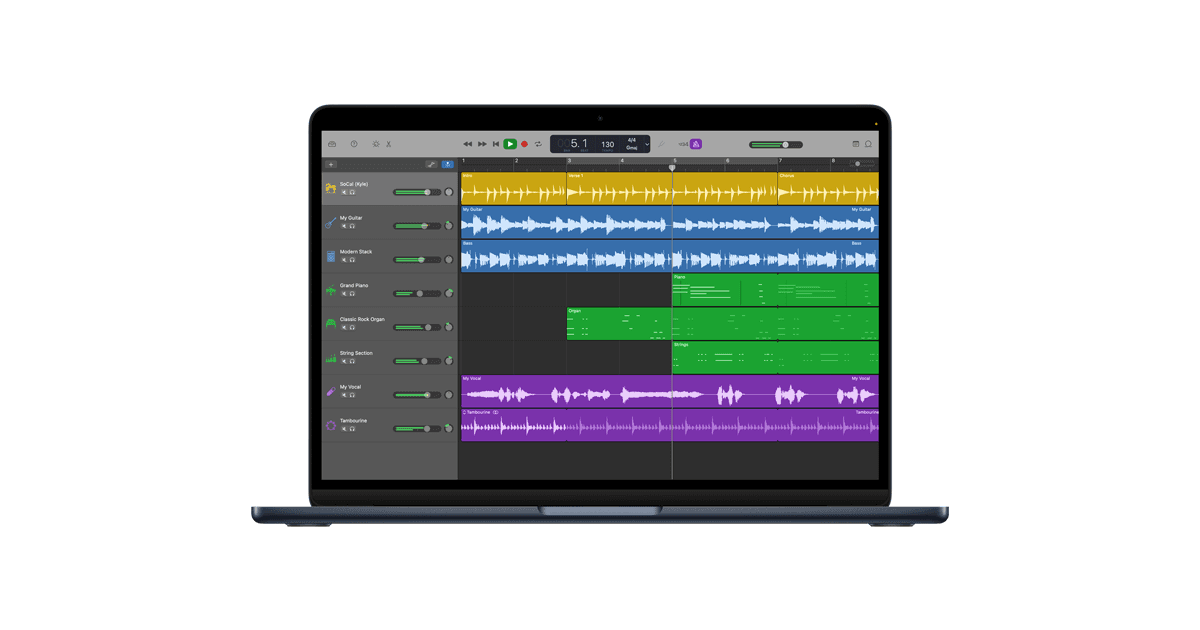
Has grabado algo de lo que estás orgulloso en GarageBand. La actuación está ahí, las partes funcionan juntas, y cuando lo reproduces en la aplicación suena genial. Luego lo exportas, lo reproduces junto a una canción en Spotify, y te preguntas por qué el tuyo suena tan mucho más bajo, más turbio y menos pulido. No lo estás imaginando, y definitivamente no estás solo.
GarageBand es una herramienta increíble para crear música, pero hay una brecha entre lo que produce y lo que los oyentes esperan de un lanzamiento terminado. Aquí está el motivo de esa brecha, y la forma más rápida de cerrarla.
La Brecha de Calidad de GarageBand: Por Qué Tus Exportaciones No Coinciden Con Tus Expectativas
GarageBand te otorga una sorprendente cantidad de poder creativo para un DAW gratuito. Artistas como Billie Eilish y Ed Sheeran la han utilizado célebremente. Pero hay una razón por la que los lanzamientos profesionales pasan por un proceso dedicado de mezcla y masterización, y las herramientas integradas de GarageBand solo te llevan hasta cierto punto.
Aquí están los problemas más comunes con los que se encuentran los usuarios de GarageBand:
Tu canción exportada es más tranquila que todo lo demás. Probablemente esta sea la frustración más común. Escuchas tu pista en GarageBand y suena bien. La exportas, la colocas en tu biblioteca de música y es notablemente más tranquila que cualquier otra canción. Las pistas lanzadas comercialmente han sido masterizadas para cumplir con los estándares de volumen para plataformas de streaming; tu exportación de GarageBand no lo ha sido.
La mezcla suena "encajonada" o "turbia". Las frecuencias se acumulan, especialmente en los bajos medios alrededor de 250–500 Hz, donde la mayoría de los instrumentos y voces compiten por espacio. Sin un trabajo cuidadoso de EQ en cada pista, las cosas comienzan a sonar congestionadas y poco definidas. La mezcla profesional da espacio a cada elemento para que todo se sitúe claramente en el espectro de frecuencia.
La imagen estéreo es plana. Si la mayoría de tus pistas están centradas, tu mezcla sonará estrecha y unidimensional en comparación con producciones profesionales que utilizan panoramización, efectos estéreo y procesamiento espacial para crear ancho y profundidad.
Las herramientas de masterización de GarageBand son limitadas. GarageBand tiene algunos presets de masterización, un compresor básico, EQ y un limitador. Estos pueden ayudar, pero son instrumentos poco precisos comparados con lo que proporciona un proceso de masterización dedicado. Muchos usuarios terminan apilando de 3 a 4 limitadores en el bus principal solo para alcanzar un volumen competitivo, lo que a menudo aplasta la dinámica y la vida de la pista.
La desconexión del volumen de exportación. La función de auto-normalización de GarageBand crea un desajuste entre lo que escuchas durante la reproducción y lo que termina en el archivo exportado. Desactívala y la exportación es demasiado silenciosa. Actívala y podrías tener recortes. Es una fuente de frustración interminable en foros y hilos de soporte.
La Solución Tradicional: Una Curva de Aprendizaje Abrupta
Busca cómo masterizar en GarageBand y encontrarás consejos como:
Exporta tu canción como AIFF, impórtala en un nuevo proyecto de GarageBand, luego configura manualmente un Channel EQ, Multipressor y Limiter en la pista maestra.
Compra plugins de terceros como iZotope Ozone o el paquete de masterización de FabFilter.
Actualiza a Logic Pro para más control.
Aprende sobre objetivos de LUFS, control de ganancia, relaciones de compresión y enmascaramiento de frecuencias.
Todo esto es válido. Pero si te adentraste en la creación musical porque GarageBand lo hizo accesible, pasar semanas aprendiendo fundamentos de masterización o cientos de euros en plugins va en contra del propósito. Quieres que tu música suene profesional, pero no necesariamente quieres convertirte en un ingeniero de masterización.
Un Camino Más Rápido: Deja Que Automix Maneje El Trabajo Técnico
Automix de RoEx es una plataforma de mezcla y masterización impulsada por IA creada precisamente para esta situación. Fue desarrollada por investigadores de audio de la Universidad Queen Mary de Londres, y los algoritmos que la sustentan están basados en principios de mezcla profesional e investigación psicoacústica, no solo en procesamiento genérico de IA.
Está diseñada para músicos que quieren centrarse en crear en lugar de las complejidades técnicas de la postproducción. Aquí está cómo funciona con tus proyectos de GarageBand:
Opción 1: Sube Tus Stem para una Mezcla y Masterización Completa con IA
Este es el mejor enfoque si quieres el resultado de mayor calidad. GarageBand te permite exportar pistas individuales (stems), y Automix puede mezclarlas en una pista equilibrada y con sonido profesional.
Cómo exportar stems de GarageBand:
Abre tu proyecto en GarageBand en Mac.
Aisla la primera pista (haz clic en el icono de los auriculares en la cabecera de la pista).
Ve a Compartir → Exportar Canción a Disco. Elige el formato AIFF o WAV (sin comprimir) y asegúrate de que "Exportar a volumen completo" no esté marcado en tus Preferencias Avanzadas.
Nombrar el archivo claramente (p. ej., "Voces," "Batería," "Guitarra").
Repite para cada pista.
Para una guía detallada con capturas de pantalla, consulta nuestra guía: Exportando Stems de GarageBand a Automix.
Luego sube a Automix:
Ve a automix.roexaudio.com y sube tus stems.
Etiqueta cada stem por tipo de instrumento (voces, batería, bajo, guitarra, sintetizador, etc.).
Haz clic en "Crear Vista Previa", Automix analiza tus pistas y aplica balanceo de niveles, EQ, panoramización y procesamiento espacial basado en prácticas de mezcla profesional.
Escucha la vista previa, ajusta cualquier nivel al gusto y luego masteriza tu mezcla con un clic.
Descarga tu pista terminada, lista para lanzamiento.
Todo el proceso toma minutos, no horas. Automix maneja la escultura de EQ, control dinámico, imagen estéreo y optimización de volumen que requerirían una significativa experiencia realizar manualmente.
Opción 2: Sube un Mixdown Estéreo Solo para Masterización
Si estás feliz con cómo suena tu mezcla en GarageBand, pero solo necesitas que suene más fuerte, más clara y lista para plataformas de streaming, puedes subir un único archivo estéreo para masterización.
En GarageBand, ve a Compartir → Exportar Canción a Disco.
Selecciona AIFF o WAV, máxima calidad.
Sube el archivo a Automix y selecciona "Masterizar".
Opcionalmente añade una pista de referencia, una canción lanzada profesionalmente cuyo carácter tonal te gustaría que Automix coincidiera.
Vista previa, luego descarga.
Esto soluciona los problemas de volumen y balance tonal sin que tengas que aprender sobre limitadores, objetivos de LUFS o relaciones de compresión.
Por Qué Automix En Lugar de Hacerlo En GarageBand?
GarageBand es genial para grabar y organizar. Pero mezclar y masterizar son disciplinas especializadas, y las herramientas de GarageBand para ellas son intencionadamente básicas. Apple espera que los usuarios serios actualicen a Logic Pro.
Aquí está lo que Automix te ofrece que GarageBand no:
Mezcla inteligente multicanal. Automix no solo hace las cosas más fuertes. Analiza el contenido de frecuencia, la dinámica y las características espaciales de cada stem y toma decisiones informadas sobre EQ, compresión, panoramización y reverb. Las mismas decisiones que haría un ingeniero de mezcla profesional, pero en minutos en lugar de horas.
Optimización de volumen para streaming. Automix masteriza tu pista para cumplir con los estándares de volumen esperados por Spotify, Apple Music, YouTube y otras plataformas. Ya no más preguntándote por qué tu canción suena tranquila junto a todas las demás en tu biblioteca.
Masterización basada en referencia. Sube una pista lanzada comercialmente como referencia, y Automix igualará su perfil tonal. Si quieres que tu pista de indie rock tenga la calidez de un álbum en particular o que tu pista pop tenga el brillo de un lanzamiento específico, puedes guiar el resultado en esa dirección.
No necesitas comprar o aprender plugins. No necesitas invertir en FabFilter, iZotope o ningún herramienta de terceros. Todo ocurre en el navegador.
Tu música sigue siendo tuya. RoEx no utiliza tu audio subido para el entrenamiento de IA. Tus composiciones, grabaciones y archivos procesados permanecen completamente en tu propiedad.
Consejos Para Obtener Los Mejores Resultados de GarageBand → Automix
Algunas cosas que puedes hacer en GarageBand para darle a Automix el mejor material inicial:
Graba limpio. Usa un micrófono decente, minimiza el ruido de fondo, y graba en una habitación con algo de tratamiento acústico si es posible. Automix puede mejorar tu mezcla, pero no puede eliminar el ruido que está integrado en una grabación. (Dicho esto, los suscriptores de Automix Pro tienen acceso a herramientas de limpieza de audio que pueden ayudar con esto.)
No sobreproceses tus stems. Si planeas usar Automix para mezclar, considera exportar tus stems sin los efectos de GarageBand aplicados (evita EQ, compresión y reverb en pistas individuales). Esto le da a los algoritmos de Automix el mayor margen para trabajar. Si has ajustado un efecto que es esencial para tu sonido, una distorsión de guitarra particular o una reverb vocal específica, déjalo en esa pista.
Exporta sin comprimir. Siempre usa AIFF o WAV, nunca MP3 o AAC. La compresión con pérdidas elimina información de audio que no puede ser recuperada, y se acumula cuando se aplica un procesamiento adicional.
Verifica tus niveles. Asegúrate de que ninguna pista individual esté sobrepasando (marcando en rojo). Deja algo de margen, picos alrededor de -6dB en pistas individuales y en la salida maestra le dan a Automix espacio para trabajar.
Nombrar tus archivos claramente. "Voces.wav," "Kick.wav," "Guitarra_acústica.wav", esto hace que subir a Automix sea más rápido y te ayuda a mantenerte organizado.
De Proyecto de GarageBand a Pista Lanzada: El Flujo de Trabajo Completo
Aquí está cómo se ve un flujo de trabajo de producción optimizado:
Graba y organiza en GarageBand. Aquí es donde GarageBand sobresale. Concédele importancia a obtener grandes actuaciones y una buena organización.
Exporta tus stems. Aísla cada pista y exporta como AIFF o WAV sin comprimir.
Sube a Automix. Etiqueta tus stems por tipo de instrumento y crea una vista previa.
Vista previa y refinamiento. Escucha la mezcla de IA, ajusta cualquier nivel si es necesario, luego aplica masterización con una pista de referencia opcional.
Descarga y distribuye. Tu pista está ahora equilibrada, fuerte y clara. Lista para UnitedMasters, DistroKid, TuneCore, CD Baby o subida directa a plataformas de streaming.
Has pasado de un proyecto de GarageBand a un máster listo para lanzamiento sin comprar un solo plugin, ver un solo tutorial en YouTube sobre compresión, o pasar horas ajustando curvas de EQ.
Pruébalo Gratis
Tu primera descarga de Automix es gratis, no se requiere tarjeta de crédito. Sube tus stems o mixdown de GarageBand, escucha la diferencia y decide por ti mismo.
RoEx desarrolla herramientas de audio impulsadas por IA para músicos, productores y creadores. Nuestra tecnología ha mejorado más de 5 millones de pistas desde 2023. Aprende más sobre RoEx →
Para empresas y desarrolladores
Aprender