Cómo mezclar una canción online: una guía completa para artistas independientes
Si has buscado "cómo mezclar una canción online" y has llegado hasta aquí, es probable que ya te hayas dado cuenta de que la mayoría de los resultados te dirigen hacia herramientas para DJ y creadores de mashups.
Eso no es lo que estás buscando.
Esta guía es para artistas y productores independientes que han terminado de grabar su música y quieren conseguir una mezcla profesional; de esas que suenan competitivas en Spotify, se trasladan bien a altavoces y auriculares, y no revelan que se hicieron en casa.
Qué significa realmente mezclar una canción
Antes de seguir adelante, conviene ser precisos, porque la palabra "mezclar" se utiliza de forma muy amplia.
La mezcla es el proceso de tomar las pistas individuales grabadas (batería, bajo, guitarras, teclados, voces) y combinarlas en una única pista estéreo equilibrada. Implica ajustar los niveles para que nada suene demasiado fuerte o demasiado suave, aplicar ecualización (EQ) para que cada elemento se sitúe en su propio rango de frecuencias sin chocar con los demás, usar compresión para controlar la dinámica, añadir reverberación y tratamientos espaciales para crear profundidad, y panoramizar los elementos a lo largo del campo estéreo para que la pista se sienta amplia y tridimensional.
No es lo mismo que fusionar dos archivos de audio. No es hacer de DJ. No es combinar canciones en una lista de reproducción. Es el arte que toma una colección de grabaciones y las convierte en algo que suena como un tema terminado y profesional.
Si se hace bien, la mezcla puede marcar la diferencia entre una maqueta y un lanzamiento. Para obtener una explicación clara de en qué se diferencia la mezcla del mastering y cuándo necesitas cada uno, AI Mixing vs AI Mastering: What's the Difference? lo explica aquí.
Qué necesitas antes de empezar
Para mezclar una canción online necesitas tus stems: las partes individuales grabadas de tu tema exportadas como archivos de audio independientes.
Si has estado trabajando en un DAW como Ableton Live, Logic Pro, FL Studio, GarageBand o Bitwig Studio, exportar stems significa exportar (hacer bounce) de cada pista o grupo individualmente como un archivo WAV. Si has estado grabando en BandLab, también puedes exportar pistas individuales desde allí.
Algunos aspectos importantes en esta etapa:
Exporta en WAV, no en MP3. El MP3 es un formato comprimido que descarta información de audio. El WAV conserva todo y ofrece a cualquier herramienta de mezcla la calidad total de tus grabaciones para trabajar.
Asegúrate de que todos los stems comiencen en el segundo 0:00. Cada archivo debe empezar en el mismo punto de la línea de tiempo, incluso si hay silencio al principio. Si los stems comienzan en puntos diferentes, sus relaciones temporales serán incorrectas en la mezcla.
Mantén niveles razonables. Si un stem está saturando (saturación o clipping constante por encima de 0 dB), reduce su nivel antes de exportar. Un stem que satura ofrece a la herramienta de mezcla información inexacta sobre el rango dinámico real de la interpretación.
Nombra todo con claridad. Bombo, caja, bajo, voz principal, coros, guitarra. Cuanto más claro sea el nombre de tus stems, más rápido será el paso de categorización.
Para un tutorial completo sobre la preparación de stems, How to Prepare Your Stems for AI Mixing cubre todos los DAW y casos particulares.
Cómo funciona la mezcla online
Una vez que tus stems estén listos, el proceso de mezcla es sencillo.
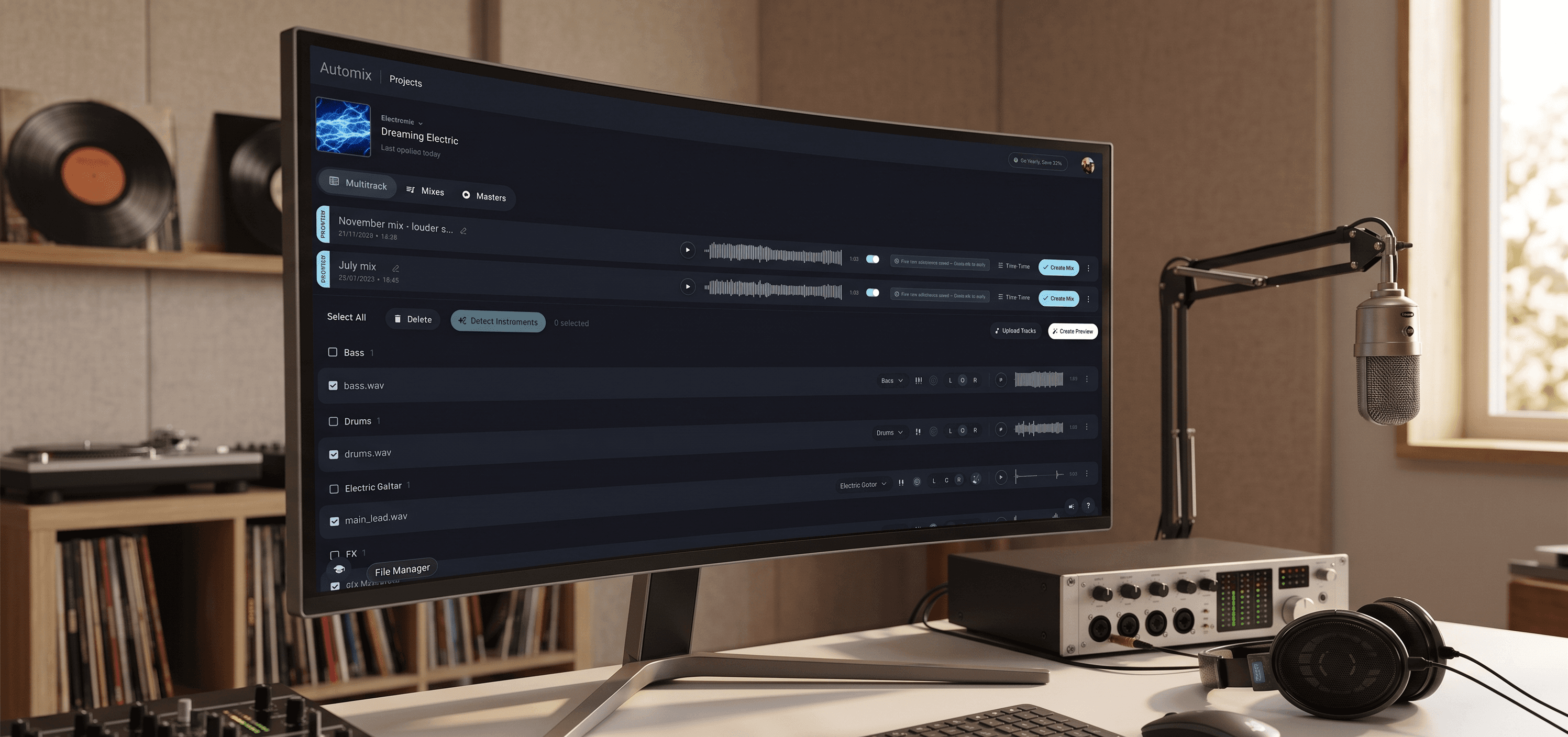
Sube tus stems a Automix, asigna cada uno a una categoría de instrumento (bombo, caja, bajo, voz principal, etc.), selecciona el género que mejor se adapte a tu tema y define el nivel de importancia de cada elemento para indicarle a la IA qué partes de la canción son las más relevantes.
A continuación, la IA procesa cada stem de forma individual. Aplica ecualización para dar a cada elemento su propio espacio de frecuencia, compresión para controlar la dinámica, reverberación y tratamiento espacial para crear profundidad y amplitud, y panoramización para posicionar todo en el campo estéreo. El resultado es una pista estéreo completamente mezclada; no se trata de un ajuste preestablecido aplicado a un archivo finalizado, sino de una mezcla construida a partir de tus pistas individuales.
Obtienes una vista previa gratuita del resultado completo antes de pagar nada. Escúchala en auriculares, en altavoces, en tu teléfono. Si suena bien, descárgala. Si no, ajusta la configuración y vuelve a generarla.
La selección del género importa más de lo que la mayoría cree
Una de las decisiones más importantes en el flujo de trabajo de Automix es la selección del género. Esta define cómo aborda la IA las relaciones fundamentales de tu mezcla: el equilibrio entre el bombo y el bajo, el espacio asignado a la voz, el enfoque de sonoridad (loudness) general y cómo de brillante o cálido suena el resultado.
Si tu género exacto no está representado, elige la opción más cercana y escucha la vista previa. La diferencia entre las selecciones de género se percibe mejor en las frecuencias graves y en el tratamiento de la voz. Si la primera vista previa no te convence del todo a nivel tonal, prueba con el siguiente género más cercano antes de ajustar cualquier otra cosa.
Para obtener una guía completa sobre cómo aprovechar al máximo cada ajuste, How to Get the Most Out of Automix cubre todo el flujo de trabajo.
Diseña la mezcla tú mismo
Una vista previa que está casi perfecta no tiene por qué volver al punto de partida. Los suscriptores de Automix Pro pueden abrir el resultado en la Mix Console, que funciona tanto en el navegador como en Automix Desktop. Esta retoma la mezcla que Automix ha creado y te permite ajustar niveles, panoramización, ecualización, compresión y efectos en cada stem mientras se reproduce el tema. Compara el resultado con la versión original de Automix sobre la marcha y descarga la mezcla finalizada y los stems procesados cuando estés satisfecho.
Lleva el resultado de vuelta a tu DAW
Si eres suscriptor de Automix Pro, puedes descargar el archivo de proyecto completo y abrirlo en Ableton Live, Bitwig Studio o Fender Studio. Cada decisión que tomó la IA es visible y editable: curvas de ecualización, ajustes de compresión, envíos de reverberación y panoramización. Puedes usarlo como punto de partida y perfeccionarlo desde ahí con tus propios plugins y criterio.
Esta es la parte más potente del flujo de trabajo de mezcla online. La IA se encarga de la base técnica y tú te ocupas de las decisiones creativas sobre ella.
Automix Desktop (Beta) lleva esto un paso más allá para los suscriptores de Automix Pro: el mismo flujo de trabajo de mezcla ejecutándose completamente sin conexión en tu Mac o PC con Windows, sin necesidad de subir archivos y entre 2 y 5 veces más rápido que la versión web. Incluido con Automix Pro.
Y ahora, el mastering
Automix incluye una herramienta de masterización como parte del flujo de trabajo: una vez que estés satisfecho con tu mezcla, puedes elegir entre una variedad de ajustes (Streaming, Optimal o Loud).
Para todo lo que viene después de esto (subir tu tema a plataformas de streaming, distribución y promoción en listas de reproducción), How to Release a Song Independently cubre todo el proceso.
Para empresas y desarrolladores
Aprender