Von Suno zu Ihrer DAW: So bringen Sie KI-Musik über Automix in Ableton Live, Bitwig und Fender Studio
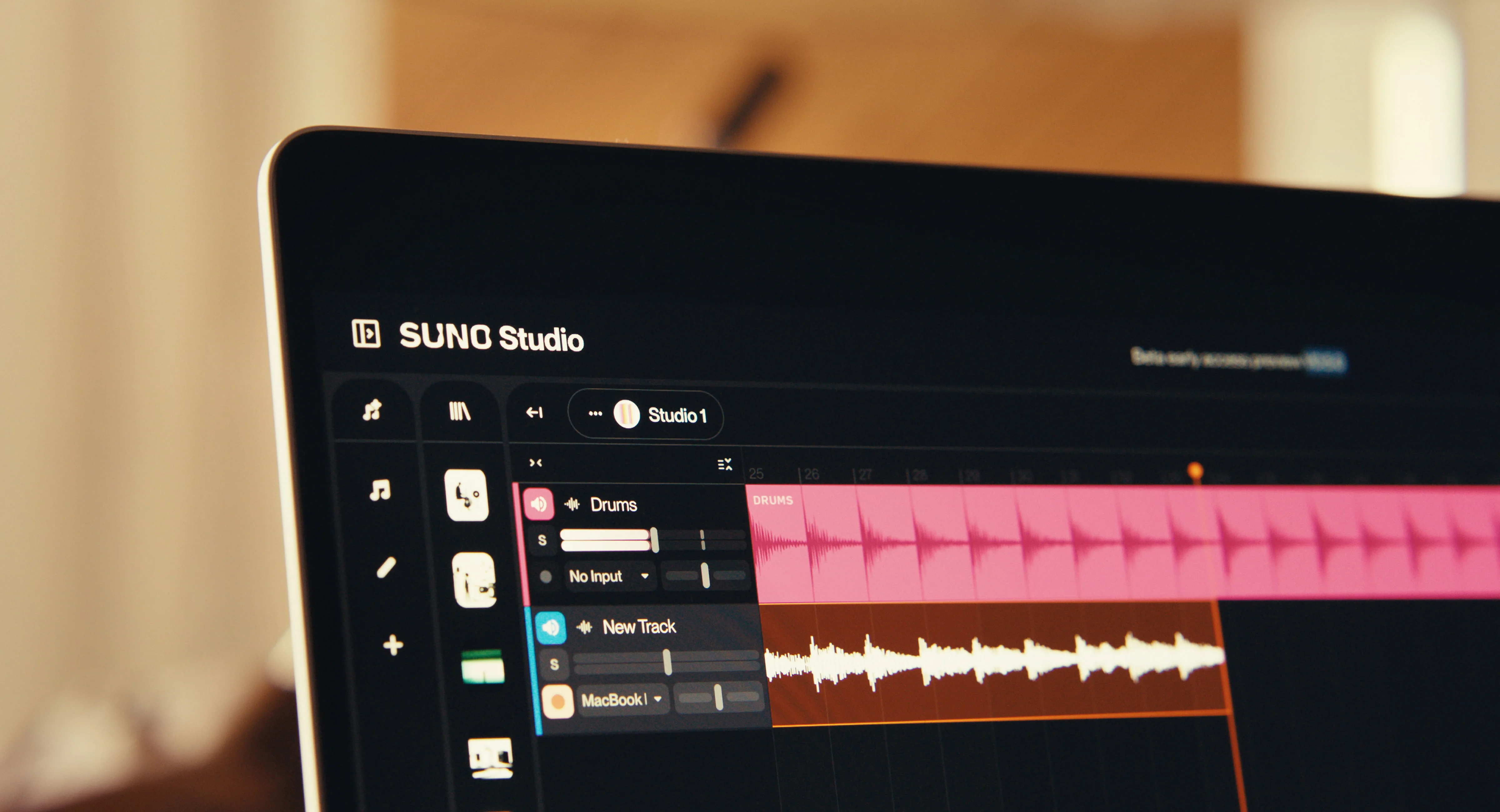
Sie haben in Suno etwas Großartiges erschaffen. Die Melodie funktioniert, der Text sitzt, die Stimmung passt genau. Aber jetzt wollen Sie mehr. Vielleicht möchten Sie Ihren eigenen Gitarrenpart hinzufügen, die Gesangsbearbeitung anpassen oder einen Synthesizer einbauen, den Suno nicht ganz getroffen hat. Vielleicht möchten Sie einfach die kreative Kontrolle, die Ihnen ein echtes DAW bietet, in dem jedes Element Ihres Tracks übersichtlich angeordnet ist.
Das Problem? Einen Suno-Track in einer nutzbaren Form in Ableton Live, Bitwig Studio oder Fender Studio zu importieren, ist nicht so einfach. Sie können den Stereo-Mix herunterladen, aber das ist nur eine einzige exportierte Datei; damit lässt sich kaum arbeiten. Selbst wenn Sie Stems mit einem kostenpflichtigen Suno-Abo exportieren, sind diese ungeschliffen: Audio-Übersprechungen zwischen den Spuren, unbeständige Pegel, und der Import in eine DAW erfordert immer noch stundenlange Bereinigung, bevor Sie kreativ werden können.
Es gibt einen schnelleren Weg. Einen, der Ihre Suno-Stems in wenigen Minuten mischt, ausbalanciert und als voll strukturierte Vorlage in Ihre DAW lädt.
Der Workflow: Suno → Automix → Ihre DAW
Automix von RoEx schließt die Lücke zwischen KI-generierter Musik und professioneller DAW-Produktion. So funktioniert die gesamte Pipeline:
Schritt 1: Exportieren Sie Ihre Stems aus Suno
Wenn Sie ein Suno Premier-Abo haben, können Sie einzelne Stems (Gesang, Schlagzeug, Bass, Instrumente) als WAV-Dateien herunterladen. Hier sind ein paar Tipps für das beste Ausgangsmaterial:
Immer als WAV exportieren. MP3 führt zu zusätzlichem Qualitätsverlust, der sich durch die weitere Verarbeitung noch verstärkt.
Präzise Prompts formulieren. Die Verwendung von Produktionsbegriffen wie "spacious mix", "vocal-forward" oder "warm bass" kann beeinflussen, wie Suno die anfängliche Generierung abmischt. Setzen Sie Beschreibungen für den Gesang an die erste Stelle; Suno neigt dazu, Elemente zu bevorzugen, die im Prompt früher genannt werden.
Mehrere Versionen generieren. Suno kann unberechenbar sein. Wenn Sie 3–4 Versionen desselben Prompts erstellen und die sauberste auswählen, erhalten Sie besseres Ausgangsmaterial.
Sie haben kein Premier-Abo? Sie können trotzdem den kompletten Stereo-Mix für das Mastering in Automix hochladen. Sie haben dann zwar keine Kontrolle über einzelne Stems, erhalten aber dennoch einen polierten, lautheitsoptimierten Track.
Schritt 2: In Automix hochladen und mischen
Gehen Sie zu Automix und laden Sie Ihre Suno-Stems hoch. Kennzeichnen Sie jeden Stem nach Instrumententyp (Gesang, Schlagzeug, Bass usw.) und lassen Sie die KI-Mixing-Engine ihre Arbeit tun.
Automix analysiert und balanciert Ihre Spuren, stellt die passenden Pegel, das Panning, den EQ und die räumliche Positionierung für jedes Element ein. Selbst bei der unvollständigen Stem-Trennung von Suno (die Schlagzeugspur enthält Geisterstimmen, die Gesangsspur enthält instrumentale Artefakte) sind die Algorithmen von Automix so konzipiert, dass sie mit dem vorhandenen Audiomaterial arbeiten und einen stimmigen, ausgewogenen Mix erstellen.
Sie können das Ergebnis Probe hören, Pegel anpassen und optional ein referenzbasiertes Mastering anwenden. Laden Sie dazu einen Track hoch, dessen Klang Ihnen gefällt, und Automix passt Lautheit, Tonprofil und Stereobreite entsprechend an.
Schritt 3: Als DAW-Projekt exportieren
Hier zeigt sich die wahre Stärke. Anstatt nur einen fertigen Stereo-Mix herunterzuladen, können Sie Ihr Projekt mit Automix in folgenden Formaten exportieren:
Als Ableton Live Set (.ALS-Datei) – öffnen Sie es in Ableton, und Ihre Spuren erscheinen als separate Kanäle mit allen angewendeten Mixing-Entscheidungen.
Als DAWproject-Datei – kompatibel mit Bitwig Studio und Fender Studio.
Ihre Stems kommen bereits ausbalanciert, mit EQ versehen, komprimiert und positioniert in Ihrer DAW an. Kein mühsames Starten mehr mit einem ungeordneten Haufen von Suno-Exporten.
Dieses Feature ist verfügbar in Automix Pro.
Erfahren Sie mehr über die Funktionsweise der Integration auf der Seite Automix für Ableton Live.
Schritt 4: Machen Sie es zu Ihrem Projekt in der DAW
Jetzt beginnt der Spaß. Wenn Ihre Suno-Stems als ordentlich strukturiertes DAW-Projekt geladen sind, können Sie:
Eigene Instrumente hinzufügen. Nehmen Sie einen Gitarrenpart auf, legen Sie ein Synth-Pad darüber oder fügen Sie Percussion hinzu, die Suno nicht generieren konnte.
Den Mix verfeinern. Passen Sie Pegel, Panning und Effekte einzelner Spuren mit Ihren Lieblings-Plugins an.
Kreative Bearbeitung anwenden. Fügen Sie Sidechain-Kompression, Parallelbearbeitung, Automationen oder beliebige Effektketten hinzu, die Sie normalerweise in Ihren Produktionen verwenden.
Den typischen "Suno-Klang" korrigieren. Dieser charakteristische KI-Hall oder die Raumatmosphäre, die Suno-Tracks leicht künstlich klingen lässt? Jetzt haben Sie Zugriff auf Stem-Ebene, um dies mit präzisem EQing, Noise Gates oder dem Ersetzen von Elementen zu beheben.
Dies ist der Workflow für Creator, die die Geschwindigkeit von KI-Kompositionen mit der Tiefe echter Produktion verbinden möchten. Suno kümmert sich um die Ideen. Automix übernimmt das Engineering. Ihre DAW übernimmt die Kunst.
Sehen Sie sich die Video-Anleitung an
Für eine detaillierte Schritt-für-Schritt-Anleitung, die den gesamten Prozess von Automix zu Ableton Live zeigt, schauen Sie sich das obige Walkthrough-Video an.
Warum importiert man Suno-Stems nicht einfach direkt in eine DAW?
Das können Sie natürlich tun, aber Sie werden Stunden mit Korrekturarbeiten verbringen, bevor Sie kreativ werden können. Suno-Stems weisen typischerweise folgende Probleme auf:
Ungleichmäßige Pegel. Der Bass könnte den Gesang erdrücken, Instrumente im Mittenbereich können kollidieren und die Höhen variieren zwischen schrill und dumpf.
Audio-Übersprechungen zwischen den Stems. Die Schlagzeugspur enthält Geisterstimmen und die Gesangsspur hat instrumentale Artefakte. Manuelle Bereinigung ist mühsam.
Fehlende räumliche Positionierung. Alles ist standardmäßig in der Mitte positioniert, ohne Stereobreite oder Tiefe.
Keine Frequenzabstimmung. Elemente konkurrieren um denselben Frequenzbereich, was zu einem matschigen Klang führt.
Automix löst all das in wenigen Minuten. Wenn Sie in Ihre DAW exportieren, starten Sie mit einem professionellen Mix statt mit einem rohen KI-Export. Das ist der Unterschied zwischen der Renovierung eines solide gebauten Hauses und dem Neuanfang mit einem Haufen unpassender Materialien.
Die komplette Suno-to-Release-Pipeline
So sieht der gesamte Ablauf aus:
In Suno kreieren. Konzentrieren Sie sich auf die kreativen Entscheidungen wie Text, Melodie, Genre und Stimmung. Hier glänzt Suno.
Exportieren Sie Ihre Stems (oder den gesamten Mix) als WAV-Dateien.
In Automix hochladen. Lassen Sie die KI-Mixing-Engine Ihre Spuren ausbalancieren, mit EQ bearbeiten, komprimieren und positionieren.
Als DAW-Projekt exportieren. Wählen Sie das Format Ableton Live Set oder DAWproject.
In Ihrer DAW produzieren. Instrumente hinzufügen, Effekte anwenden, automatisieren und verfeinern.
Mastern mit Automix (optional). Exportieren Sie Ihren finalen Mix aus der DAW als Stereo-Datei und nutzen Sie das Standalone-Mastering von Automix mit Referenzabgleich für ein veröffentlichungsbereites Master.
Veröffentlichen. Vertreiben Sie Ihre Musik über UnitedMasters, DistroKid, TuneCore oder eine andere Plattform.
Die gesamte Postproduktionskette, vom Suno-Export bis zum DAW-bereiten Projekt, dauert Minuten, nicht Stunden.
Wenn Sie bereits in Ableton Live produzieren und eine ausführlichere Anleitung zur Mischung Ihrer eigenen Sessions mithilfe von KI suchen, ist dies lesenswert: How to Mix Your Ableton Live Session Using AI
Bereit, KI-Musik und echte Produktion zu verbinden?
Wenn Sie mit Suno kreativ waren und Ihre Tracks auf die nächste Stufe bringen wollen – nicht nur lauter und sauberer, sondern in einer echten Produktionsumgebung mit voller kreativer Kontrolle – dann ist dieser Workflow genau das Richtige für Sie.
Laden Sie Ihre Suno-Stems hoch, hören Sie den Unterschied in wenigen Minuten und exportieren Sie direkt in Ihre DAW. Der erste Mix-Download ist kostenlos, für den Start ist keine Kreditkarte erforderlich.
Nutzen Sie Mac oder Windows? Mit Automix Desktop (Beta) können Sie diesen gesamten Ablauf offline durchführen – kein Upload erforderlich, bevor Sie nach Ableton, Bitwig oder Fender Studio exportieren. Inbegriffen in Automix Pro.
RoEx entwickelt KI-gestützte Audiotools für Musiker, Produzenten und Creator. Unsere Technologie hat seit 2023 über 5 Millionen Tracks verbessert. Erfahren Sie mehr über RoEx →
Lernen