如何将您的音轨从FL Studio导出以便自动混音

导出您项目中的音轨是音乐制作过程中至关重要的一步,特别是当您计划在其他平台上混音或母带制作时。对于 RoEx 的 Automix 用户来说,这个过程非常简单。在本指南中,我们将带您了解从 FL Studio 导出音轨并将其上传到 Automix 的简单步骤,以实现无缝的混音体验。
步骤 1:准备您的项目 在您开始导出音轨之前,请确保所有轨道都已正确标记。一个组织良好的项目将节省您的时间,并避免后续的混乱。
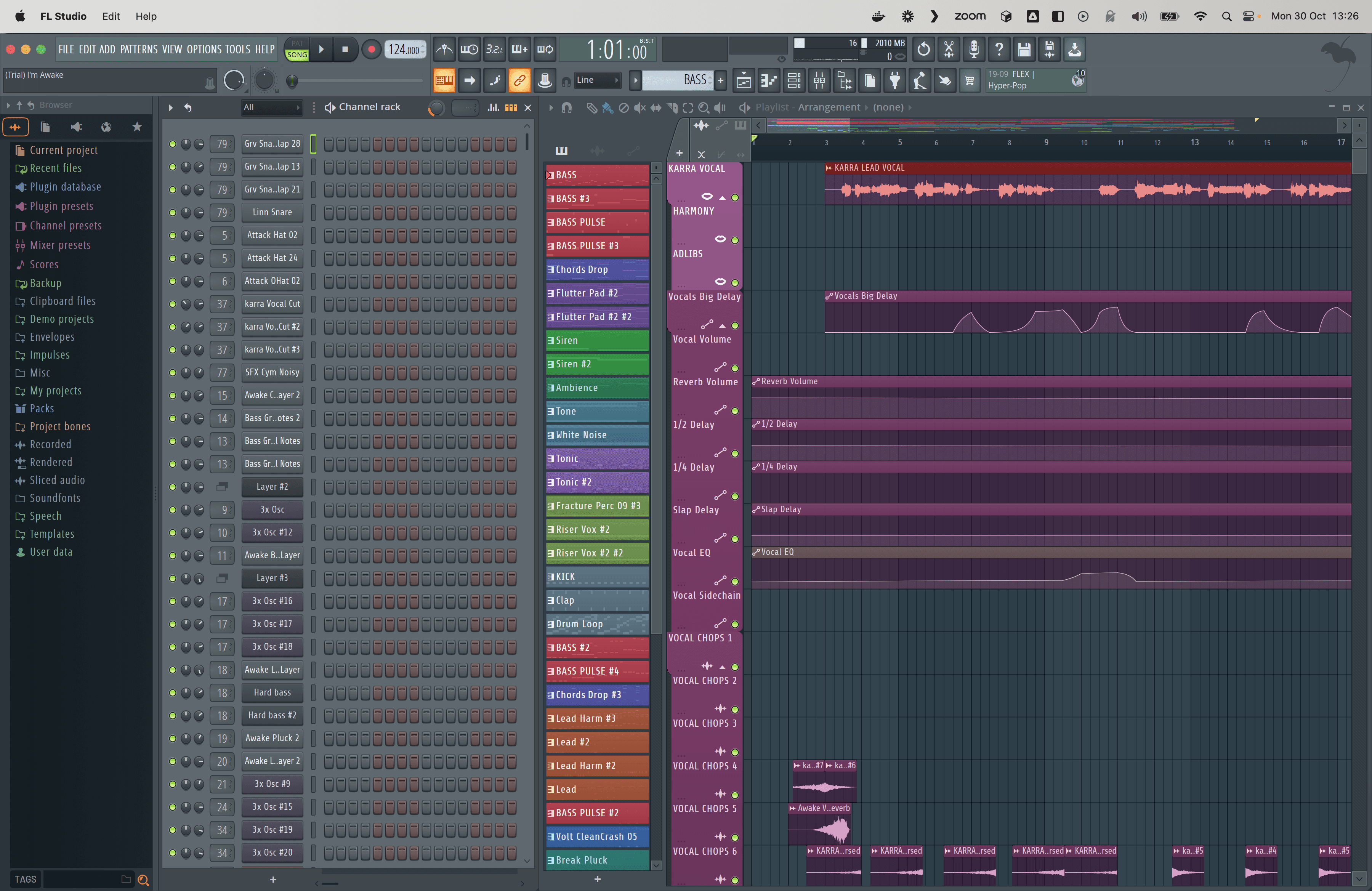
步骤 2:设置导出设置
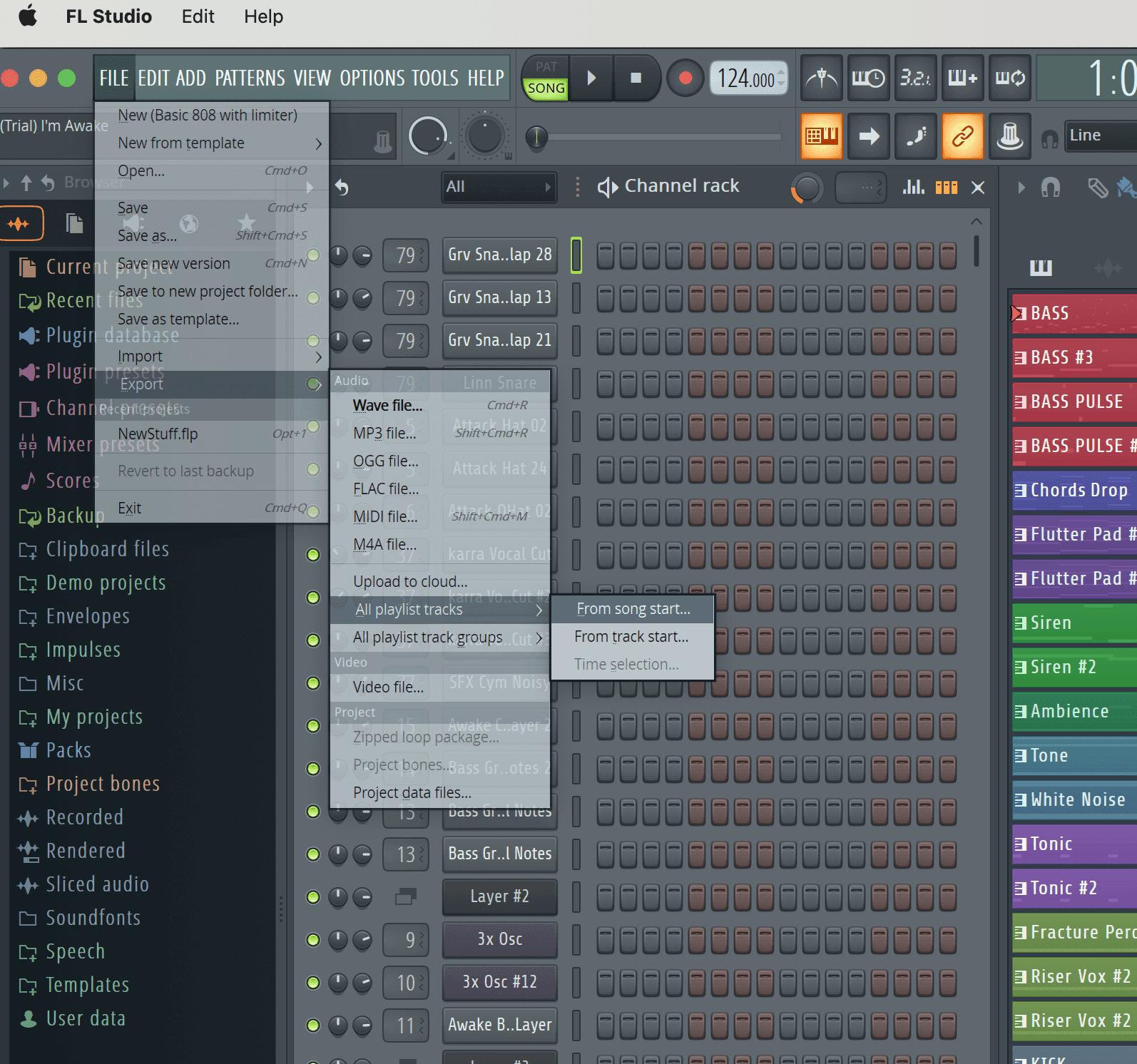
导航到 FL Studio 左上角并点击
文件。在下拉菜单中,选择
导出然后所有播放列表轨道,并接着选择从歌曲开始…。将弹出一个对话框。选择目的文件夹并为您的音轨文件命名。
步骤 3:导出您的音轨
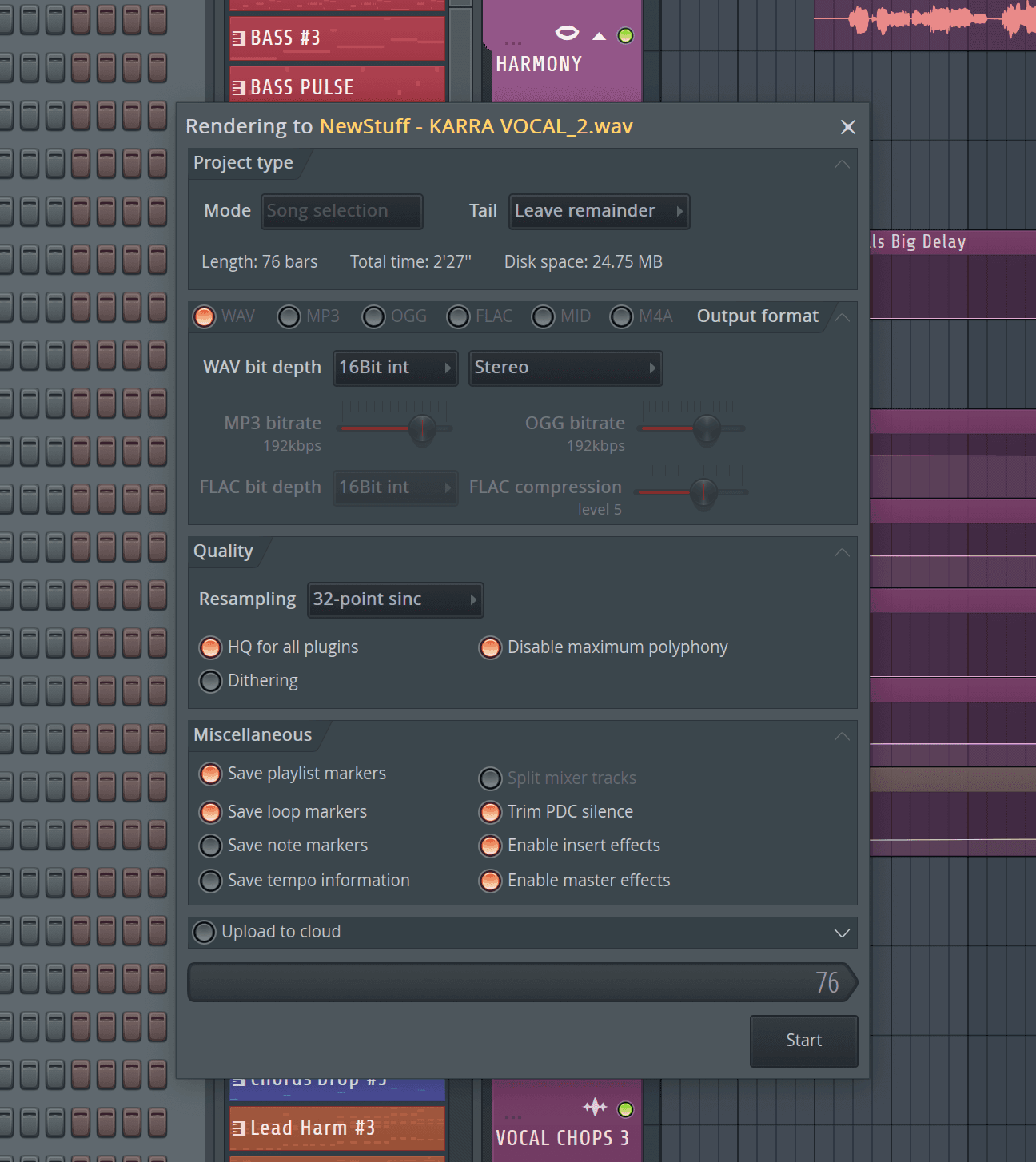
一旦您设置了偏好,点击
开始按钮开始导出。FL Studio 现在将所有轨道渲染为单独的音轨文件。根据您的项目大小,该过程可能需要几分钟。
步骤 4:检查您的音轨 导出完成后,导航到目的文件夹并检查已导出的音轨。确保所有文件都已正确命名,并包含所有必要的音频。
步骤 5:上传到 Automix
前往 Automix 平台。
创建一个新项目
点击
点击上传轨道,选择您计算机上导出的音轨文件。按照屏幕上的指示完成上传过程,您就可以体验 Automix 的魔力了!
结论: 只需几个点击,您就可以轻松从 FL Studio 导出音轨并将其上传到 Automix,从而提升混音体验。现在您的音轨已在 Automix 上,探索该平台,发现它如何彻底改变您的音乐创作过程。
如果您遇到任何问题或有进一步的问题,请随时联系我们的支持团队。祝您混音愉快!