将您的音轨或音频素材从 Apple Logic Pro 导入 RoEx Automix
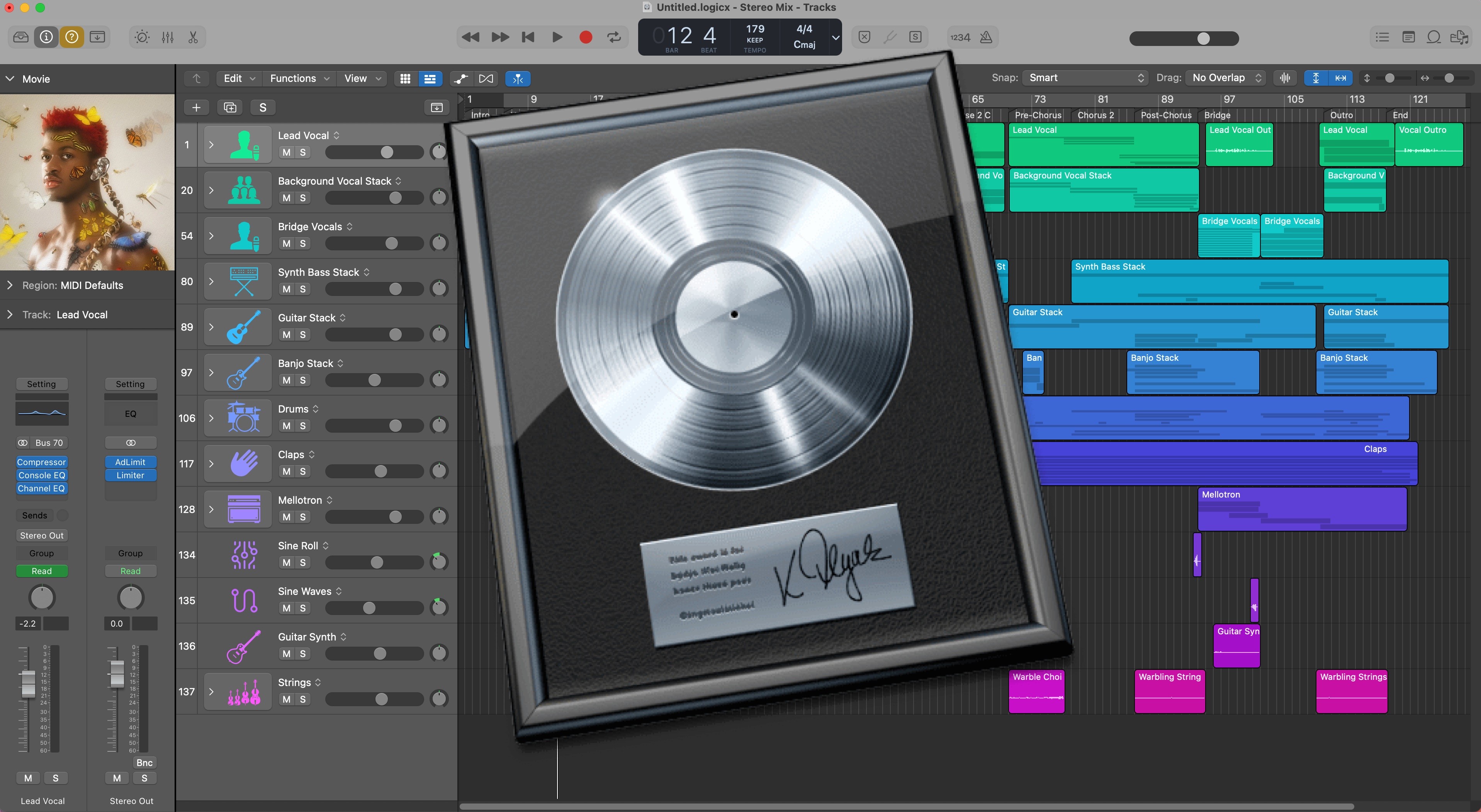
正在努力将您的音轨(Tracks)或分轨(Stems)从 Apple Logic Pro 导入 RoEx Automix 吗?别担心,您不孤单。这就是我们准备这份快速指南的原因,旨在解答有关从 Logic Pro 导出分轨和音轨到 RoEx Automix 的常见问题。准备好轻松混音并发布您的成品音轨吧。
场景分析
您已经在 Logic Pro 中创作并录制了新歌。您对编曲和乐曲流程感到满意,但现在面临着混音和母带制作的挑战。无论您的目标是发到 Soundcloud 还是在社交媒体上分享试听,您都深知混音可能是一个繁琐的过程。因此,您决定使用 RoEx Automix 来承担这项繁重的工作。但如何才能有效地导出您的音轨呢?以下是具体方法。
我是否需要移除每个音轨上的均衡器(EQ)或压缩效果?
由于 RoEx Automix 会为您处理均衡和压缩,因此无需在 Logic Pro 中预处理这些效果。但是,如果您使用 EQ 或压缩来获取创意效果,请放心保留它们。RoEx Automix 旨在为您的混音带来平衡和清晰度,让您可以专注于创意的声音塑造。
我需要自己设置音轨的声像(Panning)吗?
如果您有特定的声像偏好,可以直接在 Logic Pro 中进行设置。在上传音轨后,RoEx Automix 允许您通过将“声像偏好”(Pan Preference)设置为“居中”(Centre)来保留您偏好的声像。如果您不确定,保持声像默认状态即可;RoEx Automix 会为您处理它。
我需要自己设置每个音轨的音量大小吗?
虽然您可以自定音量大小,但 RoEx Automix 会自动确定每个音轨的最佳音量。上传后,您可以通过将“存在感”(Presence)设置调整为“低”(Low)、“中”(Medium)或“高”(High)来指定每个音轨的突出程度。
我应该导出单轨(Individual Tracks)还是分轨(Stems)?
导出单轨还是预先混好的分轨完全取决于您。RoEx Automix 可以处理这两者来创作您最终的混音。
RoEx Automix 会应用创意效果器(Creative FX)吗?
我们计划在未来的版本中添加此功能。目前,请在 Logic Pro 中应用任何创意效果器。
如何从 Logic Pro 导出单轨/分轨
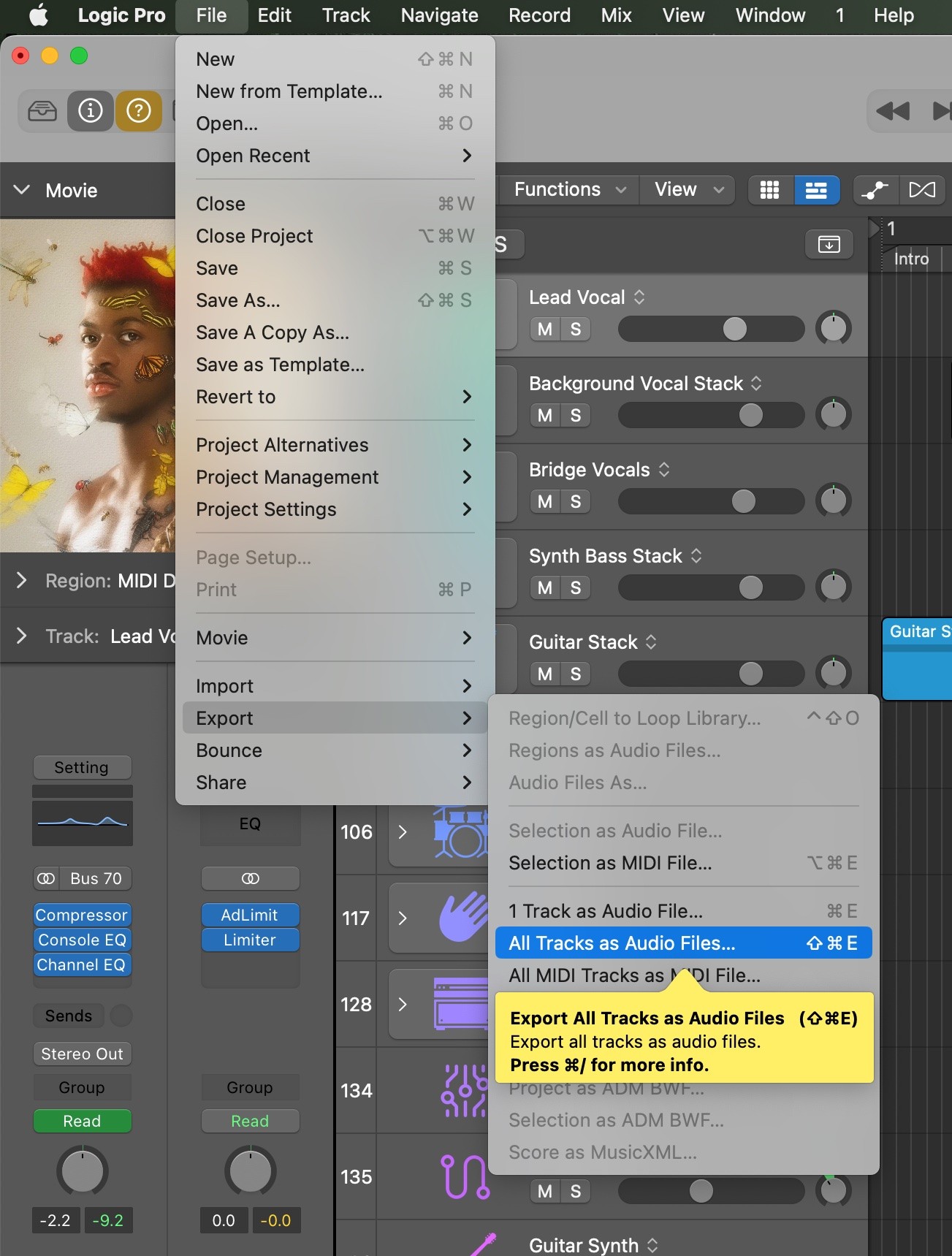
确保您要导出的音轨都没有被静音。
导出音轨:转到“文件 > 导出 > 将所有轨道导出为音频文件”。
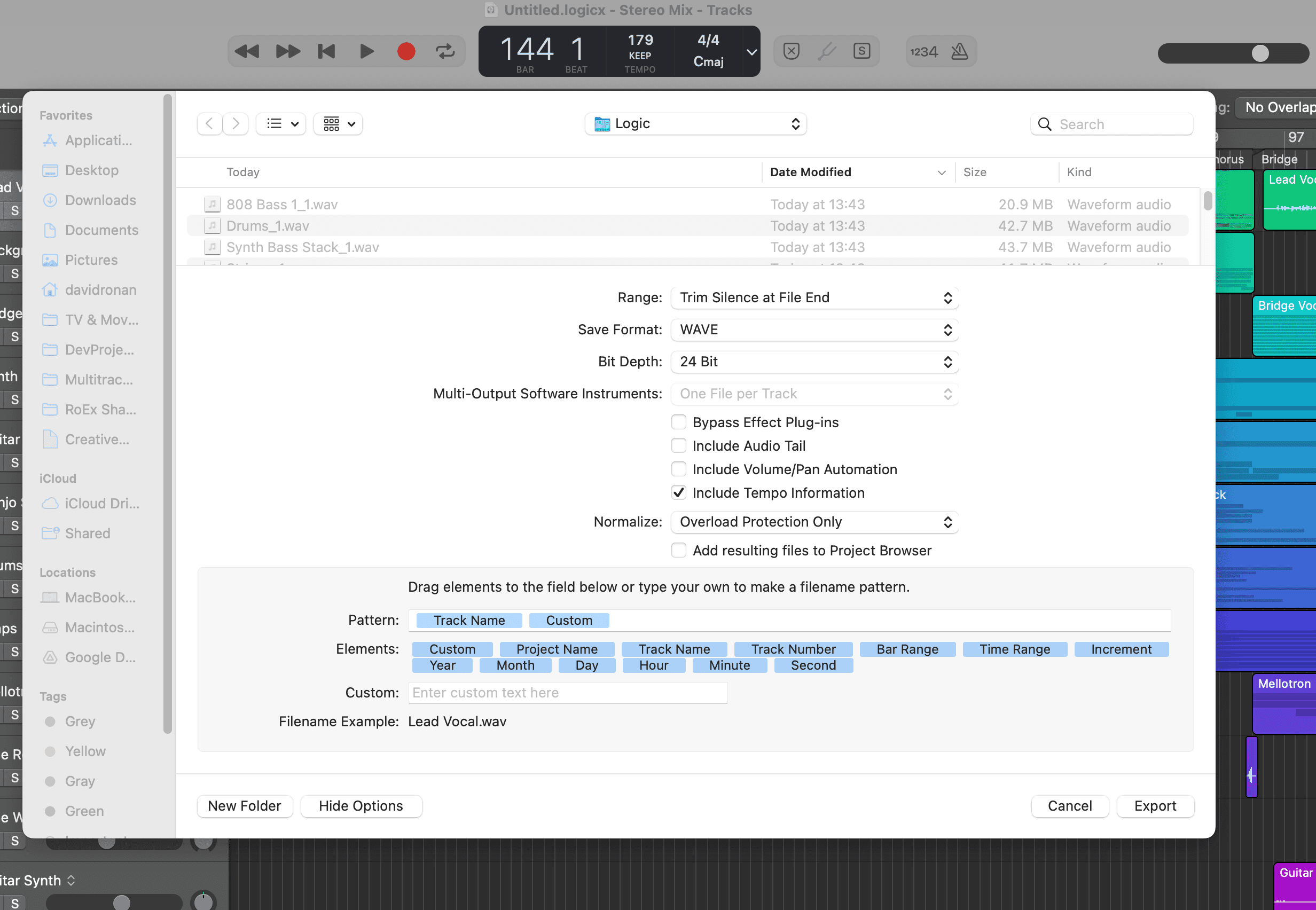
设置:选择“位深度”为“16 位”,“文件类型”为“WAV”。选择一个空文件夹。
点击导出:点击导出后,您需要等待几分钟直到导出完成。
导出完成后,打开 RoEx Automix,点击“添加音轨”(Add Tracks),并上传您的音频文件。配置您的基本混音设置,选择要混音的音轨,然后点击“创建混音”(Create Mix)。只需片刻,您就能获得一个专业平衡的混音或分轨。
Logic Pro 仅限 Mac,Automix 电脑版 (Beta) 也是如此。在您的 Mac 上离线运行全套 AI 混音工作流,无需上传您的 Logic 分轨。已包含在 Automix Pro 中。
正在使用其他 DAW?
关于单轨和分轨的建议同样适用。对于其他 DAW 的导出步骤,欢迎通过 info@roexaudio.com 或在社交媒体上与我们取得联系。