如何在 Ableton Live 中导出 Stems 并使用 AI 混音 | RoEx
Ableton Live 是大多数制作人构建轨道的平台。将这些轨道从完成的工程转变为可直接发布的混音是一个独立的过程,而这一切都始于正确地导出您的分轨(stems)。
本指南涵盖了所有内容:如何从 Ableton 导出、使用什么设置、如何通过 Automix 获得最佳效果,以及如何将完成的混音作为完整的 Ableton 项目导回 Live 中。
导出前准备
在开始导出之前,请检查以下几点:
任何轨道都不应出现过载削波。在导出前检查电平,降低任何峰值过高的轨道。
移除单轨上的修正性均衡器(EQ)和压缩器——Automix 会针对每个分轨做出这些决定。保留属于乐器音色一部分的所有处理。例如特定的吉他失真,或者您想要保留的人声效果——这些需要保留。而宽泛的修正性工作应该移除。
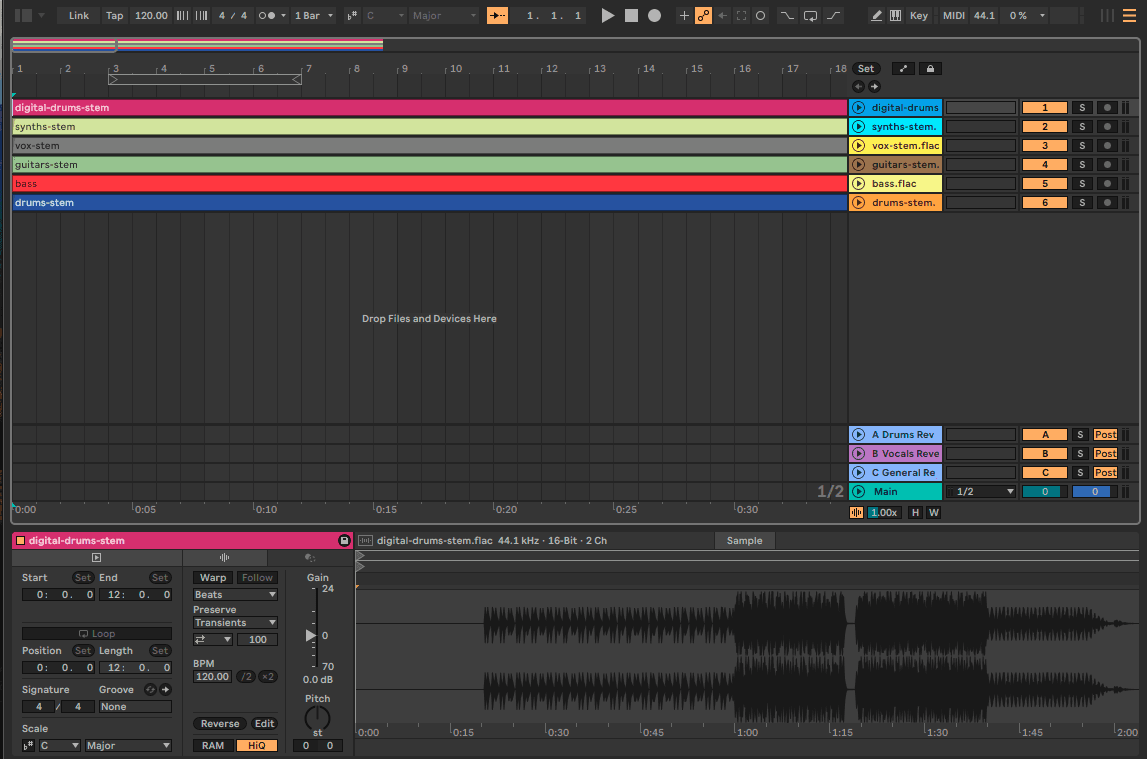
确保您的编曲已最终确定。请从编曲视图(Arrangement view)导出。未写入编曲视图的任何内容都不会被导出。
所有轨道在时间线上需要从同一点开始——即使某个轨道的开头是静音。如果分轨的起始位置不同,当 Automix 对其进行处理时,时间关系就会出现偏差。
如何从 Ableton Live 导出分轨
进入编曲视图。在 Mac 上使用 Cmd+A 或在 Windows 上使用 Ctrl+A 选择所有轨道。
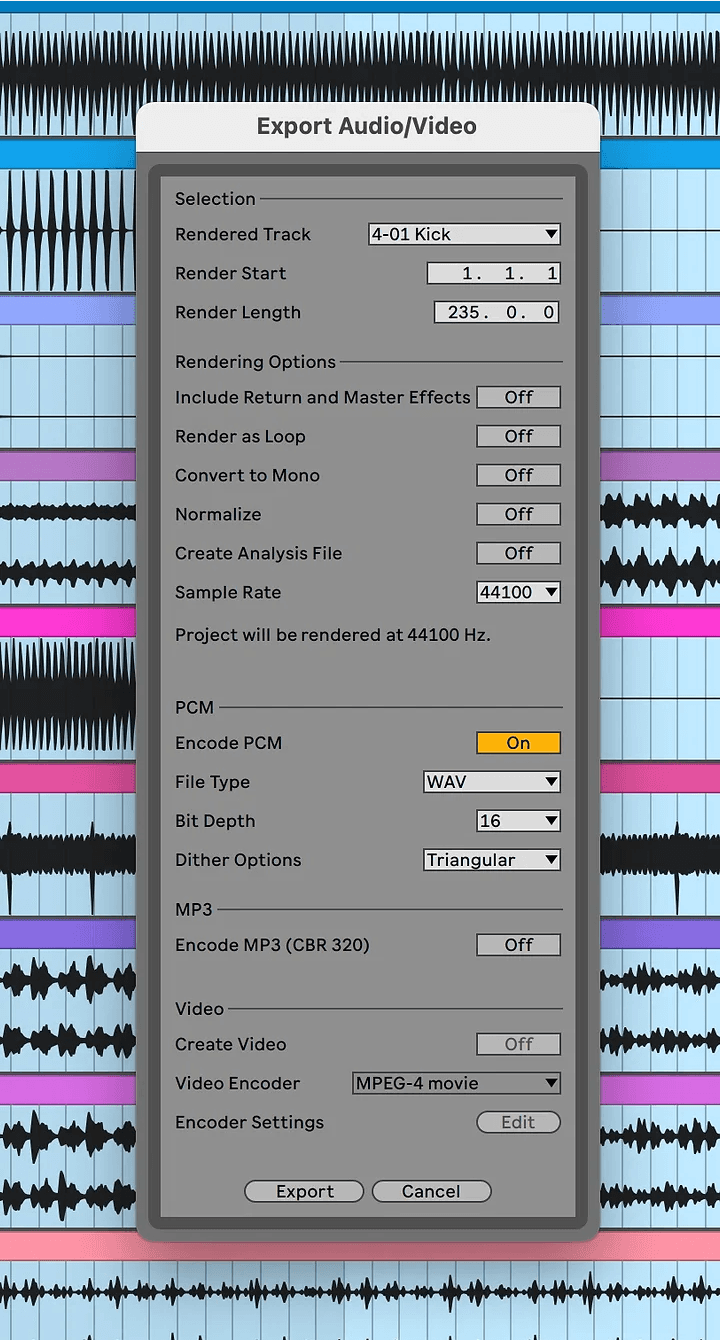
转到文件 - 导出音频/视频(File - Export Audio/Video)。快捷键在 Mac 上是 Cmd+Shift+R,在 Windows 上是 Ctrl+Shift+R。
在导出设置中:
渲染轨道(Rendered Track):仅限选定轨道(Selected Tracks Only)
文件类型(File Type):WAV
比特深度(Bit Depth):24-bit
采样率(Sample Rate):匹配您的项目 - 44.1kHz 或 48kHz
渲染为循环(Render as Loop):关闭(off)
创建分析文件(Create Analysis File):关闭(off)
将每个轨道导出到专用的文件夹中。清晰地标记文件——主唱(Lead Vocal)、贝斯(Bass)、底鼓(Kick)、军鼓(Snare)、吉他(Guitars)——以便在 Automix 中进行更快的分类。
单轨 vs 分轨组
标准版方案中,Automix 支持每个混音最多 16 个分轨,而在 Automix Pro 中最多支持 32 个分轨。对于大多数工程,单独导出每个重要轨道能为 Automix 提供最丰富的素材。
对于较大的工程,请在导出前将相关部分进行分组。所有的和声编组为一个分轨,所有的节奏吉他编组为一个分轨,除底鼓和军鼓之外的所有打击乐器编组为一个鼓组。如果可能的话,保持底鼓、军鼓和贝斯为独立的分轨——Automix 会对这些元素做出最精细的调整决定。
上传至 Automix
访问 automix.roexaudio.com 并创建一个新项目。将导出的分轨拖入其中,或使用文件浏览器导入。
使用乐器检测(Detect Instruments)功能自动分类每个分轨——它会读取文件名和音频内容并分配类别。在生成预览之前,请检查每一项建议——不正确的分类是导致初次混音效果不理想的最常见原因。
特别是对于鼓类,Automix 设有五个独立的类别:底鼓(Kick)、军鼓(Snare)、镲片(Cymbals)、打击乐器(Percussion)和鼓组(Drums)。踩镲归入镲片,嗵鼓归入打击乐器。鼓的顶置麦克风(overheads)和房间麦克风可以归入通用的鼓组(Drums)类别。将底鼓、军鼓、踩镲和嗵鼓作为独立分轨导出并单独分类,能让 Automix 对低频和节奏声部拥有最精细的控制——这也是大部分混音工作的核心所在。
以下两个设置对结果影响最大:
曲风(Genre) - 选择最匹配该轨道的音乐风格。这会决定 Automix 进行混音的方式——例如贝斯和底鼓如何相互融合、人声占有多少空间,以及母带的整体频率平衡。
重要度(Importance) - 设置每个分轨的优先级。主唱设为高(High),底鼓和贝斯设为高(High),主旋律部分设为中到高(Medium to High),辅助层级设为中(Medium)或低(Low),特效(FX)设为低(Low)。如果将所有轨道都设置为高,会消除混音的层次感,从而无法让人觉得这是一位真正理解音乐的混音师所创作的作品。
生成预览。在决定下载之前,请在耳机、扬声器和手机上进行试听。如果感觉有些偏差,请调整重要度(Importance)设置并重新生成。
将混音导回 Ableton
一旦您对预览感到满意,就可以将整个工程作为原生的 Live Set 导回 Ableton。这需要 Automix Pro 账户。
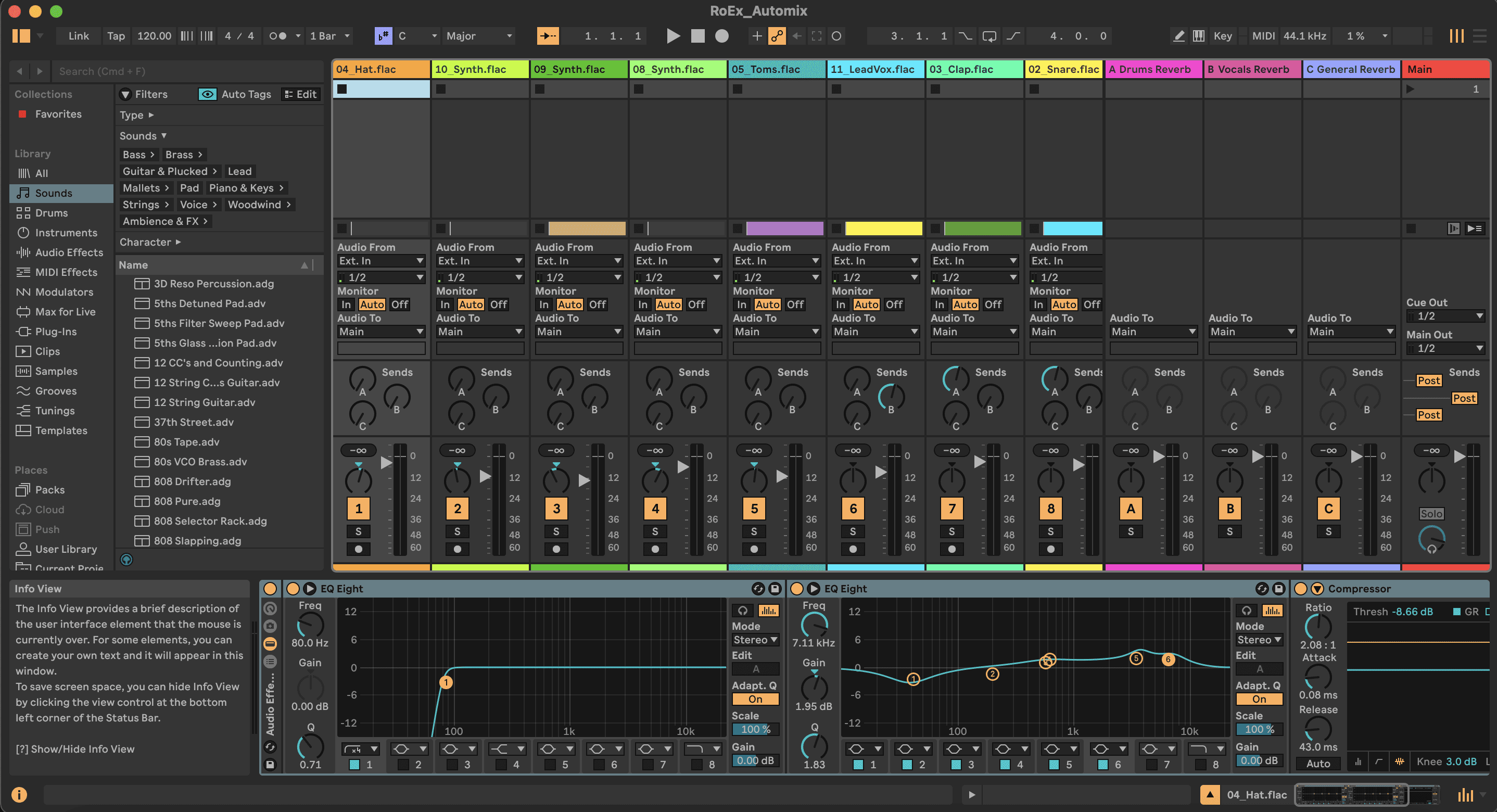
导出的 .ALS 文件包含 Automix 所做的每一个处理决策——使用 Ableton 的 EQ Eight 的均衡曲线、使用 Ableton 的 Compressor 和 Glue Compressor 的压缩处理、空间处理、声相和增益——所有这些都是在各单轨上可编辑的原生 Ableton 插件。
在 Live 中打开它,您就拥有了一个经过专业平衡的起点,且所有参数都直观可见、可供调节。将人声推前、更换混响、重塑低频——AI 处理了技术层面的基础工作,而您保留了完整的创意控制权。
导出步骤:在预览准备就绪后,转到下载选项并选择 Ableton Live Set。有关当前价格和方案详情,请访问 automix.roexaudio.com/pricing。
离线工作流专属的 Automix Desktop
如果您更倾向于在本地处理一切——无需上传、处理速度更快、音频数据不离机——Automix Desktop 可以在您的 Mac 或 Windows 电脑上直接运行相同的 AI 引擎。从 Ableton 导出分轨的流程完全一致,导回 Live 的 .ALS 导出工作方式也完全相同。Automix Pro 方案中已包含 Automix Desktop。
有关桌面端工作流的完整演示,请参阅 How to Use Automix Desktop: A Complete Guide,其中涵盖了每一个步骤。
视频演示
关于在 Ableton 中进行分轨准备和 Automix 工作流的完整视频演示,请观看以下视频:
常见问题
我应该在导出前合并(flatten)或冻结(freeze)轨道吗?
冻结高 CPU 占用的轨道以确保它们能够顺畅导出。不需要合并(flatten)——无论如何,Ableton 都会在导出期间处理音频渲染。请确保所有冻结的轨道在渲染时都带有已写入的效果。
我可以从 Session 视图中导出吗?
编曲视图(Arrangement view)是更可靠的选择。所有的分轨都需要在时间线的同一点开始——编曲视图能让这一点的控制变得非常简单。虽然可以导出 Session 视图的乐句段(clips),但更容易出现对齐错误。
我可以上传多少个分轨?
标准版方案中最多可上传 16 个分轨,在 Automix Pro 中最多可上传 32 个分轨。对于超过此限制的工程,请在导出前将相关部分进行分组,并尽可能保持底鼓、军鼓和贝斯为独立分轨。
我需要在导出前移除混响(reverb)和延迟(delay)吗?
只有当您希望 Automix 从头开始处理空间效果时才需要。如果混响是乐器特色的一部分,请保留它。并在 Automix 中将该分轨的混响选项设置为“无(None)”,以避免重复叠加混响。
导出的 Ableton Live Set 是什么格式?
是一个可以在 Ableton Live 中打开的 .ALS 文件。该工程包含您原始的分轨作为音频剪辑,并在每个轨道上使用 Live 的原生自带插件(EQ Eight、Compressor、Glue Compressor、Reverb)应用了 Automix 的处理设置。
Automix 导出的下载格式是什么?
所有从 Automix 导出的文件均渲染为 44.1kHz / 16-bit WAV、MP3 或 FLAC 格式。为了让导入 Automix 的源素材拥有最高品质,请将您的 Ableton 分轨导出为工程原生采样率的 24-bit WAV 文件。