从Suno到您的DAW:如何通过Automix将AI音乐导入Ableton Live、Bitwig和Fender Studio
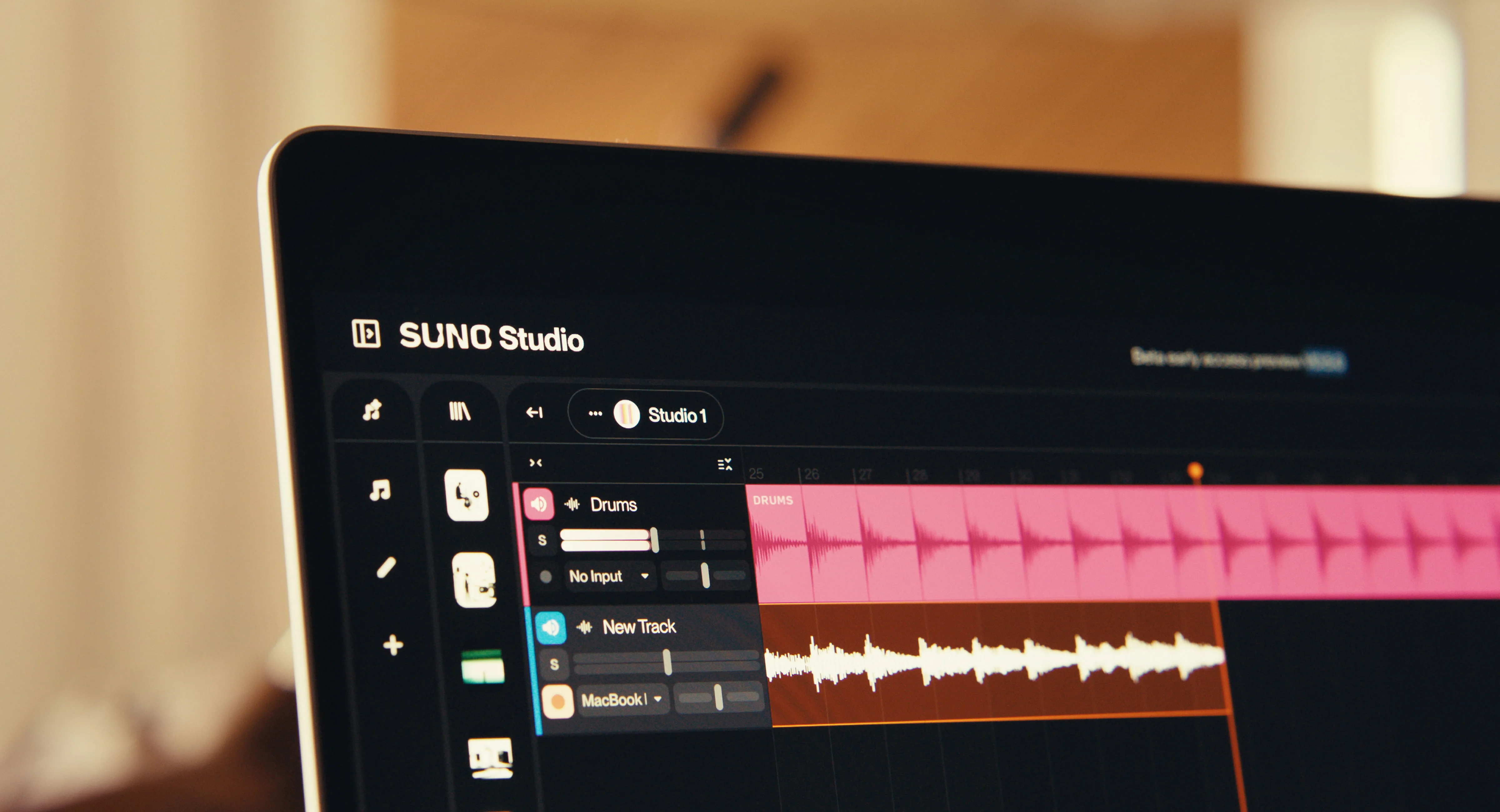
您在 Suno 中创作了一首很棒的作品。旋律动听,歌词到位,氛围也非常契合。但现在您想要更多。也许您想添加自己的吉他声部,微调人声处理,或者叠加 Suno 无法完美呈现的合成器。也许您只是想要拥有能够控制音轨中每一个元素的创意控制权——这正是将它们呈现在真正的 DAW 中所带来的优势。
问题在于?将 Suno 音轨以可用的形式导入 Ableton Live、Bitwig Studio 或 Fender Studio 并不容易。您可以下载立体声混音,但那只是一个单一的合并音频文件,没有进一步处理的空间。即使您通过 Suno 付费计划导出了分轨(stems),它们也比较粗糙:轨道之间存在音频串音(bleed),电平不一致,将它们导入 DAW 后,在开始发挥创意之前,您仍然需要花费数小时进行清理。
有一个更快捷的方法。在几分钟内,即可完成您的 Suno 分轨混音和平衡,并将其作为结构完整的项目文件直接加载到您的 DAW 中。
工作流程:Suno → Automix → 您的 DAW
Automix by RoEx 填补了 AI 生成音乐与专业 DAW 制作之间的空白。以下是完整流程的工作原理:
步骤 1:从 Suno 导出您的分轨
如果您使用的是 Suno Premier 计划,您可以将独立分轨(人声、鼓、贝斯、乐器)下载为 WAV 文件。以下提示可帮助您获得最佳的起步素材:
始终导出为 WAV。 MP3 会引入额外的质量损失,且会在后续处理中不断累积。
在提示词中更加精准。 包含诸如“spacious mix(空旷的混音)”、“vocal-forward(人声突出)”或“warm bass(温暖的贝斯)”等制作术语可以对 Suno 平衡初始生成结果产生影响。将人声描述放在首位;Suno 往往会优先处理提示词中较早提到的元素。
生成多个版本。 Suno 的效果有时难以预测。针对相同的提示词生成 3-4 个版本,并挑选最干净的一个,可以为您提供更好的源素材。
没有 Premier 计划?您仍可以将完整的立体声混音上传到 Automix 进行母带处理。虽然您无法获得独立分轨控制,但您依然可以获得一首经过润色、音量极佳的音轨。
步骤 2:上传到 Automix 并进行混音
前往 Automix 并上传您的 Suno 分轨。根据乐器类型(人声、鼓、贝斯等)为每个分轨进行标记,让 AI 混音引擎开始工作。
Automix 会分析并平衡您的轨道,为每个元素设置合适的电平、声像、均衡器(EQ)和空间定位。即使 Suno 的分轨分离并不完美(例如鼓轨中含有微弱的人声,人声音轨中含有乐器杂音),Automix 的算法也是专为原汁原味地处理这些音频而设计的,能够制作出凝聚、平衡的混音。
您可以预览混音结果,调节电平,还可以选择应用基于参考音轨的母带处理(上传一首您喜欢其声音效果的曲目),Automix 将匹配其响度、音色特征和立体声宽度。
步骤 3:导出为 DAW 项目
这就是它的强大之处。Automix 不仅能让您下载完成后的立体声混音,还可以让您将项目导出为:
Ableton Live Set (.ALS 文件) - 在 Ableton 中打开它,您的音轨将显示为独立的通道,且已应用了所有混音设置。
DAWproject 文件 - 兼容 Bitwig Studio 和 Fender Studio。
您的分轨导入 DAW 时已经过平衡、均衡、压缩和声像定位。不再需要面对杂乱的 Suno 导出文件从头理顺。
此功能在 Automix Pro 方案中提供。
在 Automix for Ableton Live 页面上了解更多关于该集成如何工作的信息。
步骤 4:在 DAW 中加入您的个人色彩
现在乐趣开始了。将您的 Suno 分轨作为结构良好的 DAW 项目加载后,您可以:
添加您自己的乐器。 录制一段吉他声部,叠加合成器铺底,或添加 Suno 无法生成的打击乐。
精细调整混音。 使用您最喜爱的插件微调单个轨道的电平、声像和效果。
应用创意处理。 添加旁链压缩、并行处理、自动化控制或您通常在制作中使用的任何效果器链。
修正“Suno 既视感”。 想要解决那些让 Suno 音轨听起来有些不自然、具有代表性的 AI 混响或环境声吗?现在您可以直接对分轨进行精准的 EQ、噪声门或替换处理。
这是专为注重速度(AI 创作)和深度(专业制作)的创作者打造的工作流。Suno 负责创意。Automix 负责工程。您的 DAW 负责艺术升华。
观看演示视频
要查看从 Automix 到 Ableton Live 完整流程的详细步骤指南,请播放上方的演示视频。
为什么不直接将 Suno 分轨导入 DAW?
您当然可以这样做,但您需要花费数小时进行修正性工作,然后才能开始发挥创意。Suno 分轨通常具有以下问题:
电平不一致。 贝斯可能会盖过人声,中频乐器可能会产生冲突,而高频的表现则在刺耳和沉闷之间波动。
分轨之间存在音频串音。 鼓轨中可能有人声残留,而人声音轨中可能有乐器杂音。手动清理非常繁琐。
缺乏空间定位。 所有音轨在导入时均处于声像正中,没有立体声宽度或深度。
没有频率平衡。 各个乐器争夺相同的频段,导致听感混杂。
Automix 可以在几分钟内解决所有这些问题。当您导出到 DAW 时,您使用的是一段专业的混音,而不是原始的 AI 输出。这就像是直接装修一间结构完好的公寓,而不是面对一堆杂乱的建材。
由 Suno 到发布音乐的完整管线
以下是完整的创作流程:
在 Suno 中创作。 专注于歌词、旋律、曲风和氛围等艺术层面的决策。这是 Suno 的所长。
将您的分轨(或完整混音)导出为 WAV 文件。
上传到 Automix。 让 AI 混音引擎去平衡、均衡处理、压缩并定位您的各轨音频。
导出为 DAW 项目。 选择 Ableton Live Set 或 DAWproject 格式。
在您的 DAW 中进行制作。 添加乐器、应用效果、进行自动化调节并进行润色。
使用 Automix 进行母带处理 (可选)。将最终混音从 DAW 导出为立体声文件,并结合带有参考匹配功能的 Automix 独立母带制作系统,完成达到发布水准的母带。
发布。 通过 UnitedMasters、DistroKid、TuneCore 或任何其他平台发行您的音乐。
从 Suno 导出到准备好进入 DAW 项目,这整个后期制作链路只需几分钟,而非数小时。
如果您已经在使用 Ableton Live 进行制作,并且想要查看有关如何利用 AI 混音的更深入指南,这里值得阅读:How to Mix Your Ableton Live Session Using AI
准备好连接 AI 音乐与真实制作了吗?
如果您一直使用 Suno 进行创作,并希望让您的曲目更进一步——不仅是声音更大、更干净,还要将它们置于一个完全由您主导创意的完整制作环境中,那么这一工作流程正能帮您实现这一目标。
上传您的 Suno 分轨,几分钟内即可见证效果的改变,并直接导出到您的 DAW 平台。您可以免费下载您的第一次混音,无需信用卡即可开始。
使用的是 Mac 或 Windows?Automix 客户端(测试版)可以让您在离线状态下运行这套完整的工作流——在导出到 Ableton、Bitwig 或 Fender Studio 之前无需上传音频。此功能已包含在 Automix Pro 中。
RoEx 致力于为音乐人、制作人和创作者打造基于 AI 的音频工具。自 2023 年以来,我们的技术已为超过 500 万首音轨提升音质。了解更多关于 RoEx 的信息 →