Logic Pro Parçalarınızı Nasıl Miksleyebilir ve Master Yapabilirsiniz?
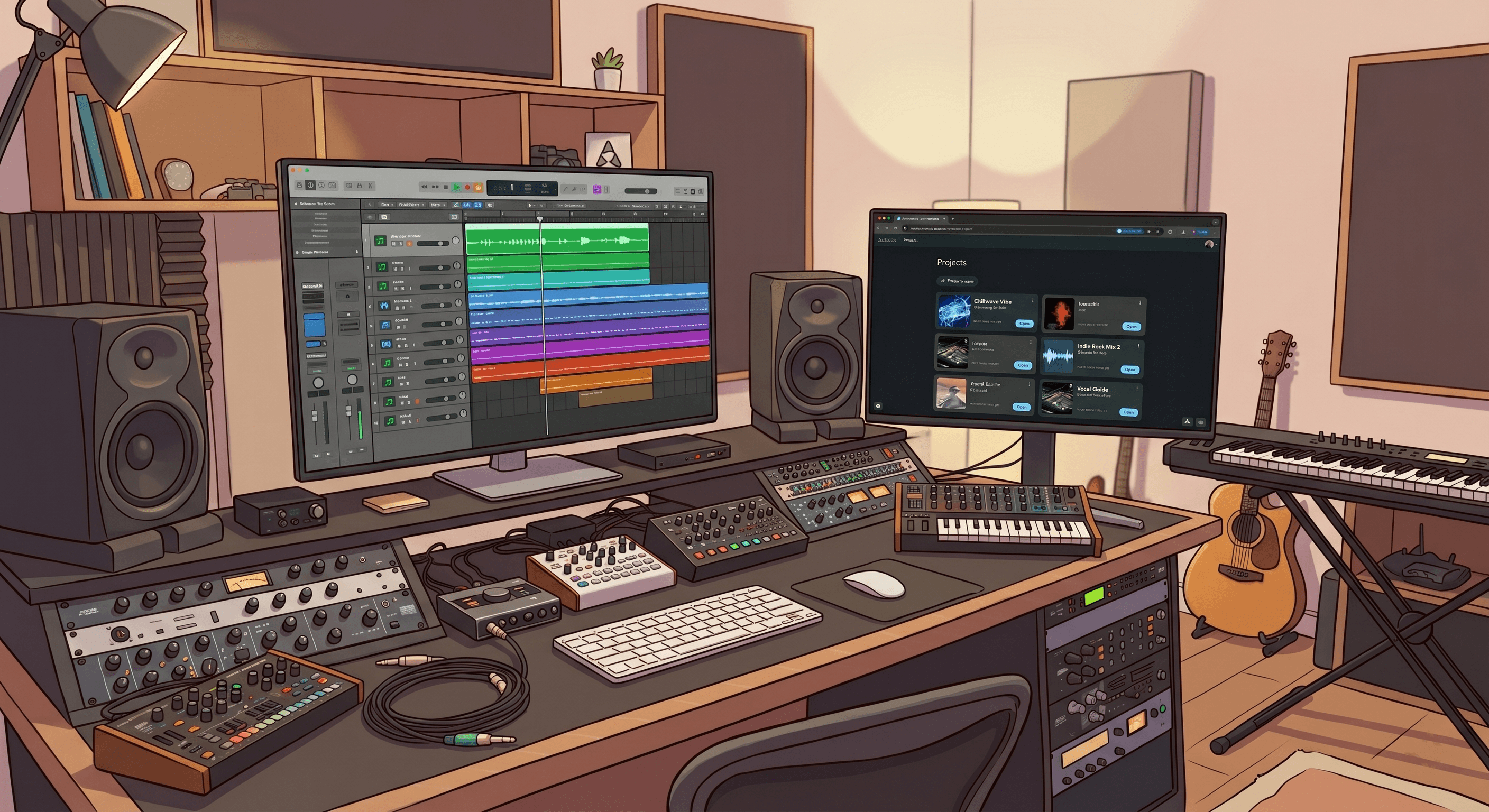
Logic Pro, çok sayıda bağımsız sanatçı ve prodüktörün ilk tercihi olan DAW'dır. Yetenekli, iyi tasarlanmış ve Mac ekosistemine derinlemesine entegre edilmiştir. Ancak Logic'te bir parçayı bitirmek ve akış platformlarında rekabetçi bir sese ulaştırmak iki farklı şeydir. İşte bu iş akışının eksiksiz bir dökümü.
Logic Pro prodüktörleri neden genellikle kendi müziklerini miksler?
Logic Pro; Kanal EQ'su, kompresörler, reverb'ler, delay'ler ve sağlam bir hazır eklenti seti de dahil olmak üzere kapsamlı bir miks araçları paketiyle birlikte gelir. Pek çok Logic kullanıcısı miksi tamamen DAW içinde yapar ve mükemmel sonuçlar elde eder. Ancak miksaj, geliştirilmesi yıllar süren bir zanaattır ve çoğu bağımsız sanatçı, bir miksin her oynatma sisteminde doğru şekilde duyulmasını sağlamanın teknik yönünden ziyade öncelikle yazma, kaydetme ve prodüksiyona odaklanır.
Yapay zeka miks araçları, yaratıcı kararlara odaklanabilmeniz için miksin teknik temelini üstlenir. İşin sırrı, bunları doğru şekilde kurmaktır; bu da stem'lerinizi Logic'ten nasıl dışa aktardığınızla başlar.
1. Adım - Logic Pro oturumunuzu hazırlayın
Dışa aktarmadan önce birkaç şeyi kontrol etmekte fayda var.
Stereo Çıkış (Stereo Output) kanalı işlemlerini devre dışı bırakın (bypass). Logic'teki Stereo Çıkış üzerinde herhangi bir limiter, kompresör veya EQ varsa, stem'leri dışa aktarmadan önce bunları bypass edin. Miksaj aşamasında kendi işlemleri uygulanır; sizinkileri açık bırakmak, yapay zekanın üzerinde çalışabileceği tavan payını (headroom) sınırlar.
Efektlere karar verin. Yapay zeka miksajı için, kuru (dry) stem'leri dışa aktarmak Automix'e mekansal işlem ve süreçler üzerinde tam kontrol sağlar. Sese entegre olan özel efektleriniz varsa (yoğun şekilde işlenmiş bir vokal, kalıcı kılınmış bir gitar tonu vb.), bunlar kalabilir. Reverb'ler konusunda, Automix'e kendi reverb'lerinizi getirebilir veya yerleşik özellikleri kullanabilirsiniz.
Kullanılmayan kanalları devre dışı bırakın. Logic oturumlarında, bir projenin gidişatı boyunca çok sayıda kanal birikir. Dışa aktarmadan önce, gereksiz stem'leri yüklememek için nihai aranjmanda yer almayan her şeyi devre dışı bırakın.
2. Adım - Stem'leri Logic Pro'dan dışa aktarın
Logic Pro, "Export All Tracks as Audio Files" (Tüm Kanalları Ses Dosyası Olarak Dışa Aktar) işlevini kullanarak stem dışa aktarımını kolaylaştırır.
1. File → Export → All Tracks as Audio Files yolunu izleyin
2. Formatı WAV olarak ayarlayın
3. Bit Derinliğini (Bit Depth) 24-bit olarak ayarlayın
4. "Trim Silence at File End" (Dosya Sonundaki Sessizliği Kırp) seçeneğini etkinleştirin
5. Normalize açılır menüsünden, "Overload Protection Only" (Yalnızca Aşırı Yük Koruması) seçeneğini belirleyin; bu, normalleştirme uygulamadan stem'leri orijinal formlarında dışa aktarır
6. Tüm stem'lerin 0:00'da başlaması için proje başlangıç noktasının 1. ölçü 1. vuruşta (bar 1 beat 1) olduğundan emin olun
7. Net bir şekilde etiketlenmiş bir klasöre aktarın
Dışa aktardıktan sonra tüm dosyaların mevcut olduğunu, hiçbirinde clipping (ses bükülmesi) olmadığını ve etiketlerin net olduğunu kontrol edin. Stem hazırlığına ilişkin eksiksiz bir kılavuz için Stem'lerinizi Yapay Zeka Miksi için Hazırlama başlıklı yazımız her türlü istisnai durumu kapsamaktadır.
3. Adım - Automix'e yükleyin ve kategorize edin
Stem'lerinizi Automix'e yükleyin ve her birini doğru enstrüman kategorisine atayın. Logic Pro geniş bir tür yelpazesinde kullanılır, bu nedenle kategorizasyon süreci projeye göre değişiklik gösterecektir; ancak birkaç ayrıntıyı bilmekte fayda var.
Logic'in Drummer kanalları - Logic'in sanal Drummer özelliğini kullandıysanız, mümkünse bağımsız davul öğelerini ayrı ayrı dışa aktarın. Yalnızca birleşik bir davul çıkışınız varsa, bunu Drums altına yerleştirin.
Alchemy ve diğer Logic synth'leri - Eklentiye göre değil, parçadaki rolüne göre kategorize edin. Alchemy'den gelen bir bas tonu Bass altına, lead melodik bir synth Lead altına, atmosferik pedler ise Pad altına gider.
Vokaller, Lead Vocal (Ana Vokal) veya Backing Vocal (Geri Vokal) altına gider. Her ikisine de sahipseniz bunları ayrı tutun; mikste her biri bağımsız olarak işlenebilir.
Detect Instruments (Enstrümanları Algıla) ayarı, olduğu gibi bırakmanız veya gerektiğinde güncellemeniz için size kategorizasyon önerilerinde bulunacaktır. Bu, Automix'te miksinizi kurarken size zaman kazandıracaktır.
Her enstrüman türü için eksiksiz kategorizasyon kılavuzuna Automix'ten En İyi Şekilde Nasıl Yararlanılır adresinden tam olarak ulaşabilirsiniz.
4. Adım - Tür, Önem Seviyesi ve önizleme
Logic Pro pop, şarkıcı-şarkı yazarı, indie rock, elektronik, orkestral ve hip-hop gibi oldukça geniş bir tür yelpazesinde kullanılır. Automix'te tür seçimi, burada diğer türe özgü DAW'lara kıyasla daha önemlidir; çünkü bir indie gitar parçası için işe yarayan ayarlar, bir pop vokal prodüksiyonu için işe yaramayacaktır.
Parçanıza en yakın türü seçin. Eğer hibrit bir parçaysa (örneğin elektronik öğeler barındıran bir indie-pop parçası), en yakın olanı deneyin ve alternatifleri denemeden önce önizlemeyi dinleyin.
Herhangi bir vokal prodüksiyonu için ana vokalinizi yüksek Önem (Importance) seviyesine ayarlayın. Enstrümantal parçalar için ise birincil melodik öğeyi yüksek seviyeye ayarlayın. Destekleyici öğeler orta seviyeye gider.
Automix, herhangi bir ödeme yapmadan önce tam bir önizleme oluşturur. İndirmeye karar vermeden önce kulaklık, hoparlör ve telefonda dinleyin. Hatta ilk kez üye olduğunuzda bir miksi ücretsiz olarak indirebilirsiniz.
5. Adım - İndirin ve sonucu tekrar Logic'e aktarın
Automix Pro aboneleri projenin tamamını indirip Ableton Live, Bitwig Studio veya Fender Studio'da açabilirler; her bir işlem kararı, hazır eklentiler içerisinde görünür ve düzenlenebilir durumdadır.
Logic Pro yalnızca Mac'e özeldir, bu nedenle bir Logic kullanıcısı olarak Automix Desktop (Beta) versionunu kullanmaya zaten hazırsınız demektir; makinenizde çevrimdışı çalışan, yükleme gerektirmeyen ve web'den 2 ila 5 kat daha hızlı olan tam yapay zeka miksaj iş akışı. Automix Pro'ya dahildir.
DAW proje dosyası dışa aktarımının şu anda Ableton Live, Bitwig Studio ve Fender Studio'yu desteklediğini unutmayın. Automix ile miksaj yaptıktan sonra Logic'te çalışmaya devam etmek istiyorsanız, işlenmiş stem'leri bağımsız WAV dosyaları olarak indirin ve bunları Logic oturumunuza yeniden aktarın.
Stem'lerden çıkışa hazır bir parçaya kadar olan tüm süreç için, Baştan Sona Bir Parça Nasıl Mikslenir ve Master Edilir kılavuzumuz her aşamayı kapsamaktadır.
Kurumsal ve geliştiriciler için
Öğren