Apple Logic Pro'dan RoEx Automix'e parçalarınızı veya ses kayıtlarınızı almak
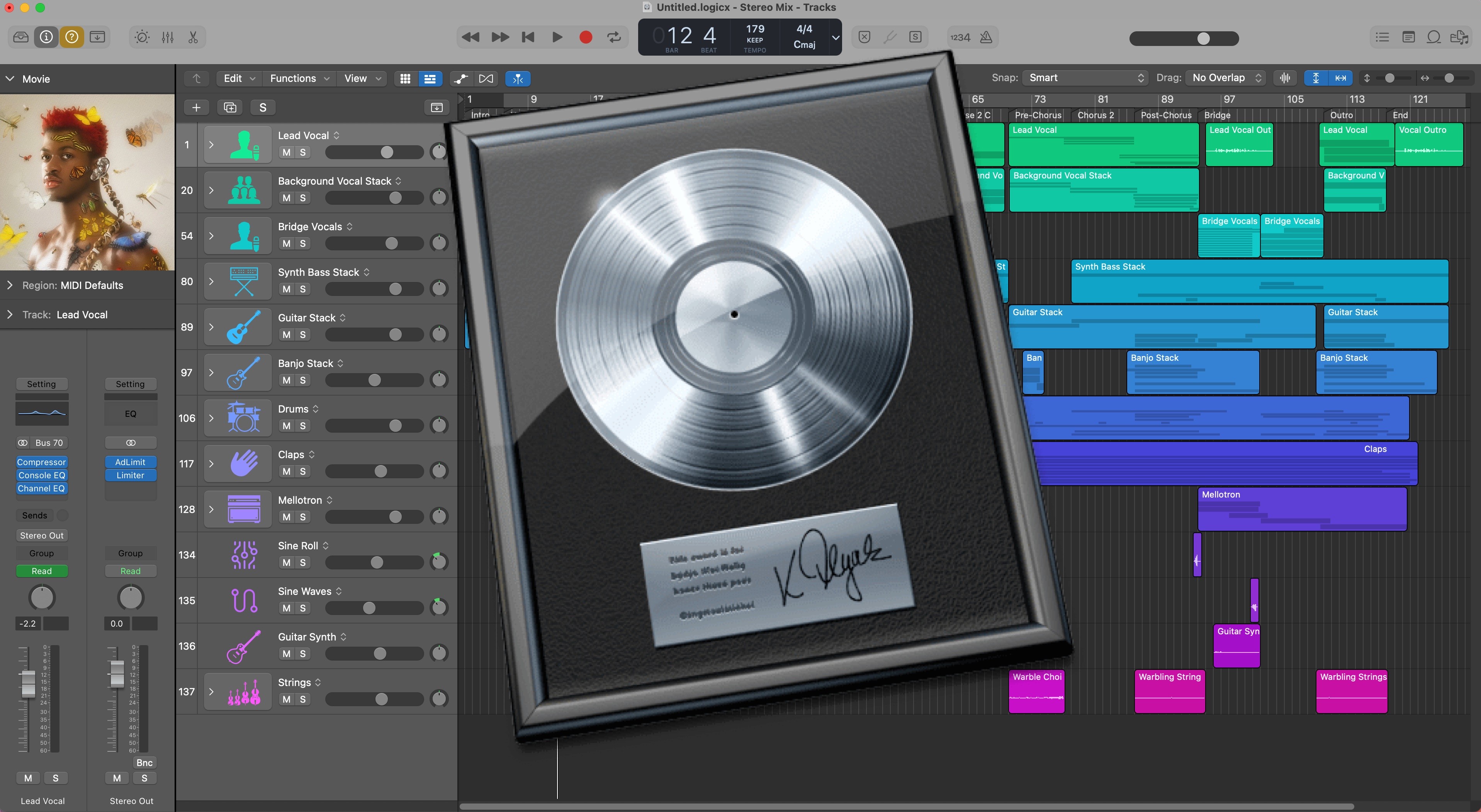
Apple Logic Pro'daki parçalarınızı veya stem'lerinizi RoEx Automix'e aktarmakta zorlanıyor musunuz? Yalnız değilsiniz. Bu nedenle, Logic Pro'dan RoEx Automix'e stem ve parça aktarma hakkında sıkça sorulan soruları yanıtlamak için bu hızlı kılavuzu hazırladık. Bitmiş parçalarınızı zahmetsizce mikslemeye ve dağıtmaya hazır olun.
Senaryo
Yeni parçanızı Logic Pro'da bestelediniz ve kaydettiniz. Düzenlemeden ve akıştan memnunsunuz, ancak şimdi miksaj ve mastering zorluklarıyla karşı karşıyasınız. İster Soundcloud'u hedefliyor olun, ister sosyal medyada önizleme paylaşıyor olun, miksaj yapmanın sıkıcı bir süreç olabileceğini bilirsiniz. Bu yüzden ağır işleri halletmesi için RoEx Automix'i kullanmaya karar verdiniz. Peki parçalarınızı etkili bir şekilde nasıl dışa aktarırsınız? İşte yöntemi.
Her Parçadaki EQ veya Kompresör Efektlerini Kaldırmalı mıyım?
RoEx Automix sizin için ekolayzır ve kompresör işlemlerini hallettiğinden, bunları Logic Pro'da önceden işlemenize gerek yoktur. Ancak, yaratıcı efektler için EQ veya kompresör kullanıyorsanız bunları tutmaktan çekinmeyin. RoEx Automix, miksinize denge ve netlik kazandırmayı amaçlayarak yaratıcı ses şekillendirmeye odaklanmanızı sağlar.
Parçaların Pan Değerlerini Kendim mi Ayarlamalıyım?
Belirli pan tercihleriniz varsa, devam edin ve bunları Logic Pro'da ayarlayın. RoEx Automix, parçalarınızı yükledikten sonra "Pan Preference" (Pan Tercihi) ayarını "Centre" (Merkez) olarak belirleyerek tercih ettiğiniz pan ayarını korumanıza olanak tanır. Emin değilseniz, pan ayarını olduğu gibi bırakın; RoEx Automix bunu sizin için halledecektir.
Her Parçanın Ses Seviyesini Kendim mi Belirlemeliyim?
Ses seviyelerini kendiniz belirleyebileceğiniz gibi, RoEx Automix her parça için en uygun seviyeleri otomatik olarak belirleyecektir. Yükledikten sonra "Presence" (Varlık) ayarını "Low" (Düşük), "Medium" (Orta) veya "High" (Yüksek) olarak ayarlayarak her parçanın belirginliğini belirtebilirsiniz.
Bireysel Parçaları mı Yoksa Stem'leri mi Dışa Aktarmalıyım?
Tek tek parçaları mı yoksa önceden mikslenmiş stem'leri mi dışa aktaracağınız size bağlıdır. RoEx Automix, nihai miksinizi oluşturmak için her ikisini de işleyebilir.
RoEx Automix Herhangi Bir Kreatif Efekt (FX) Uyguluyor mu?
Gelecekteki bir sürümde bu özelliği eklemeyi planlıyoruz. Şimdilik, yaratıcı efektleri Logic Pro içinde uygulayın.
Logic Pro'dan Bireysel Parçalar/Stem'ler Nasıl Dışa Aktarılır
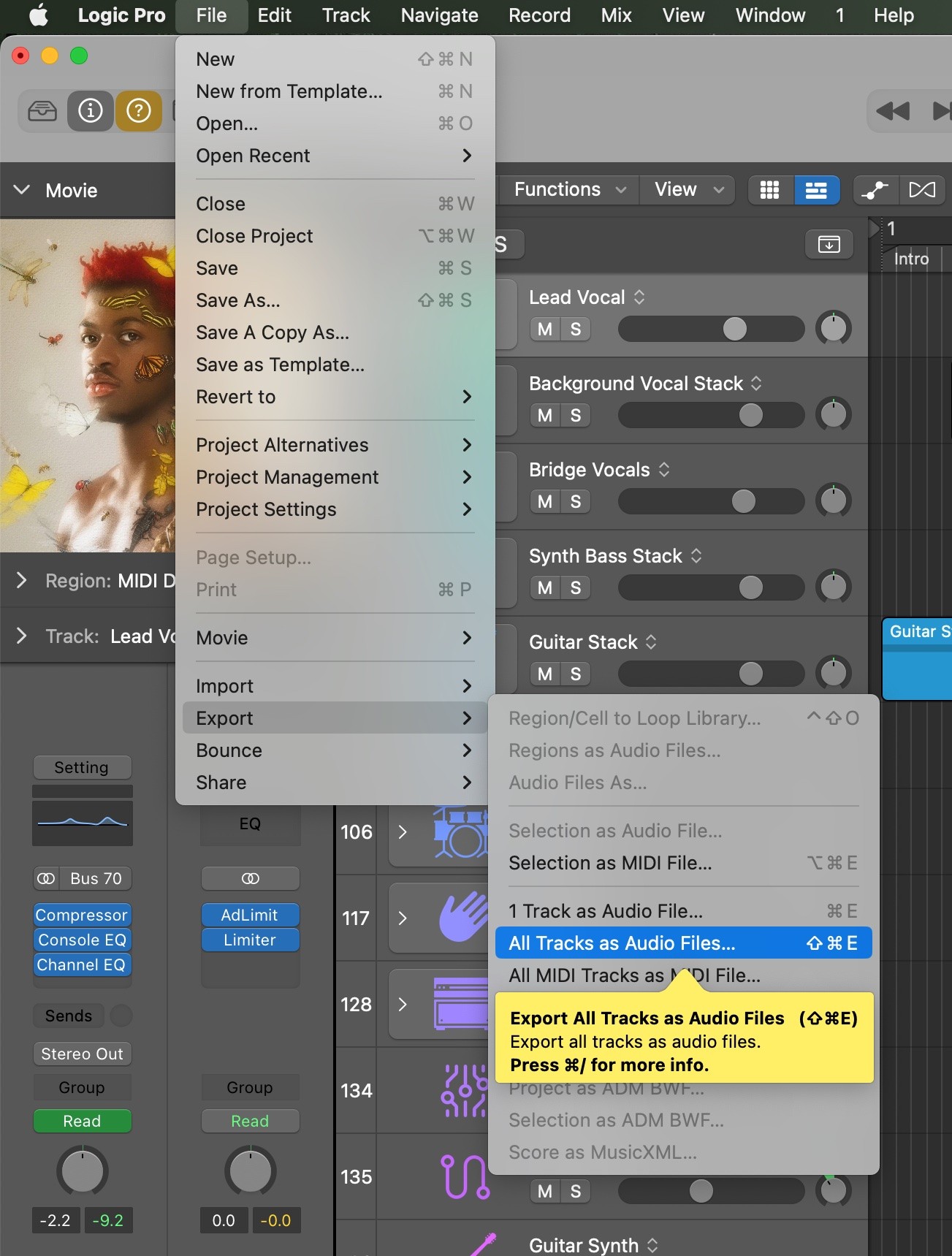
Dışa aktarmak istediğiniz parçaların hiçbirinin sessize alınmadığından (mute) emin olun.
Parçaları Aktar: "File > Export > All Tracks as Audio Files" (Dosya > Dışa Aktar > Tüm Parçaları Ses Dosyası Olarak) yolunu izleyin.
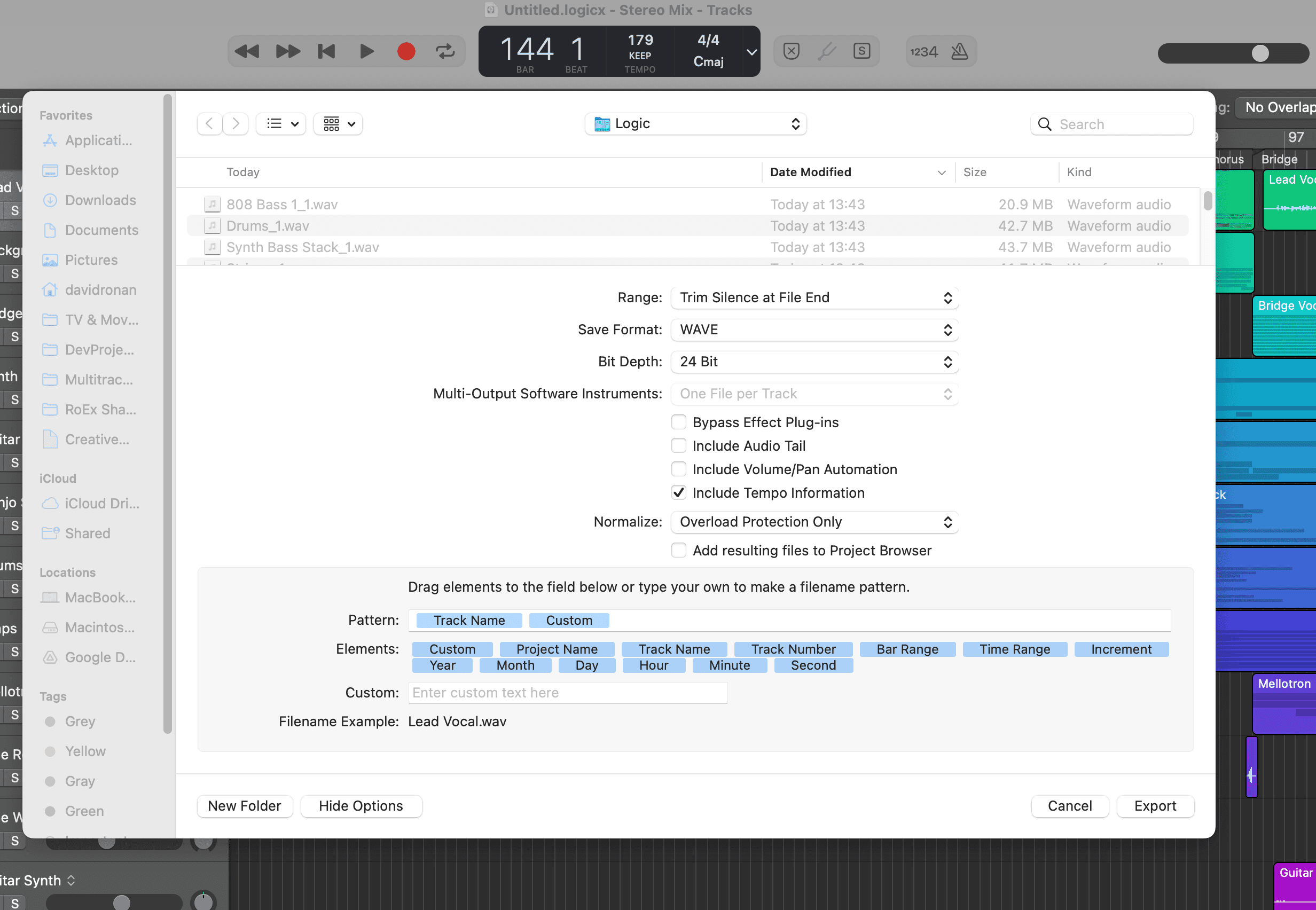
Ayarlar: "Bit depth" (Bit derinliği) değerini "16 Bit" ve "File Type" (Dosya Türü) değerini yerine "WAV" seçin. Boş bir klasör seçin.
Export (Dışa Aktar) Üzerine Tıklayın: Export'a tıkladıktan sonra aktarım tamamlanana kadar birkaç dakika beklemeniz gerekecektir.
Dışa aktardıktan sonra RoEx Automix'i açın, "Add Tracks" (Parça Ekle) seçeneğine tıklayın ve ses dosyalarınızı yükleyin. Temel miks ayarlarınızı yapılandırın, mikslenecek parçaları seçin ve "Create Mix" (Miks Oluştur) seçeneğine tıklayın. Birkaç dakika içinde profesyonelce dengelenmiş bir miks veya stem elde edeceksiniz.
Logic Pro yalnızca Mac içindir; tıpkı Automix Desktop (Beta) gibi. Logic stem'lerinizi yüklemeden tüm yapay zeka miksaj iş akışını Mac'inizde çevrimdışı olarak çalıştırın. Automix Pro'ya dahildir.
Başka Bir DAW mı Kullanıyorsunuz?
Bireysel parçalar ve stem'ler için öneriler hala geçerlidir. Diğer DAW'lar için dışa aktarma prosedürleri hakkında bilgi almak isterseniz bizimle info@roexaudio.com adresinden veya sosyal medya üzerinden iletişime geçebilirsiniz.
Kurumsal ve geliştiriciler için
Öğren