Ableton Live'dan Stem Çıkarma ve AI ile Mixleme Nasıl Yapılır | RoEx
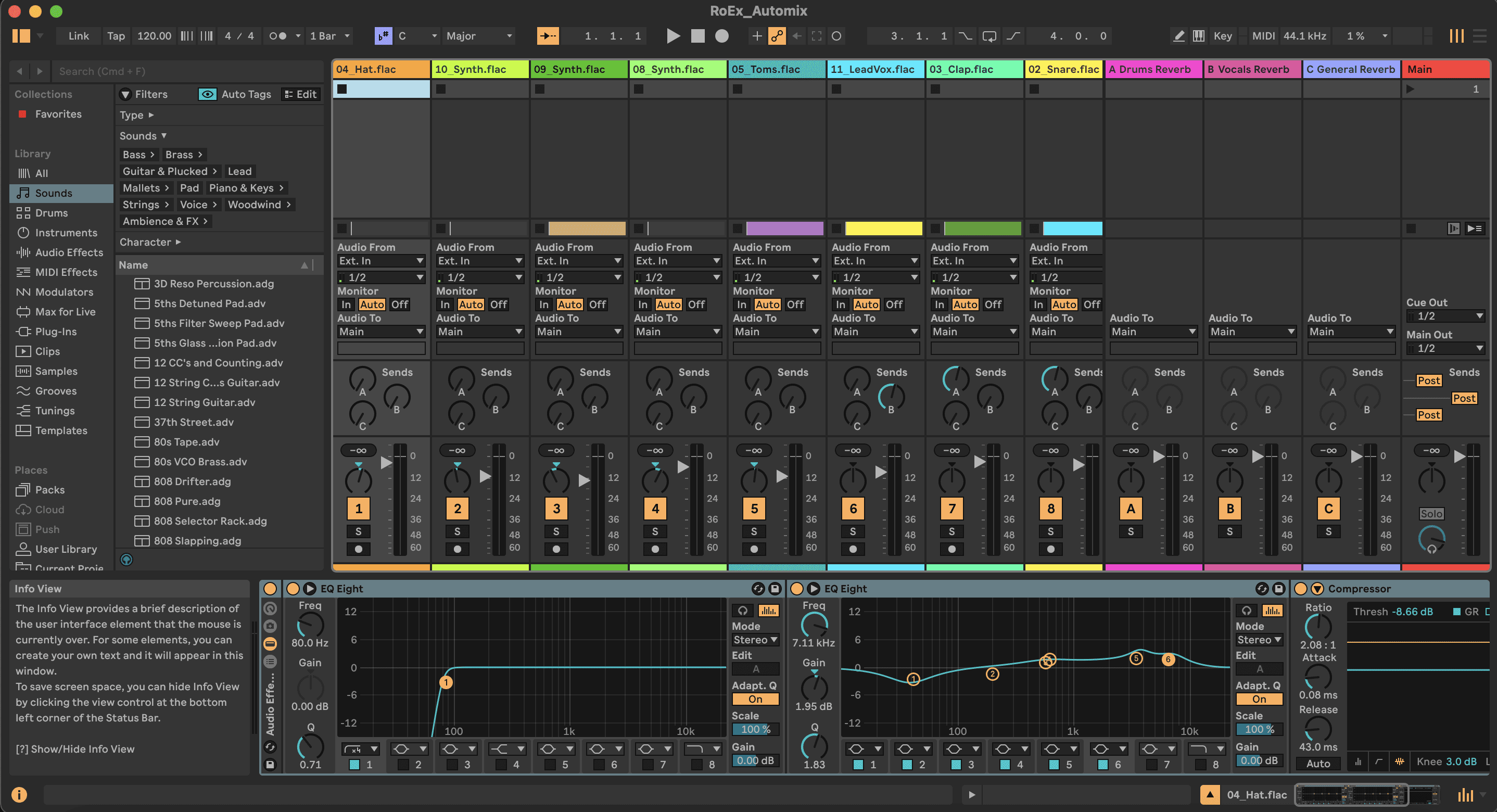
Ableton Live, çoğu prodüktörün parçalarını oluşturduğu yerdir. Bu parçaları tamamlanmış bir oturumdan yayına hazır bir mikse dönüştürmek ayrı bir süreçtir ve bu süreç stem'lerinizi doğru şekilde dışa aktarmakla başlar.
Bu kılavuz her şeyi kapsıyor: Ableton'dan nasıl dışa aktarım yapılacağı, hangi ayarların kullanılacağı, Automix'ten en iyi sonucun nasıl alınacağı ve tamamlanan miksin tam bir Ableton projesi olarak Live'a nasıl geri aktarılacağı.
Dışa aktarmadan önce
Dışa aktarma işlemine başlamadan önce kontrol etmeniz gereken birkaç şey:
Hiçbir kanal clip'e girmemelidir (clipping olmamalıdır). Dışa aktarmadan önce seviyeleri kontrol edin ve çok yüksek peak yapan her şeyin sesini kısın.
Bireysel kanallardan düzeltici EQ ve kompresörleri kaldırın; Automix bu kararları stem başına verir. Bir enstrümanın sesinin bir parçası olan her türlü işlemi olduğu gibi bırakın. Belirli bir gitar distorsiyonu, korumak istediğiniz bir vokal efekti kalmalıdır. Geniş kapsamlı düzeltme işlemleri kaldırılmalıdır.
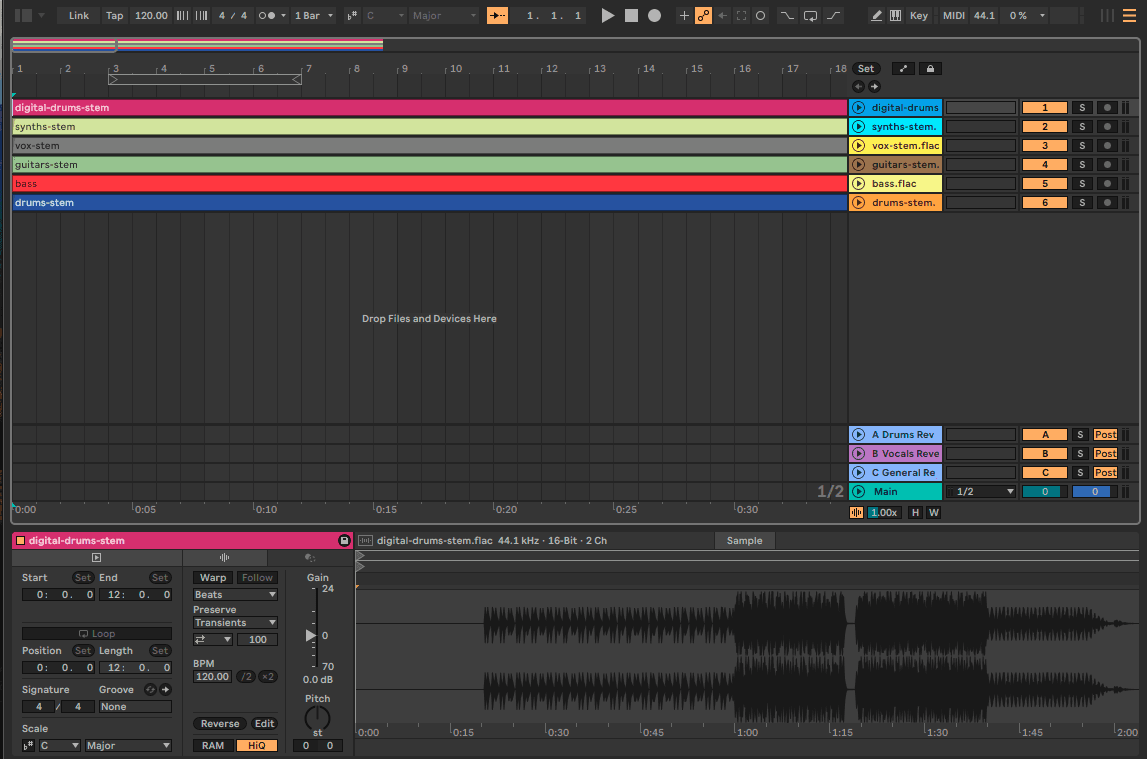
Aranjmanınızın son halini aldığından emin olun. Arrangement görünümünden dışa aktarın. Aranjmana yazılmamış hiçbir şey dışa aktarılmayacaktır.
Kanalların zaman tünelinde aynı noktada başlaması gerekir; belirli bir kanalın başında sessizlik olsa bile. Stem'ler farklı konumlarda başlarsa, Automix bunları işlediğinde zamanlama ilişkileri yanlış olacaktır.
Ableton Live'dan stem'ler nasıl dışa aktarılır?
Arrangement görünümüne gidin. Mac'te Cmd+A veya Windows'ta Ctrl+A tuşlarını kullanarak tüm kanalları seçin.
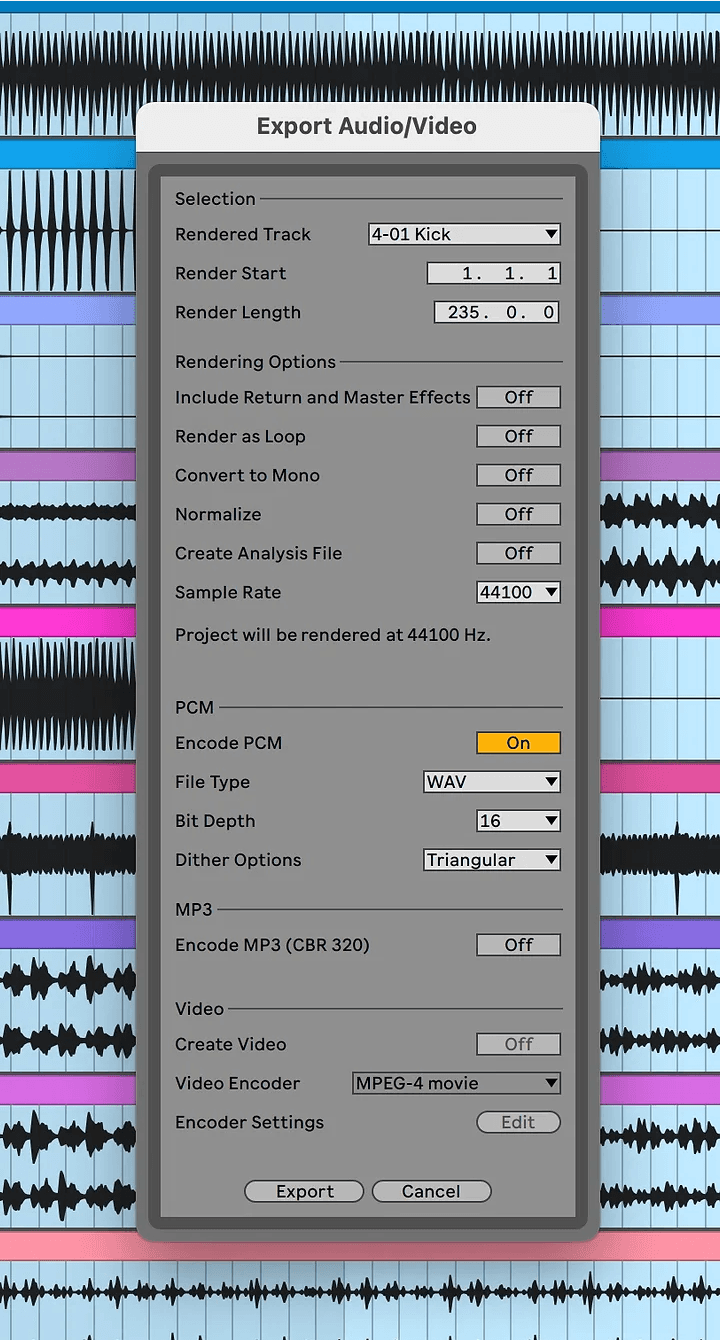
File - Export Audio/Video menüsüne gidin. Klavye kısayolu Mac'te Cmd+Shift+R veya Windows'ta Ctrl+Shift+R'dir.
Dışa aktarma ayarlarında:
Rendered Track: Selected Tracks Only (Yalnızca Seçili Kanallar)
File Type: WAV
Bit Depth: 24-bit
Sample Rate: projenizle eşleşsin - 44.1kHz veya 48kHz
Render as Loop: off (kapalı)
Create Analysis File: off (kapalı)
Her kanalı özel bir klasöre aktarın. Dosyaları net bir şekilde etiketleyin (Lead Vocal, Bass, Kick, Snare, Guitars gibi), böylece Automix'teki kategorizasyon daha hızlı gerçekleşir.
Bireysel kanallar vs stem grupları
Automix, standart planda miks başına 16 stem'e kadar ve Automix Pro'da 32 stem'e kadar destekler. Çoğu oturum için, her önemli kanalı ayrı ayrı dışa aktarmak Automix'e üzerinde çalışacağı en fazla malzemeyi sağlar.
Daha büyük oturumlar için, dışa aktarmadan önce ilgili bölümleri gruplayın. Tüm geri vokaller tek bir stem'e, tüm ritim gitarlar tek bir stem'e, kick ve snare dışındaki tüm perküsyonlar tek bir davul grubuna. Mümkün olduğunda kick, snare ve bası bağımsız stem'ler olarak tutun; bunlar Automix'in hakkında en spesifik kararları verdiği unsurlardır.
Automix'e Yükleme
automix.roexaudio.com adresine gidin ve yeni bir proje oluşturun. Dışa aktardığınız stem'leri sürükleyip bırakın veya dosya tarayıcısını kullanın.
Her stem'i otomatik olarak kategorize etmek için Detect Instruments (Enstrümanları Algıla) özelliğini kullanın; bu özellik dosya adını ve ses içeriğini okuyarak bir kategori atar. Önizleme oluşturmadan önce her öneriyi kontrol edin; yanlış kategoriler, kulağa doğru gelmeyen bir ilk sonucun en yaygın nedenidir.
Özellikle davullar için Automix'in beş ayrı kategorisi vardır: Kick, Snare, Cymbals, Percussion ve Drums. Hi-hat'ler Cymbals'a, tom'lar Percussion'a gider. Davul overhead ve oda mikrofonları genel Drums kategorisi altında gruplanabilir. Kick, snare, hi-hat ve tom'ları ayrı stem'ler olarak dışa aktarmak ve bunları ayrı ayrı kategorize etmek, Automix'e alt frekanslar ve ritim bölümü üzerinde en fazla kontrolü sağlar; miks çalışmasının çoğunun gerçekleştiği yer de burasıdır.
İki ayar sonuç üzerinde en büyük etkiye sahiptir:
Genre (Tür) - parçaya en uygun türü seçin. Bu, Automix'in mikse yaklaşımını şekillendirir; bas ve kick'in birbirine göre nasıl konumlandığı, vokale ne kadar alan tanındığı, master'ın genel frekans dengesi gibi.
Importance (Önem Derecesi) - her stem için önceliği belirleyin. Lead vokal High (Yüksek), kick ve bas High (Yüksek), lead melodik bölümler Medium ila High (Orta - Yüksek), destekleyici katmanlar Medium (Orta) veya Low (Düşük), FX ise Low (Düşük) olarak ayarlanmalıdır. Her şeyi High olarak ayarlamak, miksin parçayı anlayan biri tarafından yapılmış gibi hissettirmesini sağlayan hiyerarşiyi ortadan kaldırır.
Bir önizleme oluşturun. İndirmeye karar vermeden önce kulaklıklarda, hoparlörlerde ve telefonunuzda dinleyin. Bir şeyler yolunda değilse, Importance ayarlarını düzenleyin ve yeniden oluşturun.
Miksi Ableton'a geri aktarma
Önizlemeden memnun kaldığınızda, tüm oturumu yerel bir Live Set olarak Ableton'a geri aktarabilirsiniz. Bu özellik Automix Pro gerektirir.
Dışa aktarılan .ALS dosyası, Automix'in yaptığı tüm işleme kararlarını içerir; Ableton'ın EQ Eight'ini kullanan EQ eğrileri, Ableton'ın Compressor ve Glue Compressor'ü ile kompresyon, mekansal işlemler, panlama ve kazanç (gain) - hepsi bireysel kanallarda düzenlenebilir yerel Ableton eklentileri olarak gelir.
Bunu Live'da açtığınızda, her şeyin görünür ve ayarlanabilir olduğu, profesyonelce dengelenmiş bir başlangıç noktasına sahip olursunuz. Vokali öne çıkarın, bir reverbi değiştirin, alt frekansları yeniden şekillendirin; yapay zeka teknik altyapıyı halleder ve siz tam yaratıcı kontrolü elinizde tutarsınız.
Dışa aktarmak için: önizlemeniz hazır olduğunda indirme seçeneklerine gidin ve Ableton Live Set seçeneğini belirleyin. Güncel fiyatlandırma ve plan detayları için automix.roexaudio.com/pricing adresini ziyaret edin.
Çevrimdışı iş akışı için Automix Desktop
Her şeyi yerel olarak tutmayı tercih ediyorsanız (yükleme yok, daha hızlı işlem, makinenizden hiç çıkmayan ses dosyaları), Automix Desktop aynı yapay zeka motorunu doğrudan Mac veya Windows bilgisayarınızda çalıştırır. Ableton'dan stem dışa aktarma süreci tamamen aynıdır. Live'a .ALS olarak geri aktarma da aynı şekilde çalışır. Automix Desktop, Automix Pro planına dahildir.
Masaüstü iş akışının tam anlatımı için, How to Use Automix Desktop: A Complete Guide başlıklı kılavuzumuz her adımı kapsamaktadır.
Videolu anlatım
Ableton'da stem hazırlığı ve Automix iş akışının kapsamlı bir videolu anlatımı için bunu izleyin:
Sıkça sorulan sorular
Dışa aktarmadan önce kanalları flatten veya freeze etmeli miyim?
Temiz bir şekilde dışa aktarıldıklarından emin olmak için CPU'yu yoğun kullanan kanalları freeze (dondurma) edin. Flatten (düzleştirme) işlemi gerekli değildir; Ableton, dışa aktarma sırasında ses render işlemini her halükarda gerçekleştirir. Dondurulan kanalların efektler işlenmiş (printed) şekilde render edildiğinden emin olun.
Session görünümünden dışa aktarım yapabilir miyim?
Arrangement görünümü en güvenilir seçenektir. Tüm stem'lerin zaman tünelinde aynı noktada başlaması gerekir; Arrangement görünümü bunu kontrol etmeyi son derece kolaylaştırır. Session görünümü clip'leri dışa aktarılabilir ancak hizalamayı yanlış yapmak daha kolaydır.
Kaç adet stem yükleyebilirim?
Standart planda en fazla 16 stem, Automix Pro planında ise en fazla 32 stem yükleyebilirsiniz. Bundan daha büyük oturumlar için, dışa aktarmadan önce ilgili bölümleri gruplayın ve mümkün olduğunca kick, snare ve bası bağımsız stem'ler olarak tutun.
Dışa aktarmadan önce reverb ve delay efektlerini kaldırmalı mıyım?
Sadece Automix'in mekansal işlemleri sıfırdan yapmasını istiyorsanız kaldırın. Eğer bir reverb enstrümanın karakterinin bir parçasıysa, bırakın. Reverb'ün iki kez uygulanmasını önlemek için Automix'teki o stem için reverb seçeneğini None (Yok) olarak ayarlayın.
Ableton Live Set dışa aktarımı hangi formatta gelir?
Ableton Live'da açılan bir .ALS dosyası olarak gelir. Oturum, Automix'in işlemlerinin her kanalda Live'ın yerel standart eklentileri (EQ Eight, Compressor, Glue Compressor, Reverb) kullanılarak uygulandığı orijinal stem'lerinizi ses klibi olarak içerir.
Automix indirmeler için hangi dışa aktarım formatını kullanır?
Tüm Automix dışa aktarımları 44.1kHz / 16-bit WAV, MP3 veya FLAC olarak render edilir. Automix'e giren en yüksek kalitede kaynak materyal için, Ableton stem'lerinizi oturumunuzun yerel örnekleme hızında (sample rate) 24-bit WAV olarak dışa aktarın.
Kurumsal ve geliştiriciler için
Öğren