Exportando suas faixas ou stems do Apple Logic Pro para o RoEx Automix
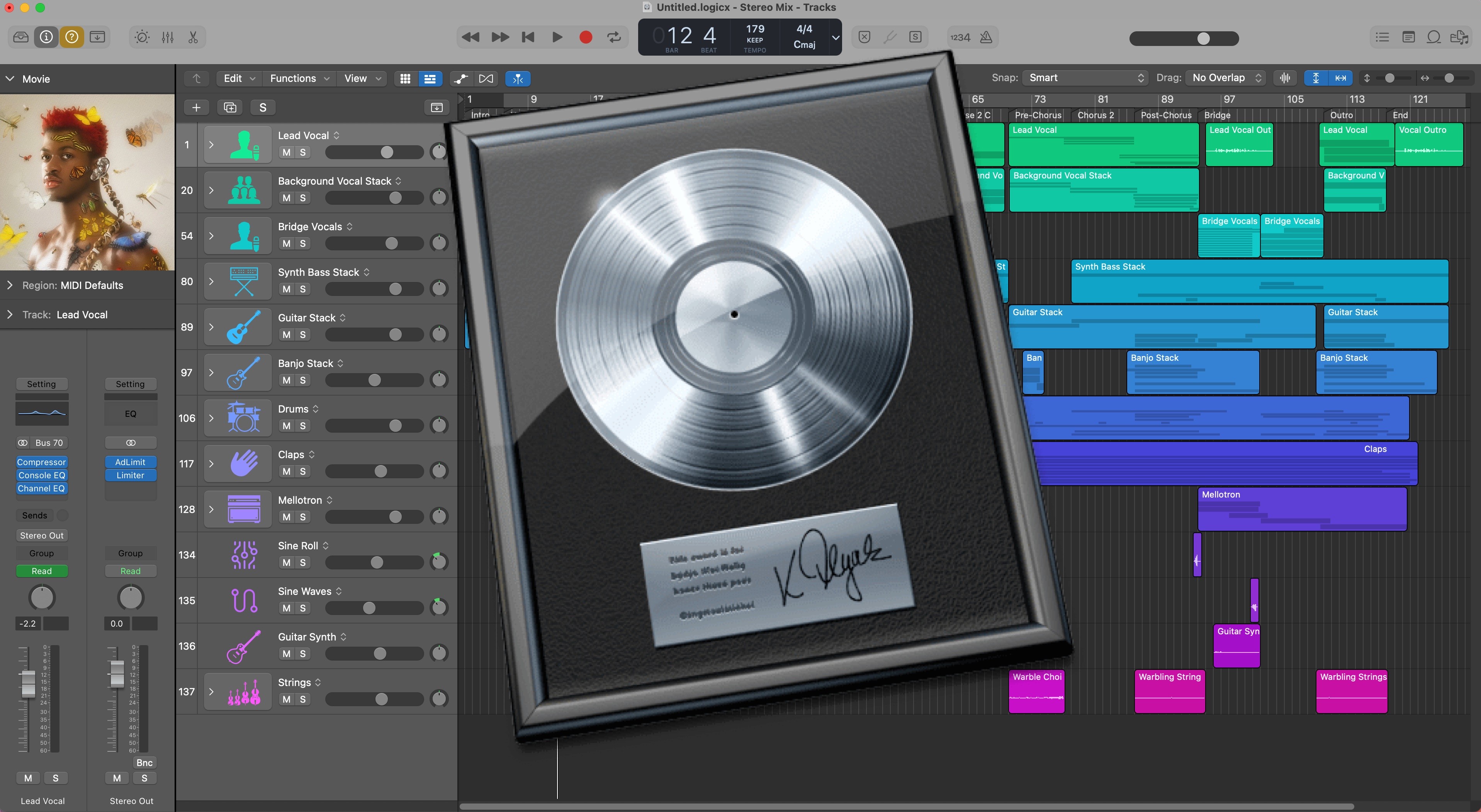
Dificuldade para enviar suas faixas ou stems do Apple Logic Pro para o RoEx Automix? Você não está sozinho. É por isso que preparamos este guia rápido para responder às perguntas mais comuns sobre a exportação de stems e faixas do Logic Pro para o RoEx Automix. Prepare-se para mixar e distribuir suas faixas finalizadas sem esforço.
O Cenário
Você compôs e gravou sua nova faixa no Logic Pro. Está satisfeito com o arranjo e a estrutura, mas agora enfrenta o desafio da mixagem e masterização. Quer seu objetivo seja o Soundcloud ou o compartilhamento de prévias nas redes sociais, você sabe que a mixagem pode ser um processo cansativo. Por isso, decidiu usar o RoEx Automix para fazer o trabalho pesado. Mas como exportar suas faixas de forma eficaz? Veja como.
Devo Remover os Efeitos de EQ ou Compressão de Cada Faixa?
Como o RoEx Automix cuida da equalização e compressão para você, não há necessidade de pré-processá-las no Logic Pro. No entanto, se você estiver usando EQ ou compressão para obter efeitos criativos, sinta-se à vontade para mantê-los. O RoEx Automix visa trazer equilíbrio e clareza à sua mixagem, permitindo que você se concentre na modelagem criativa do som.
Eu Mesmo Devo Fazer o Pan das Faixas?
Se você tiver preferências específicas de pan, vá em frente e defina-as no Logic Pro. O RoEx Automix permite que você mantenha seu pan preferido definindo a "Preferência de Pan" (Pan Preference) como "Centro" (Centre) após fazer o upload das faixas. Se não tiver certeza, deixe o pan como está; o RoEx Automix cuidará disso para você.
Eu Mesmo Devo Definir os Níveis de Volume de Cada Faixa?
Embora você possa definir os níveis de volume por conta própria, o RoEx Automix determinará automaticamente os níveis ideais para cada faixa. Você pode especificar a importância de cada faixa ajustando a configuração de "Presença" (Presence) para "Baixa" (Low), "Média" (Medium) ou "Alta" (High) após o upload.
Devo Exportar Faixas Individuais ou Stems?
A decisão de exportar faixas individuais ou stems pré-mixados é sua. O RoEx Automix pode processar ambos para criar sua mixagem final.
O RoEx Automix Aplica Efeitos Criativos (FX)?
Planejamos adicionar esse recurso em uma versão futura. Por enquanto, aplique qualquer efeito criativo dentro do Logic Pro.
Como Exportar Faixas Individuais/Stems do Logic Pro
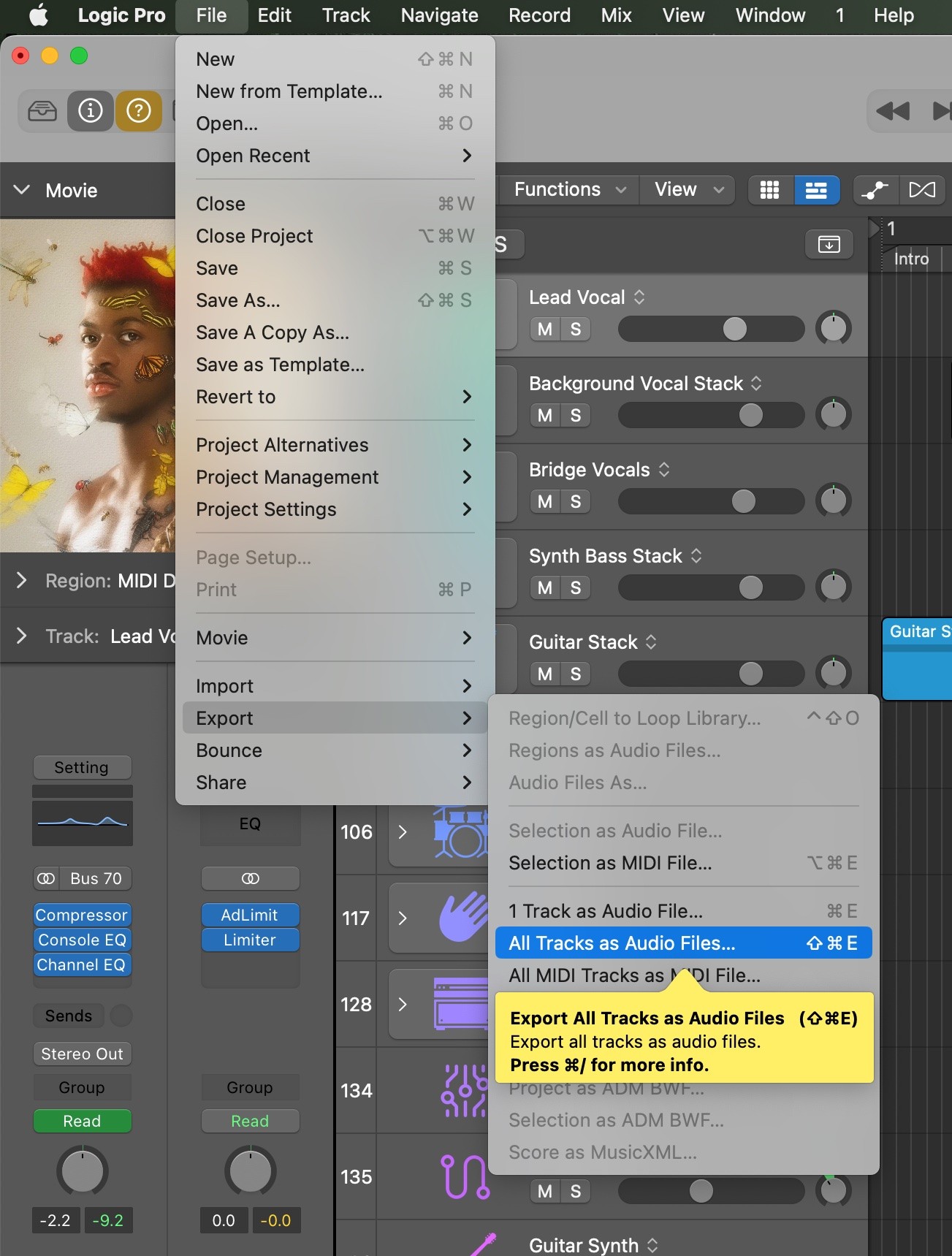
Certifique-se de que nenhuma das faixas que você deseja exportar esteja mutada.
Exportar Faixas: Vá em "File > Export > All Tracks as Audio Files" (Arquivo > Exportar > Todas as Faixas como Arquivos de Áudio).
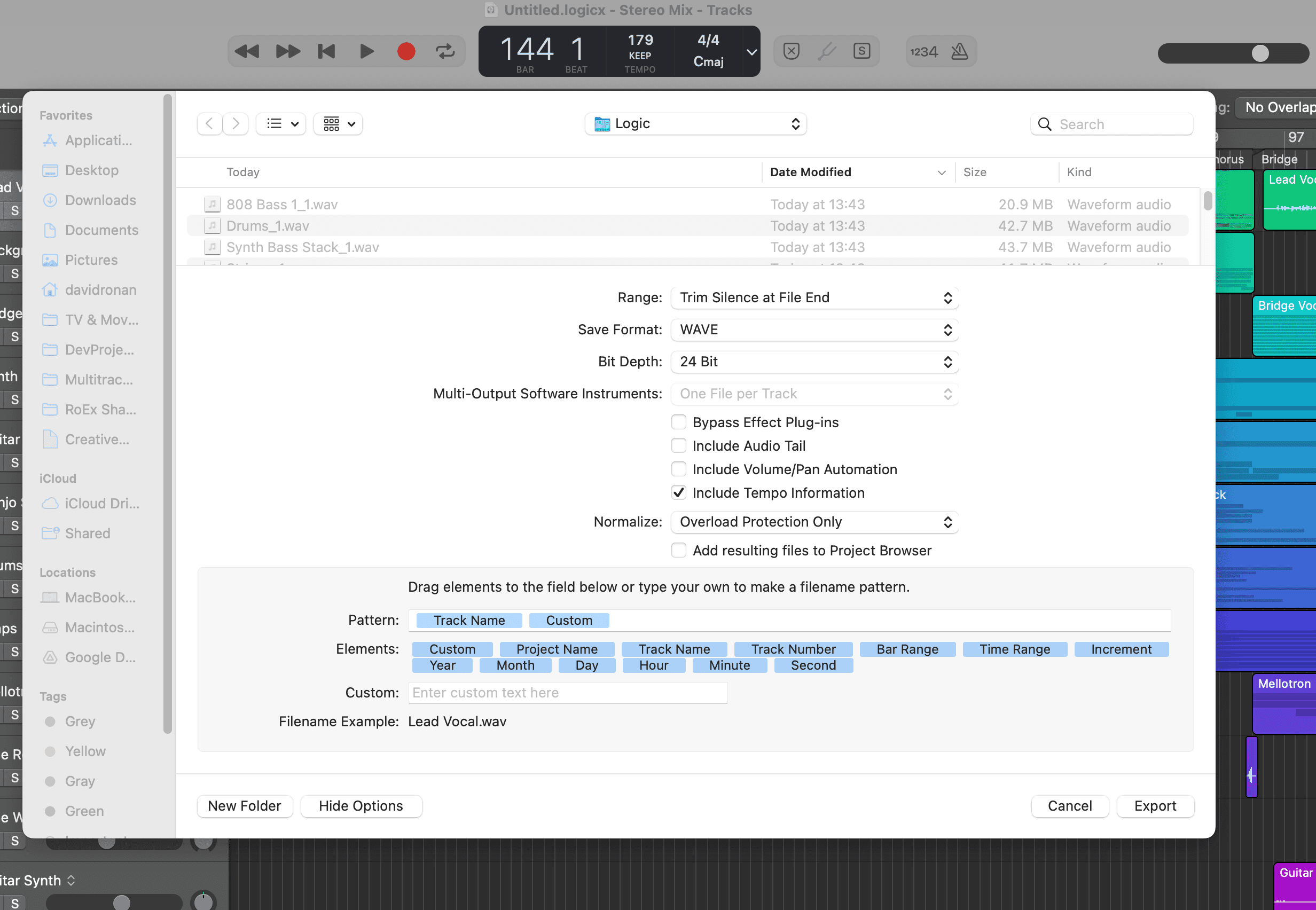
Configurações: Escolha "Bit depth" (Resolução de bits) de "16 Bit" e "File Type" (Tipo de Arquivo) como "WAV". Escolha uma pasta vazia.
Clique em Exportar: Depois de clicar em Exportar, você precisará aguardar alguns minutos até que a exportação seja concluída.
Uma vez exportado, abra o RoEx Automix, clique em "Add Tracks" (Adicionar Faixas) e faça o upload dos seus arquivos de áudio. Defina suas configurações básicas de mixagem, selecione as faixas que deseja mixar e clique em "Create Mix" (Criar Mixagem). Em instantes, você terá uma mixagem ou stem profissionalmente equilibrados.
O Logic Pro é exclusivo para Mac — assim como o Automix Desktop (Beta). Execute todo o fluxo de trabalho de mixagem por IA offline no seu Mac, sem precisar fazer o upload dos seus stems do Logic. Incluído no Automix Pro.
Usa Outra DAW?
As recomendações para faixas individuais e stems continuam válidas. Para procedimentos de exportação em outras DAWs, sinta-se à vontade para entrar em contato conosco pelo e-mail info@roexaudio.com ou pelas redes sociais.
Para empresas e desenvolvedores
Aprender