De Suno à sua DAW: Como levar música de IA para o Ableton Live, Bitwig e Fender Studio via Automix
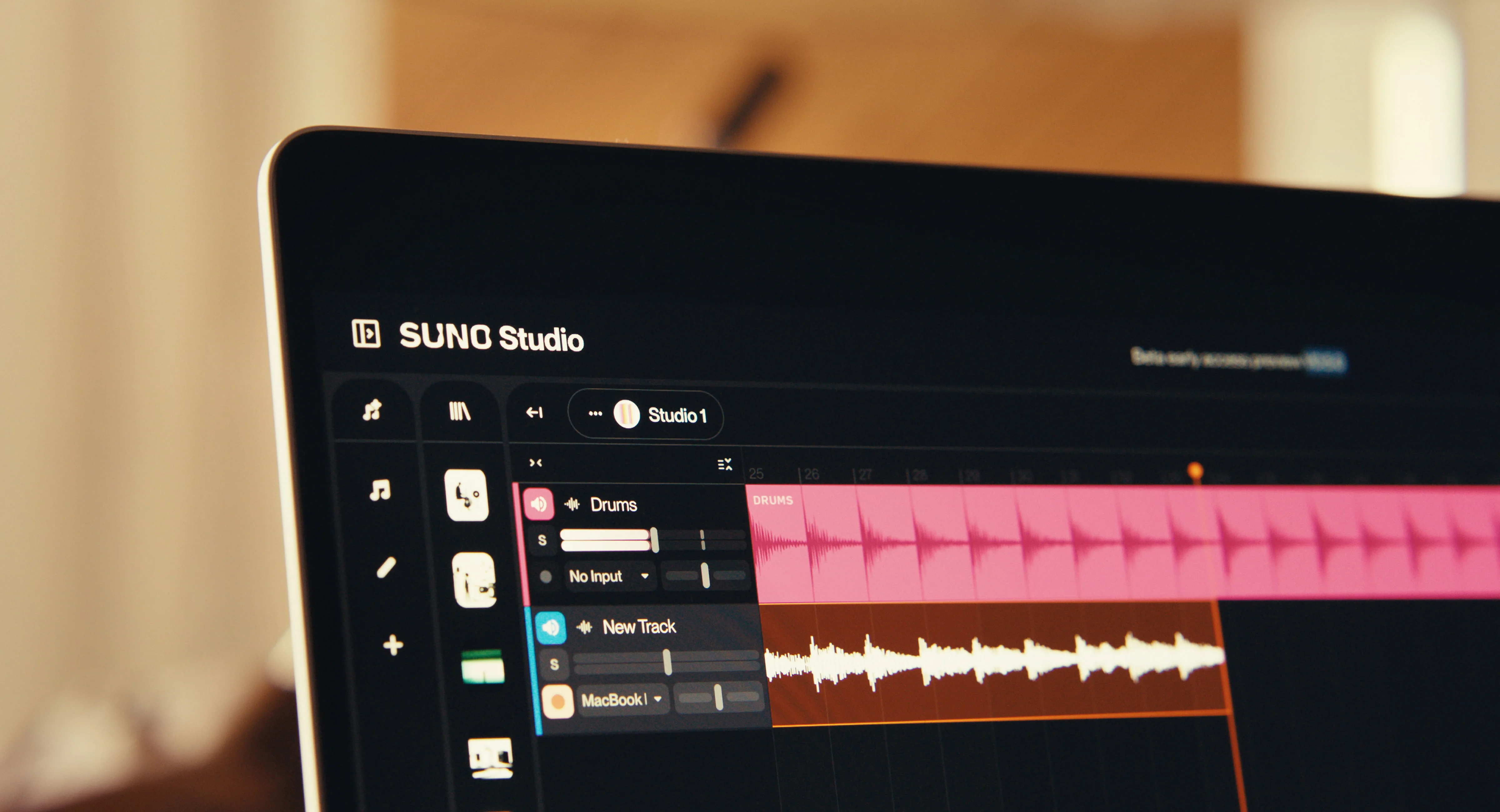
Você criou algo excelente no Suno. A melodia funciona, a letra encaixa, a vibe está perfeita. Mas agora você quer mais. Talvez queira adicionar sua própria parte de guitarra, ajustar o processamento vocal ou adicionar uma camada de sintetizador que o Suno não conseguiu acertar. Talvez você queira apenas o controle criativo que vem com o fato de ter todos os elementos da sua faixa organizados em uma DAW integrada.
O problema? Levar uma faixa do Suno para o Ableton Live, Bitwig Studio ou Fender Studio de forma funcional não é simples. Você pode baixar a mixagem estéreo, mas isso é apenas um único arquivo consolidado; não há nada com que trabalhar. Mesmo que exporte as stems em um plano pago do Suno, elas vêm brutas: o áudio vaza entre as faixas, os volumes são inconsistentes e importá-las para uma DAW ainda exige horas de limpeza antes de você começar a criar.
Existe uma maneira mais rápida. Uma forma que deixa suas stems do Suno mixadas, equilibradas e carregadas na sua DAW como um projeto totalmente estruturado em minutos.
O Fluxo de Trabalho: Suno → Automix → Sua DAW
Automix da RoEx preenche a lacuna entre a música gerada por IA e a produção profissional em DAW. Veja como funciona todo o pipeline:
Passo 1: Exporte suas Stems do Suno
Se você possui um plano Suno Premier, pode baixar stems individuais (vocais, bateria, baixo, instrumentos) como arquivos WAV. Algumas dicas para obter o melhor material de partida:
Sempre exporte em WAV. O formato MP3 introduz perdas adicionais de qualidade que se acumulam no processamento posterior.
Seja específico nos seus prompts. Incluir termos de produção como "spacious mix", "vocal-forward" ou "warm bass" pode influenciar a forma como o Suno equilibra a geração inicial. Coloque as descrições do vocal primeiro; o Suno tende a priorizar os elementos mencionados no início do prompt.
Gere várias versões. O Suno pode ser imprevisível. Gerar 3 a 4 versões do mesmo prompt e escolher a mais limpa garante um material de origem melhor.
Não tem um plano Premier? Você ainda pode enviar a mixagem estéreo completa para o Automix para masterização. Você não terá o controle de stems individuais, mas ainda assim obterá uma faixa polida e otimizada para volume.
Passo 2: Faça o Upload para o Automix e Mixe
Acesse o Automix e faça o upload das suas stems do Suno. Rotule cada uma por tipo de instrumento (vocais, bateria, baixo, etc.) e deixe o motor de mixagem por IA fazer o trabalho.
O Automix analisa e equilibra suas faixas, definindo níveis de volume adequados, panorâmica, equalização e posicionamento espacial para cada elemento. Mesmo com a separação imperfeita de stems do Suno (a faixa de bateria com voz vazada, a faixa vocal com artefatos instrumentais), os algoritmos do Automix foram projetados para trabalhar com o áudio do jeito que ele está, produzindo uma mixagem coesa e equilibrada.
Você pode pré-visualizar o resultado, ajustar os volumes e, se preferir, aplicar uma masterização baseada em referência: envie uma faixa que você já goste do som e o Automix igualará o volume, o perfil tonal e a largura estéreo dela.
Experimente o Automix Grátis →
Passo 3: Exporte como um Projeto de DAW
É aqui que o processo se torna poderoso. Em vez de baixar apenas uma mixagem estéreo finalizada, o Automix permite que você exporte seu projeto como:
Um Ableton Live Set (arquivo .ALS) - abra-o no Ableton e suas faixas aparecerão como canais individuais com todas as decisões de mixagem aplicadas.
Um arquivo DAWproject - compatível com Bitwig Studio e Fender Studio.
Suas stems chegam à sua DAW já equilibradas, equalizadas, comprimidas e posicionadas. Chega de começar a partir de um monte desorganizado de exportações do Suno.
Este recurso está disponível no Automix Pro.
Saiba mais sobre como funciona a integração na página Automix para Ableton Live.
Passo 4: Deixe do Seu Jeito na DAW
Agora começa a diversão. Com suas stems do Suno carregadas como um projeto de DAW devidamente estruturado, você pode:
Adicionar seus próprios instrumentos. Grave uma parte de guitarra, adicione uma camada de sintetizador ou inclua uma percussão que o Suno não conseguiu gerar.
Ajustar a mixagem. Refine os volumes de faixas individuais, panorâmica e efeitos com seus plugins favoritos.
Aplicar processamento criativo. Adicione compressão sidechain, processamento paralelo, automação ou qualquer cadeia de efeitos que você normalmente usaria em suas produções.
Corrigir a estética artificial do Suno. Sabe aquele reverb ou ambiência característicos da IA que deixam as faixas do Suno com um som um pouco artificial? Agora você tem acesso ao nível de stems para resolver isso com equalização cirúrgica, gating ou substituição.
Este é o fluxo de trabalho para criadores que querem a rapidez da composição por IA com a profundidade de uma produção real. O Suno cuida das ideias. O Automix cuida da engenharia de som. Sua DAW cuida da arte.
Assista ao Passo a Passo
Para um guia detalhado passo a passo mostrando todo o processo do Automix para o Ableton Live, assista ao vídeo acima.
Por Que Não Importar as Stems do Suno Diretamente para uma DAW?
Você certamente pode, mas gastará horas em trabalho corretivo antes de poder começar a ser criativo. As stems do Suno costumam ter:
Volumes inconsistentes. O baixo pode abafar os vocais, os instrumentos de médio alcance podem colidir e os agudos variam entre estridentes e opacos.
Vazamento de áudio entre as stems. A faixa de bateria tem vozes fantasma e a faixa vocal tem artefatos instrumentais. A limpeza manual é tediosa.
Falta de posicionamento espacial. Tudo vem centralizado no pan, sem largura estéreo ou profundidade.
Falta de equilíbrio de frequências. Os elementos competem pelo mesmo espaço de frequência, criando um som embolado.
O Automix resolve tudo isso em minutos. Ao exportar para a sua DAW, você começa a partir de uma mixagem profissional em vez de um arquivo bruto extraído de IA. É a diferença entre reformar uma casa bem construída ou começar com uma pilha de materiais incompatíveis.
O Pipeline Completo: Do Suno ao Lançamento
Veja como funciona a jornada completa:
Crie no Suno. Foque em decisões criativas como letra, melodia, gênero e clima. É aqui que o Suno se destaca.
Exporte suas stems (or a mixagem completa) como arquivos WAV.
Faça o upload para o Automix. Deixe o motor de mixagem por IA equilibrar, equalizar, comprimir e posicionar suas faixas.
Exporte como projeto de DAW. Escolha o formato Ableton Live Set ou DAWproject.
Produza na sua DAW. Adicione instrumentos, aplique efeitos, automatize e faça o polimento.
Masterize com o Automix (opcional). Exporte sua mixagem final da DAW como um arquivo estéreo e use a masterização independente do Automix com correspondência de referência para obter um master pronto para lançamento.
Lance. Distribua pelo UnitedMasters, DistroKid, TuneCore ou qualquer outra plataforma.
Toda a cadeia de pós-produção, desde a exportação do Suno até o projeto pronto para a DAW, leva minutos, não horas.
Se você já produz no Ableton Live e quer um guia mais detalhado para mixar suas próprias sessões usando IA, vale a pena ler este artigo: Como Mixar sua Sessão do Ableton Live Usando IA
Pronto para Unir a Música por IA à Produção Real?
Se você tem criado com o Suno e quer levar suas faixas mais adiante — não apenas mais altas e limpas, mas para um ambiente de produção completo onde você tem total controle criativo —, este fluxo de trabalho leva você até lá.
Experimente o Automix Grátis →
Faça o upload das suas stems do Suno, sinta a diferença em minutos e exporte direto para a sua DAW. O download da sua primeira mixagem é gratuito, sem necessidade de cartão de crédito para começar.
Usa Mac ou Windows? O Automix Desktop (Beta) permite que você execute todo esse pipeline offline - sem necessidade de uploads antes de exportar para o Ableton, Bitwig ou Fender Studio. Incluído no Automix Pro.
A RoEx desenvolve ferramentas de áudio baseadas em IA para músicos, produtores e criadores. Nossa tecnologia já aprimorou mais de 5 milhões de faixas desde 2023. Saiba mais sobre a RoEx →
Para empresas e desenvolvedores
Aprender