Suno에서 귀하의 DAW로: AI 음악을 Automix를 통해 Ableton Live, Bitwig 및 Fender Studio로 가져오는 방법
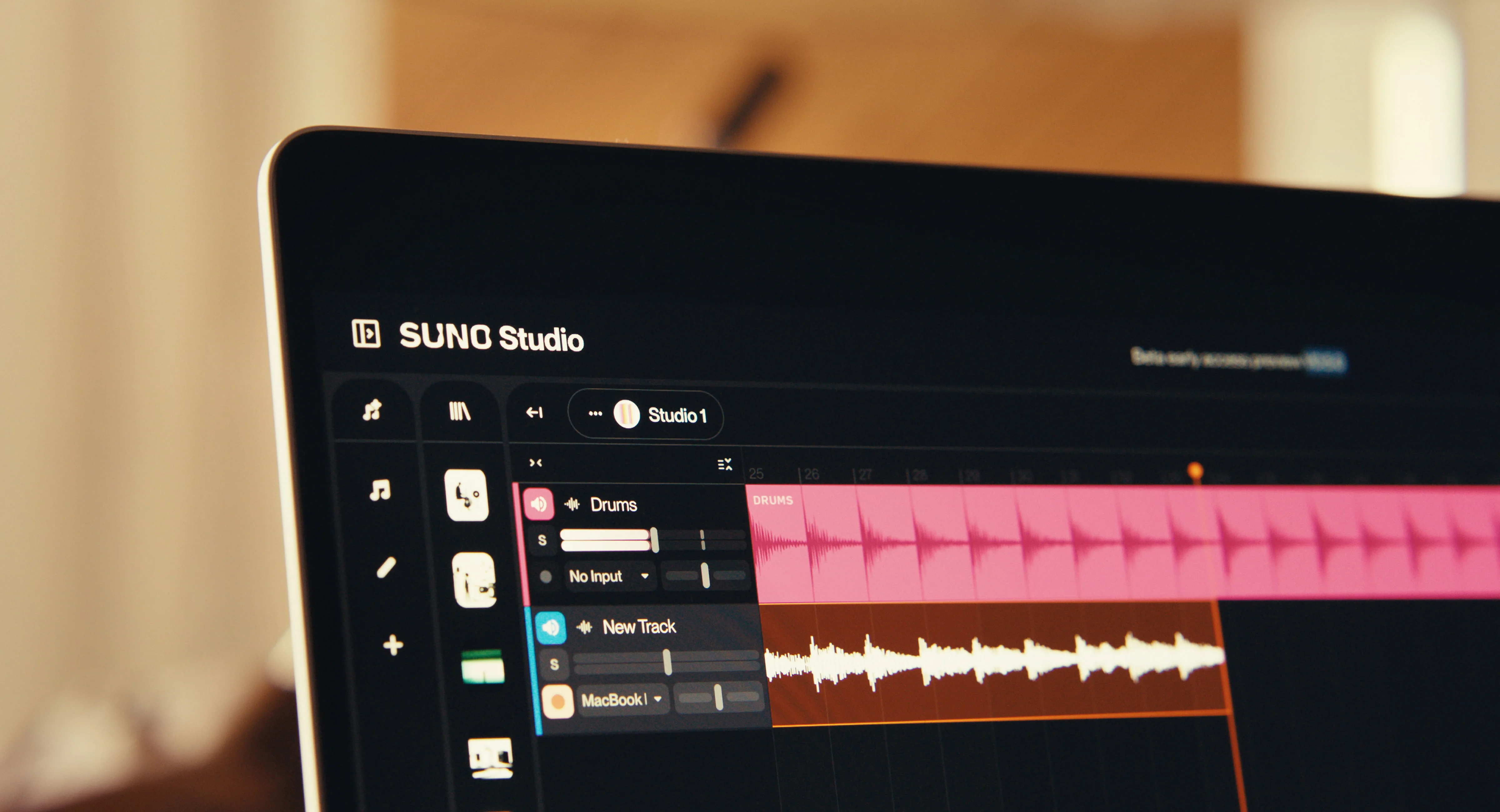
Suno에서 훌륭한 결과물을 만들어내셨군요. 멜로디도 좋고, 가사도 귀에 쏙 들어오며, 분위기 역시 완벽합니다. 하지만 이제 그 이상을 원하실 것입니다. 직접 작곡한 기타 파트를 추가하고 싶거나, 보컬 프로세싱을 세밀하게 조정하고 싶거나, 혹은 Suno가 완벽히 구현하지 못한 신디사이저를 레이어링하고 싶을 수도 있습니다. 어쩌면 트랙의 모든 요소를 실제 DAW에 올려두고 자유롭게 제어하며 창작하고 싶으신 것일 뿐일 수도 있죠.
문제는 무엇일까요? Suno 트랙을 Ableton Live, Bitwig Studio, Fender Studio와 같은 DAW에 바로 사용할 수 있는 형태로 가져오는 것은 그리 간단하지 않습니다. 스테레오 믹스를 다운로드할 수는 있지만, 이는 단일 바운스 파일이어서 개별적으로 작업할 수 있는 것이 아무것도 없습니다. Suno 유료 플랜을 통해 스템(Stems) 파일들을 내보내더라도, 트랙 간 소리가 겹치거나(Bleeding) 볼륨 레벨이 일정하지 않는 등 가공되지 않은 상태이기 때문에, 본격적인 창작 작업을 시작하기 전에 DAW에서 정리하는 데만 몇 시간이 걸립니다.
더 빠른 방법이 있습니다. 단 몇 분 만에 Suno 스템을 믹싱하고 밸런스를 맞춰 완벽한 구조의 프로젝트 파일로 DAW에 로드하는 방법입니다.
워크플로우: Suno → Automix → 나의 DAW
Automix by RoEx는 AI가 생성한 음악과 전문 DAW 제작 간의 격차를 좁혀줍니다. 전체 파이프라인이 작동하는 방식은 다음과 같습니다.
1단계: Suno에서 스템 내보내기
Suno Premier 플랜을 사용 중이라면 개별 스템(보컬, 드럼, 베이스, 악기)을 WAV 파일로 다운로드할 수 있습니다. 가장 완벽한 시작을 위한 몇 가지 팁을 알려드립니다.
항상 WAV 파일로 내보내세요. MP3는 추가적인 음질 손실을 유발하며, 이는 이후 프로세싱 과정을 거치며 더욱 심해집니다.
프롬프트를 구체적으로 작성하세요. "spacious mix", "vocal-forward", "warm bass" 등 제작 관련 용어를 포함하면 Suno가 초기 생성 시 밸런스를 맞추는 데 도움이 됩니다. 보컬에 대한 설명을 가장 먼저 입력하세요. Suno는 프롬프트의 앞부분에 언급된 요소를 우선시하는 경향이 있습니다.
여러 버전을 생성하세요. Suno는 예측 불가능할 수 있습니다. 동일한 프롬프트로 3~4개의 버전을 생성한 다음 가장 깔끔한 버전을 선택하면 더 좋은 소스 자료를 얻을 수 있습니다.
Premier 플랜이 아니신가요? 걱정하지 마세요. 전체 스테레오 믹스를 Automix에 업로드하여 마스터링할 수 있습니다. 개별 스템 제어는 불가능하지만, 여전히 세련되고 라우드니스가 최적화된 트랙을 얻을 수 있습니다.
2단계: Automix에 업로드 및 믹싱
Automix로 이동하여 Suno 스템을 업로드합니다. 각 스템을 악기 유형(보컬, 드럼, 베이스 등)별로 지정하면 AI 믹싱 엔진이 작동을 시작합니다.
Automix는 트랙을 분석하고 밸런스를 맞추어 각 요소에 적절한 레벨, 패닝, EQ 및 공간적 정위(Spatial positioning)를 설정합니다. 유령 보컬이 섞인 드럼 스템이나 악기 노이즈가 남은 보컬 스템 등 Suno의 불완전한 스템 분리 상태에서도, Automix의 알고리즘은 오디오 상태 그대로 작동하도록 설계되어 응집력 있고 균형 잡힌 믹스를 만들어 냅니다.
결과물을 미리 들어보고 레벨을 조정할 수 있으며, 필요에 따라 레퍼런스 기반 마스터링을 적용할 수도 있습니다. 이미 마음에 드는 사운드의 트랙을 업로드하면 Automix가 해당 트랙의 라우드니스, 톤 프로필 및 스테레오 폭을 맞춰줍니다.
3단계: DAW 프로젝트로 내보내기
여기서 강력한 기능이 발휘됩니다. 완성된 스테레오 믹스만 단순히 다운로드하는 것이 아니라, Automix를 사용하면 프로젝트를 다음과 같이 내보낼 수 있습니다.
Ableton Live Set (.ALS 파일) - Ableton에서 열면 모든 믹싱 디시전이 적용된 개별 채널로 트랙이 표시됩니다.
DAWproject 파일 - Bitwig Studio 및 Fender Studio와 호환됩니다.
이제 스템이 이미 밸런스, EQ, 컴프레션 및 패닝이 완료된 상태로 DAW에 로드됩니다. 더 이상 Suno에서 내보낸 지저분한 파일 뭉치에서 시작할 필요가 없습니다.
이 기능은 Automix Pro 등급에서 사용할 수 있습니다.
통합 작동 방식에 대한 자세한 정보는 Automix for Ableton Live 페이지에서 확인해 보세요.
4단계: DAW에서 나만의 음악으로 완성하기
이제 진짜 재미있는 작업이 시작됩니다. 제대로 구조화된 DAW 프로젝트로 Suno 스템을 로드하면 다음과 같은 작업이 가능합니다.
나만의 악기 추가. 기타 파트를 녹음하거나, 신디사이저 패드를 얹거나, 혹은 Suno가 제 대로 생성하지 못한 퍼커션을 추가해 보세요.
믹스 미세 조정. 선호하는 플러그인을 사용하여 개별 트랙 레벨, 패닝 및 이펙트를 세밀하게 조정할 수 있습니다.
창의적인 프로세싱 적용. 사이드체인 컴프레션, 패러럴 프로세싱, 오토메이션 등 평소 작업에 사용하는 모든 이펙트 체인을 적용해 보세요.
"Suno 특유의 질감" 제거. Suno 트랙을 다소 인위적으로 들리게 만드는 특유의 AI 리버브나 앰비언스가 마음에 들지 않으셨나요? 이제 스템 레벨에서 서지컬 EQ, 게이팅 또는 소스 교체를 통해 이 문제를 해결할 수 있습니다.
이것은 AI 작곡의 신속함과 실제 음원 제작의 깊이를 모두 원하는 크리에이터를 위한 워크플로우입니다. 아이디어는 Suno가 담당하고, 엔지니어링은 Automix가 해결합니다. 그리고 예술성은 여러분의 DAW에서 완성됩니다.
튜토리얼 비디오 시청하기
Automix에서 Ableton Live까지의 전체 과정을 보여주는 자세한 단계별 가이드는 위의 튜토리얼을 시청하세요.
Suno 스템을 DAW로 바로 가져오면 안 되나요?
당연히 가능합니다만, 창의적인 작업을 시작하기도 전에 교정 작업에 수시간을 허비하게 될 것입니다. 일반적인 Suno 스템은 다음과 같은 문제가 있습니다.
일정하지 않은 레벨. 베이스가 보컬을 압도하거나, 미드레인지 악기들이 충돌할 수 있으며, 고음역대는 자극적이거나 둔탁하게 얼룩져 있습니다.
스템 간 오디오 블리딩 현상. 드럼 트랙에 유령 보컬이 섞여 있고, 보컬 트랙에 악기 노이즈가 남아있습니다. 이를 수동으로 정리하는 것은 매우 지루한 작업입니다.
공간 음향 위치 정보 없음. 모든 트랙이 스테레오 폭이나 깊이감 없이 중앙(Center)으로 패닝되어 들어옵니다.
주파수 밸런스 제어 불가. 요소들이 동일한 주파수 대역을 차지하기 위해 경쟁하며 사운드가 muddy(답답하게) 변합니다.
Automix는 이 모든 문제를 단 몇 분 만에 해결합니다. DAW로 내보낼 때, 가공되지 않은 AI 출력물이 아닌 프로페셔널한 믹싱 상태에서 작업을 시작하게 됩니다. 이는 제대로 지어진 집을 리모델링하는 것과 어울리지 않는 자재 더미로 처음부터 집을 짓기 시작하는 것의 차이입니다.
Suno 생성부터 발매까지의 완전한 파이프라인
전체적인 작업 여정은 다음과 같이 진행됩니다.
Suno에서 생성하기. 가사, 멜로디, 장르, 분위기 등의 창의적인 결정에 집중하세요. 이것이 Suno가 가장 잘하는 영역입니다.
스템(또는 전체 믹스)을 WAV 파일로 내보냅니다.
Automix에 업로드하기. AI 믹싱 엔진이 트랙의 밸런스, EQ, 컴프레션 및 음향 위치를 완벽히 정렬하도록 합니다.
DAW 프로젝트로 내보내기. Ableton Live Set 또는 DAWproject 형식을 선택합니다.
DAW에서 제작하기. 악기를 추가하고, 이펙트를 적용하고, 오토메이션을 적용하여 사운드를 다듬습니다.
Automix로 마스터링하기(선택 사항). DAW에서 최종 믹스를 스테레오 파일로 내보낸 후, Automix의 독립형 마스터링 기능과 레퍼런스 매칭을 활용하여 바로 발매 가능한 수준의 마스터를 완성합니다.
발매하기. UnitedMasters, DistroKid, TuneCore 또는 다른 배급 플랫폼을 통해 음원을 유통합니다.
Suno에서 내보낸 후 DAW 환경에 최적화된 프로젝트를 얻기까지, 포스트 프로덕션의 전체 체인은 몇 시간이 아닌 단 몇 분 만에 완료됩니다.
이미 Ableton Live로 음악을 제작하고 있으며 AI를 활용해 세션을 믹싱하는 방법에 대해 더 알고 싶다면 다음 가이드를 읽어보세요: AI를 활용하여 Ableton Live 세션을 믹싱하는 방법
AI 음악과 실제 프로덕션을 연결할 준비가 되셨나요?
Suno로 지속적으로 작업해 오며, 음악을 단순히 더 크고 깨끗하게 만드는 것뿐만 아니라 온전한 크리에이티브 컨트롤을 가질 수 있는 실제 제작 환경으로 트랙을 가져가길 원했다면, 이 워크플로우가 완벽한 해답이 될 것입니다.
Suno 스템을 업로드하여 몇 분 만에 달라진 사운드를 경험한 뒤, DAW로 바로 내보내 보세요. 첫 번째 믹스 다운로드는 무료이며, 결제 카드 등록 없이 바로 시작할 수 있습니다.
Mac 또는 Windows를 사용 중이신가요? Automix Desktop (Beta)을 사용하면 이 모든 파이프라인을 오프라인에서 실행할 수 있습니다. Ableton, Bitwig 또는 Fender Studio로 내보내기 전에 별도의 업로드가 필요하지 않습니다. Automix Pro 버전에 함께 포함되어 제공됩니다.
RoEx는 음악가, 프로듀서, 크리에이터를 위한 AI 기반 오디오 도구를 만듭니다. 당사의 기술은 2023년 이후 500만 개 이상의 트랙을 개선해 왔습니다. RoEx에 대해 더 알아보기 →