SunoからSpotifyへ:AIで作った楽曲をリリース可能な状態にする方法
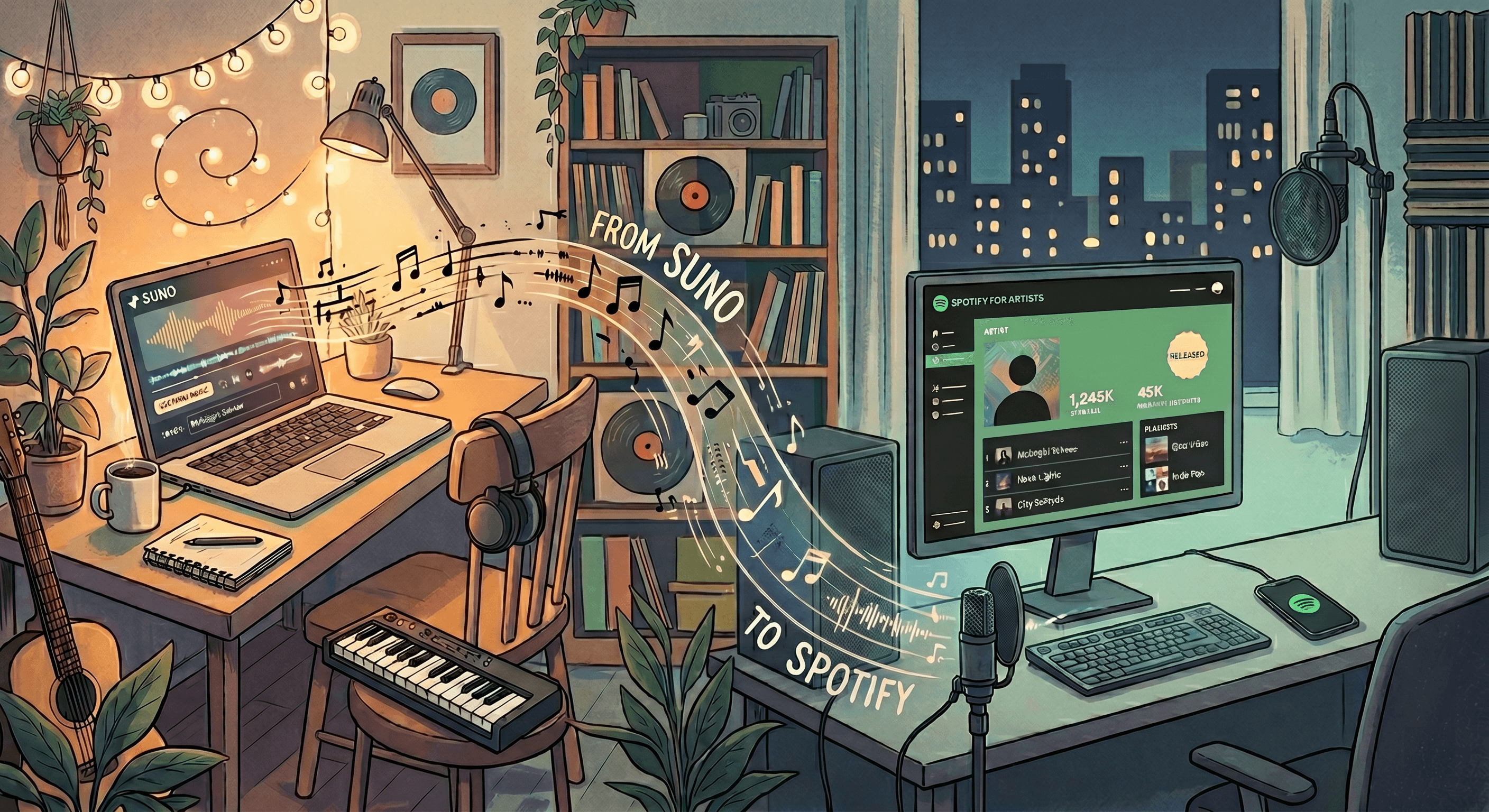
Sunoで心から誇れる楽曲を作成できました。次の課題は、どうすればその曲をSpotify、Apple Musicなど、実際に人々が音楽を聴く主要プラットフォームに配信できるかということです。
その方法は決して複雑ではありませんが、多くの人が予想するよりも多くの手順があります。そして、どのステップを怠っても、配信が拒否されたり、本来よりも音質が低下したりする(あるいはその両方)原因になります。以下に、Sunoでの書き出しから実配信までの完全なプロセスを紹介します。
ステップ1 - Sunoから正しいファイルをダウンロードする
何よりもまず、Sunoから適切な形式でファイルを書き出す必要があります。そして、何をダウンロードできるかはプランによって異なります。
無料プランのユーザーは、Sunoで音楽を生成して聴くことはできますが、ダウンロードはできません。2026年初頭のSunoとワーナー・ミュージック・グループのライセンス提携以降、ダウンロードは有料機能となりました。音楽をダウンロードしてリリースするには、ProまたはPremierのサブスクリプション契約が必要です。
ProおよびPremierの加入者は、トラックをMP3またはWAV形式でダウンロードできます。可能な限り必ずWAVでダウンロードしてください。MP3は、ファイルサイズを小さくするために音声データを削減する、非可逆圧縮フォーマットです。一方、WAVはすべてのオーディオ情報を保持するため、その後のすべての処理段階でより高品質に編集することができます。
ステム(ボーカル、ベース、ドラム、メロディパートなど、トラックの個々の要素)は、ProおよびPremierプランのSuno Studioから利用できます。ステレオファイルをマスタリングするだけでなく、トラックのミキシングもしっかり行う予定がある場合は、Suno Studioを介してステムにアクセスし、それぞれをWAVとして書き出す手間をかける価値は十分にあります。音源が分離されていればいるほど、ミキシング段階でより良い結果が得られます。
ステップ2 - 音源のコンディションをチェックする
ミキシングやマスタリングを行う前に、Sunoから書き出した音源をMix Check Studioに通しましょう。ファイルをアップロードするだけで、トーンバランス、音量、ダイナミクス、ステレオの広がりが瞬時に、無料かつアカウント作成不要で分析されます。
これにより、修正を始める前にどのような問題があるのかを正確に把握することができます。Sunoから書き出された音源には、セクション間の音量のムラ、同じ周波数帯で音がバッティングする周波数マスキング、狭いステレオ音像、時にマスタリング段階で問題となる急激な音量ピークなど、共通の特徴が見られます。処理を施す前にどれが自分のトラックに当てはまるかを知っておくことで、作業時間を節約し、より優れた仕上がりにすることができます。
ステップ3 - ステムをミキシングする(ステムがある場合)
Suno Studioから個々のステムを書き出した場合、このステップがトラックの聴こえ方を最も大きく左右します。
ミキシングは、ボーカルとインストの音量バランスの調整、ベースとキックの適切な関係の構築、奥行きや広がりのある音像にするためのステレオ空間における各要素の配置など、個々のパーツ単位で処理を行います。この作業こそが、「AIが生成したようなトラック」と「プロが制作したようなトラック」を隔てる決定的な違いとなります。
Automixは、各ステムに対してEQ、コンプレッション、空間処理を個別に適用してプロセスします。Sunoのステムをアップロードし、それぞれ適切なカテゴリー(ボーカルはVocal、ベース要素はBass、メロディックなシンセは該当するカテゴリー)にアサインし、楽曲に合ったジャンルを設定すれば、プレビューを生成できます。課金する前に、ミキシング済みの全体の仕上がりをフルで聴くことができます。
特にSunoのステムから最良の結果を得るための実践的なガイドとしては、AI生成オーディオに最適な設定方法を解説しているSunoステムのミックス&マスタリング方法(英語)をご参照ください。
ステップ4 - ストリーミング向けのマスタリング
個々のステムからミキシングした場合でも、ステレオファイル1枚から作業している場合でも、ディストリビューター(配信会社)に送る前に、トラックにマスタリングを施す必要があります。
マスタリングでは、最終的な音量を設定し、全体のEQやダイナミクスを調整して、イヤホン、カーステレオ、クラブの音響など、あらゆる再生環境でトラックがバランスよく響くように最適化します。
ストリーミング配信で重要となる具体的な数値は、LUFS(Loudness Units relative to Full Scale)です。Spotifyは、デフォルトの再生設定で「-14 LUFS」に音量を正規化(ノーマライズ)します。Apple Musicは「-16 LUFS」です。マスタリングの音量がこれより大きい場合、プラットフォーム側によって強制的に音量を下げられます。逆にこれより小さい場合は音量を上げてくれません。重要なのは「できるだけ音量を大きく仕上げる」ことではなく、「ターゲット値付近でマスタリングする」ことです。
Automixは、ミキシングプロセスの後にトラックへマスタリングを適用することができ、ストリーミング配信用のマスタリング設定も用意されています。ステムではなく、ステレオミックスから作業する場合は、マスタリング単体での処理も可能です。プラットフォームごとのLUFS目標値の詳細な内訳については、どのLUFS値でマスタリングすべきか?(英語)を明快に解説しています。
ステップ5 - メタデータの整理
ディストリビューターへのアップロード前に、トラックの正確なメタデータ(登録情報)を用意する必要があります。これはディストリビューターから提出を求められ、配信時にはプラットフォーム上でリスナーに表示されます。
必須となる項目は、曲名、アーティスト名、ジャンル、リリース日、ISRCコード(これらはディストリビューターが自動生成します)、および明示的な表現(ペアレンタルアドバイザリー)の有無です。
知っておくべきこととして、現在Spotifyは、アーティストに対してAI生成コンテンツであることを開示するよう求める正式なポリシーを設けていません。ただし、一部のディストリビューターは、アップロード時においてAIの関与について質問する場合があります。この領域は現在もルールが流動的であるため、利用するディストリビューターの規約をチェックしてください。現在、正式な義務化の有無にかかわらず、クリエイティブプロセスをありのまま開示しておくことは良い慣習とされています。
また、ジャンルのメタデータは、多くの人が思っている以上に重要です。Spotifyは、これをエディトリアルプレイリストの選定や、アルゴリズムによるおすすめ機能のパーソナライズに活用しています。Sunoで作成したトラックが明らかにヒップホップであるにもかかわらず、ポップスとして登録してしまうと、本来のリスナーに届けることが難しくなります。ジャンルは正確に設定しましょう。
ステップ6 - ディストリビューターを選ぶ
音楽ディストリビューターを通じて、あなたの曲がSpotify、Apple Music、Amazon Music、Tidalなどの主要なプラットフォームに届けられます。ディストリビューターを介さずに、個人アーティストが直接プラットフォームにアップロードすることは不可能です。
主な選択肢として、UnitedMasters、CD Baby、DistroKid、TuneCore、Ditto Musicなどがあります。それぞれ料金モデル、印税の取り分、支払いのスピード、付帯サービスなどが異なります。詳細な比較は、インディーズアーティスト向け音楽配信サービスのおすすめ(英語)で主な違いを網羅しています。
現在、主要なディストリビューターの多くは、AIを活用した音楽の配信を受け入れています。選択したディストリビューターの規約は必ず確認してください。人間によるクリエイティブな意思決定を全く伴わない、100%AIによって生成されたコンテンツに対して制限を設けている場合もありますが、プロンプト、クリエイティブな取捨選択、およびその後のポストプロダクション(ミキシングや編集など)を自分で行っているSunoの楽曲であれば、通常はこの要件をパスすることができます。しかし、念のための確認をおすすめします。
ステップ7 - リリース日の設定とプレイリスト申請
音源を準備してすぐに配信リリースしてはいけません。ディストリビューターへの提出から、少なくとも2週間以上先のリリース日を設定しましょう。これには2つのメリットがあります。ディストリビューターがSpotifyなどのシステムへ曲を納品する時間を十分に確保できることと、公開前にプレイリストへの選定申請(ピッチ)を行う時間を確保できることです。
「Spotify for Artists」を利用すると、未リリースの楽曲をSpotifyのエディトリアルチームに推薦(ピッチ)することができます。最低でもリリース希望日の7日前までに提出する必要がありますが、Spotify自身は、エディターが審査を十分に行う時間を考慮して、リリース日の少なくとも2週間前にピッチを行うことを推奨しています。ピッチ機能のフォームでは、ジャンル、ムード、および最大500文字の簡単な解説を記述します。できるだけ具体的に説明してください。ありきたりな説明はスルーされてしまいます。
推薦申請(ピッチ)には、無料で作成できる「Spotify for Artists」のアカウントが必要です。これを使用すれば、楽曲リリース後の再生統計データ(アナリティクス)を確認することもできます。プレイリスト推薦を公式に受け付けるルートはこれのみで、メール送信や裏ルートなどは存在しません。
ステップ8 - 提出前の最終確認
ディストリビューターの管理画面で配信を申請(アップロード)する前に、完成したファイナルマスタリング後のトラックをもう一度だけMix Check Studioに読み込ませてチェックしましょう。プラットフォームの目標値に対して音量が適正か、モノラル互換性は問題ないか(ステレオで魅力的に聴こえるトラックでも、モノラルになると低域が大きく埋もれてしまい、スマホのスピーカーや多くのポータブルBluetoothスピーカーでチープに聞こえる原因になります)、マスターに音割れ(クリッピング)が発生していないかを確認します。
所要時間は1分もかかりませんが、リスナーの耳に届く前にトラブルを未然に防ぐことができます。
全体のプロセスまとめ
1. Suno StudioからWAVファイルを書き出す(ProまたはPremierプランが必要)
2. Mix Check Studioに通し、修正が必要なポイントを特定する
3. Suno Studioからステムを書き出した場合は、Automixで各ステムをミキシングする
4. ストリーミング配信に最適な設定を使って、マスタリングを行う
5. メタデータ(タイトル、アーティスト、ジャンル、ペアレンタルアドバイザリーの設定など)を整理する
6. 音楽ディストリビューターを選び、アップロードする
7. リリース日は2週間以上先に設定し、Spotify等のエディトリアルにプレイリストピッチを送る
8. 最終提出の前に、もう一度Mix Check Studioに通して最後の確認を行う
音源制作を超えて、アートワーク制作、プロモーション、そして音源配信開始後にすべきことなど、リリースの広範な手順については、個人(インディーズ)で曲をリリースする方法(英語)で完全なロードマップを解説しています。