リリース前にミックスを確認する方法
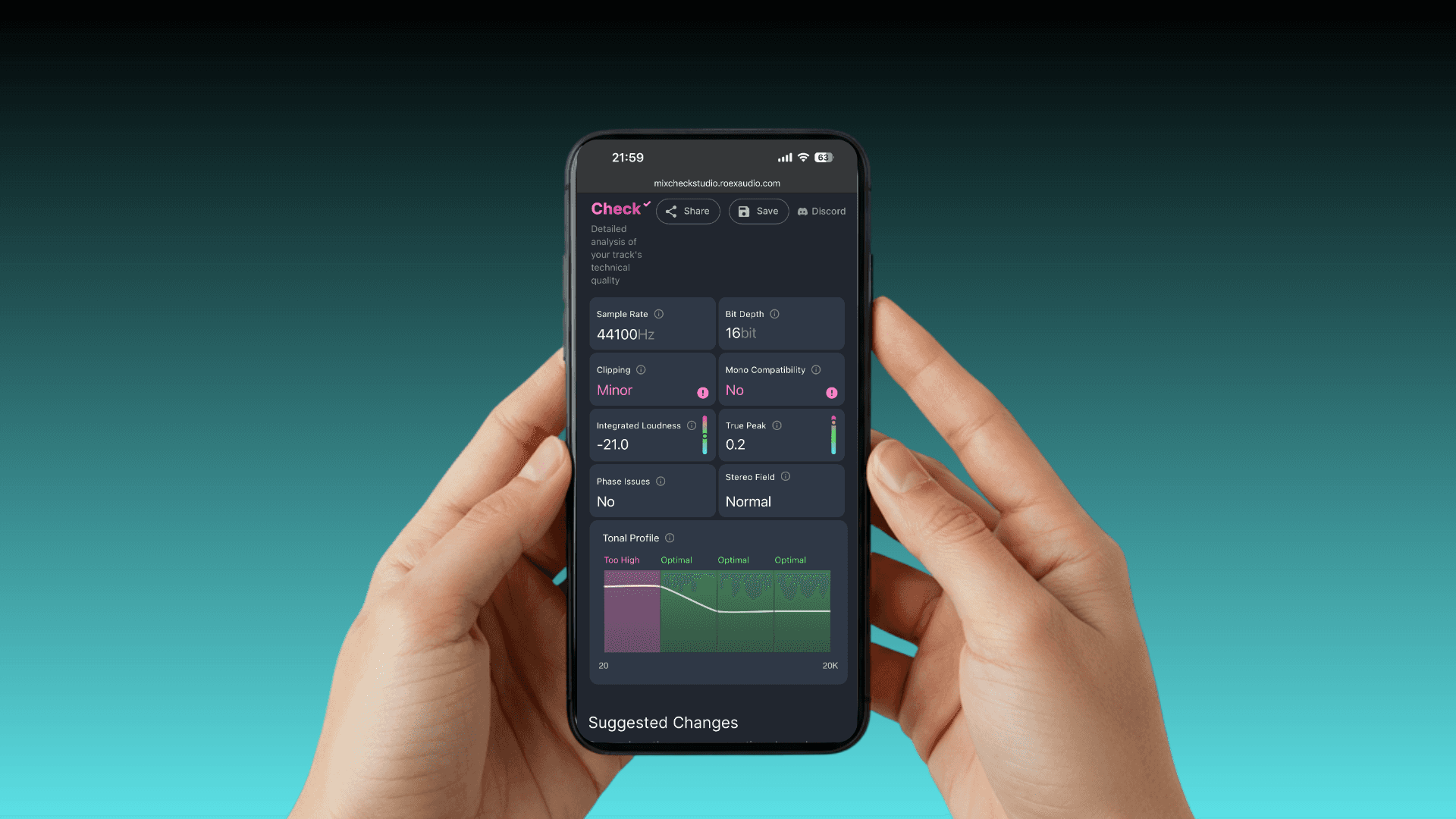
数多くのミックスの問題は、楽曲がリリースされ、ストリーミングプラットフォームで違和感のある音として聴こえるまで明らかになりません。その段階になってからでは、リリースプロセス全体をやり直すことなく問題を解決することは不可能です。
配信する前にそれらを見つけ出すことは、5分もかかりません。ここでは、チェックすべき内容と、それぞれの問題が何を意味するのかを正確に説明します。
なぜリリース前のミックスチェックが重要なのか
ストリーミングプラットフォームは、あなたがオーディオをアップロードする際に処理を行います。SpotifyやApple Musicなどは、音量のノーマライズ、ファイル形式の変換、および独自の処理を適用します。マスター音源に最初から問題がある場合、その処理によって一部の問題がさらに悪化してしまいます。
リリースまで見過ごされて問題を引き起こす、最も一般的な3つの問題は、音量(ラウドネス)、帯域バランス(トーナルバランス)、およびモノラル互換性です。これら3つはすべて、配信前に特定して修正できますが、それはあなたがチェックした場合に限られます。
ミックスチェックの実行方法
Mix Check Studioは、完成したステレオミックスまたはマスタリング音源を瞬時に分析します。WAVファイルをアップロードするだけで、帯域バランス、音量、ダイナミクス、ステレオの広がり、およびモノラル互換性の詳細な分析結果が得られます。無料で、アカウント登録は不要、わずか数分で完了します。
マスタリング前のミックス段階で一度実行し、配信前の最終マスターでもう一度実行してください。この2回のチェックで、それぞれ異なる問題が検出される可能性があります。
分析によってすぐに修正したい問題が判明した場合、Mastering+がMix Check Studioに直接組み込まれています。ミックスとマスターの両方に対応しており、ファイルをアップロードして無料で結果をプレビューし、トラックごとに支払ってダウンロードするか、無制限アクセスのStudio Proサブスクリプションを利用できます。これは、ミックスセッション全体に戻ることなく、帯域バランス、音量、ダイナミクスの問題を解決する最も迅速な方法です。
注意すべきポイント:音量(ラウドネス)
インディーズリリースにおいて最も一般的な唯一の問題は、マスタリング音源の音量が大きすぎることです。ストリーミングプラットフォームは目標音量レベル(Spotifyは-14 LUFS、Apple Musicは-16 LUFS)にノーマライズします。マスターがこれらの目標値よりも大幅に大きい場合、プラットフォーム側で音量が下げられ、音量を上げるために適用した過度なリミッターが、歪みや音の潰れとして聴こえるようになってしまいます。
Mix Check Studioの音量測定値は、あなたのマスターが正確にどの位置にあるかを示します。統合値(Integrated)が-14 LUFSを大幅に上回っている場合、音量を下げてトラックのダイナミクスに余裕を持たせてから再度マスタリングを行う余地があります。
目指すべき具体的なLUFS目標値の詳細については、What LUFS Should I Master At?(どのLUFSでマスタリングすべきか?)ですべてのプラットフォームを詳しく解説しています。
注意すべきポイント:帯域バランス(トーナルバランス)
帯域バランスの問題とは、特定の周波数帯域におけるエネルギーが多すぎる、または少なすぎることを意味します。インディーズのミックスで最も一般的なものは以下の通りです:
低域が多すぎる - 100Hz以下の不要な蓄積。スタジオモニターやヘッドホンで豊かに聴こえても、一般のリスナー向けスピーカーでは音がこもって聴こえる原因になります。
耳障りな中高域 - 2〜5kHz付近のピーク。多くのストリーミングのリスナーが音楽を聴くイヤホンにおいて、サウンドが攻撃的に聴こえたり、聴き疲れしたりする原因になります。
薄っぺらい、または温かみの欠如 - 中低域の落ち込み。サウンドが中空でデモ音源のように聴こえる原因になります。
Mix Check Studioの帯域バランスグラフは、周波数バランスが整ったリファレンスに対して、あなたのトラックが正確にどの位置にあるかを示します。何かが許容範囲を大幅に外れている場合、すぐに視覚的に確認できます。
アレンジにおけるベースの音量が大きすぎる、ギターの音色が耳障りなど、ステムレベルでミックスに帯域バランスの問題がある場合、マスタリングでそれを修正することはできません。それはミキシングの問題であり、マスター段階の前に解決する必要があります。Automixは個々のステムを処理し、音源の根本で帯域バランスを解決します。そのため、その仕上がりは一般的なステレオマスタリングツールとは根本的に異なります。
注意すべきポイント:モノラル互換性
モノラル互換性は、インディーズリリースにおいて見落とされがちですが、最も重要なチェック項目の1つです。
携帯電話のスピーカー、多くのBluetooth機器、クラブの音響システム、スマートスピーカーなどのように、ステレオトラックがモノラルに統合されると、位相の打ち消し合い(フェーズキャンセレーション)によって特定の要素の音量が大幅に低下したり、完全に消えてしまったりすることがあります。ステレオでは豊かに聴こえるベースがモノラルではほとんどのエネルギーを失ったり、ステレオで他の音の上にクリアに存在していたボーカルがミックスの奥に引っ込んでしまったりします。
Mix Check Studioのモノラル互換性チェックは、重大な位相の問題を検出します。測定値に問題が示された場合、最も一般的な原因は低音要素への過度なステレオ拡幅処理です。サブベースの周波数は常にモノラルに保つ必要があります。
注意すべきポイント:クリッピング
クリッピングしたマスターには、ノイズ(歪み)が焼き付いています。これは後から取り除くことができません。Mix Check Studioは、ファイル内の真のピーク(トゥルーピーク)のクリッピングを検出します。
マスターがクリッピングしている場合は、ミックス段階に戻り、リミッター前の出力レベルを下げて、マスタリングをやり直してください。ストリーミング配信の標準規格は、トゥルーピークの天井値が-1dBTPとなっています。
チェックリスト
ディストリビューターに提出する前に、以下を確認してください:
ほとんどのストリーミングプラットフォームに対して、音量が統合値で-14 LUFS以下であること
帯域バランスグラフに極端な外れ値がないこと
モノラル互換性に重大な位相の問題がないこと
トゥルーピークのクリッピングがないこと
ファイルが44.1kHzまたは48kHz、24-bitのWAVとして書き出されていること
Mix Check Studioでチェックを実行しましょう。無料でアカウント登録は不要です。
チェックで修正が必要な箇所が見つかった場合、Mastering+を使用すれば最初からやり直すことなく対処できます。プレビューは無料で、ミックスとマスターの両方に使用できます。トラックごとの支払い、または無制限アクセスのStudio Proサブスクリプションをご利用いただけます。
トラックがチェックに合格した後の詳細なリリースプロセスについては、How to Release a Song Independently(楽曲をインディーズでリリースする方法)で配信、メタデータ、およびプレイリストへのピッチングについて解説しています。