SunoからあなたのDAWへ:Automixを介してAI音楽をAbleton Live、Bitwig、およびFender Studioに取り込む方法
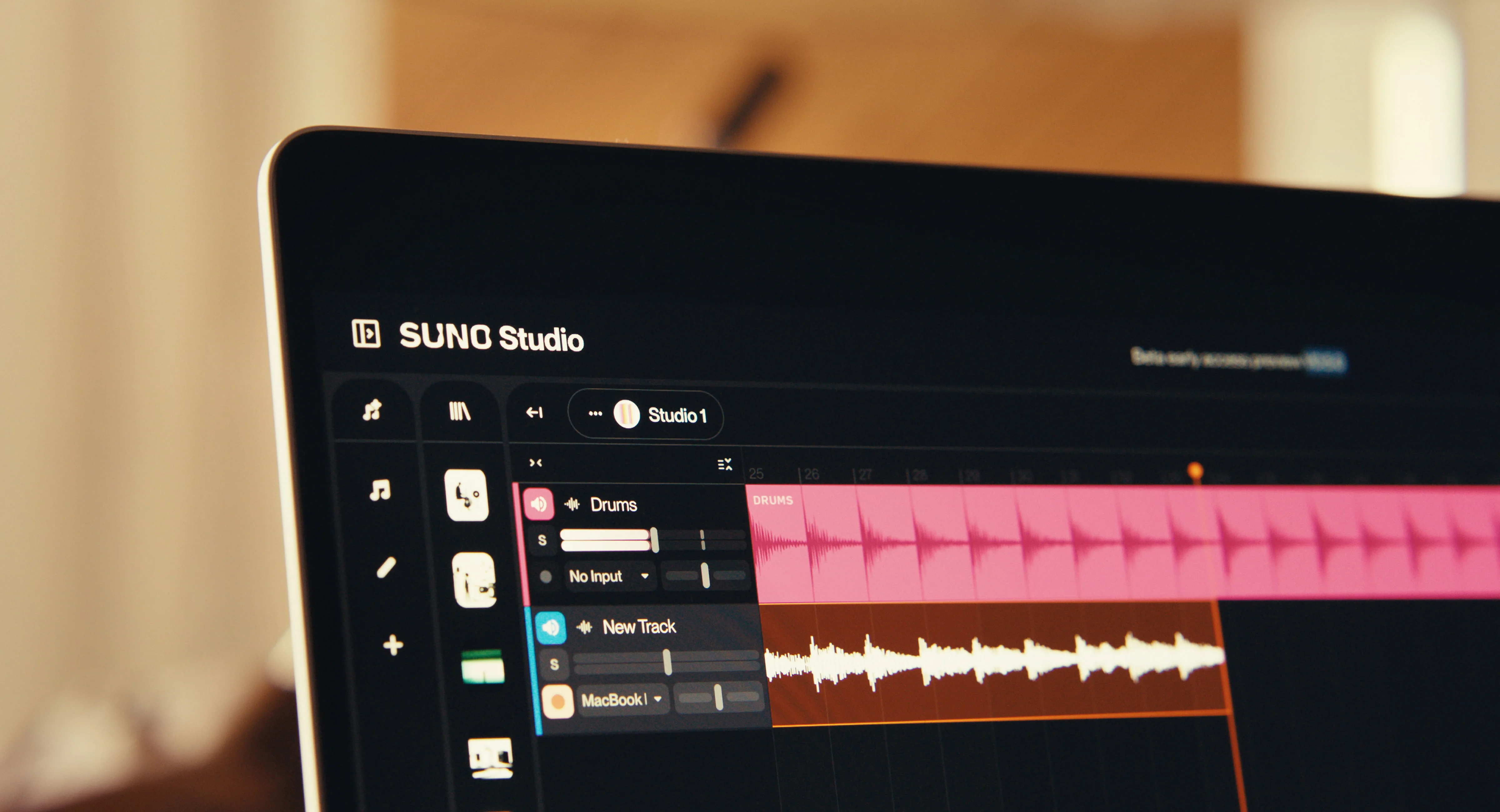
Sunoで素晴らしい作品が完成しました。メロディは機能し、歌詞は響き、バイブスもぴったりです。しかし、そこからさらにステップアップしたいと思うこともあるでしょう。自分自身のギターパートを追加したり、ボーカル処理を微調整したり、Sunoでは十分に表現できなかったシンセサイザーのレイヤーを重ねたいと思うかもしれません。本物のDAW上で、トラックのすべての要素を配置して得られるクリエイティブなコントロールが欲しいということもあるでしょう。
課題は、Sunoのトラックを実用的な形でAbleton Live、Bitwig Studio、またはFender Studioに取り込むのが簡単ではないということです。ステレオミックスをダウンロードすることはできますが、それは単一のバウンスファイルであり、編集の余地がありません。Sunoの有料プランでステムをデシベルエクスポートしたとしても、それらは粗削りです。トラック間でオーディオがリークし、音量は一貫しておらず、DAWにインポートしても、クリエイティブな作業に入る前に何時間ものクリーンアップ作業が必要になります。
もっと迅速な方法があります。Sunoのステムを数分でミックスし、バランスを整え、完全に構築されたプロジェクトとしてDAWに読み込める方法です。
ワークフロー:Suno → Automix → DAW
RoExが提供するAutomixは、AI生成の音楽とプロフェッショナルなDAWプロダクションとの架け橋となります。パイプライン全体の仕組みは以下の通りです。
ステップ 1:Sunoからステムをエクスポートする
Suno Premierプランをご利用の場合、個別のステム(ボーカル、ドラム、ベース、インストゥルメント)をWAVファイルとしてダウンロードできます。最適な素材を得るためのいくつかのヒントを紹介します。
常にWAV形式でエクスポートする。 MP3は、その後の処理で蓄積されるさらなる音質低下を引き起こします。
具体的なプロンプトを使用する。 "spacious mix(広がりのあるミックス)"、"vocal-forward(ボーカル前面)"、"warm bass(温かみのあるベース)"といったプロダクション用語を含めることで、Sunoの初期生成時のバランスに影響を与えることができます。ボーカルの説明を最初に記載してください。Sunoはプロンプトの初期段階で言及された要素を優先する傾向があります。
複数のバージョンを生成する。 Sunoは予期せぬ結果を出力することがあります。同じプロンプトから3〜4つのバージョンを生成し、最もノイズの少ないものを選ぶことで、より良いソース素材を入手できます。
Premierプランをお持ちでない場合でも、フルステレオミックスをAutomixにアップロードしてマスタリングを行うことができます。個別のステムコントロールはできませんが、洗練され、音量が最適化されたトラックを得ることができます。
ステップ 2:Automixにアップロードしてミックスする
Automixにアクセスし、Sunoのステムをアップロードします。各ステムに楽器タイプ(ボーカル、ドラム、ベースなど)のラベルを貼り、AIミキシングエンジンに任せます。
Automixはトラックを分析してバランスを整え、適切なレベル、パン、EQ、および各要素の空間定位を設定します。Sunoの不完全なステムセパレーション(ゴーストボーカルが入ったドラムステムや、インストゥルメンタルのアーティファクトが入ったボーカルステムなど)であっても、Automixのアルゴリズムはそのままのオーディオで動作するように設計されており、まとまりのあるバランスの取れたミックスを生成します。
結果をプレビューし、レベルを調整できます。また、オプションでリファレンスベースのマスタリングを適用することもできます。すでに気に入っているサウンドのトラックをアップロードすれば、Automixがそのラウドネス、トーンプロファイル、ステレオ幅にマッチさせます。
ステップ 3:DAWプロジェクトとしてエクスポートする
ここからが本領発揮です。完成したステレオミックスをただダウンロードするだけでなく、Automixではプロジェクトを以下のようにエクスポートできます。
Ableton Liveセット(.ALSファイル) - Abletonで開くと、トラックが個別のチャンネルとして表示され、すべてのミキシングの決定が適用された状態になります。
DAWprojectファイル - Bitwig StudioおよびFender Studioと互換性があります。
あなたのステムは、あらかじめバランス、EQ、コンプレッション、定位が調整された状態でDAWに届きます。乱雑なSunoのエクスポートファイルを整理することから始める必要はもうありません。
この機能はAutomix Proでご利用いただけます。
連携方法についての詳細は、Automix for Ableton Liveのページをご覧ください。
ステップ 4:DAWで自分だけの音楽に仕上げる
ここからが楽しい時間の始まりです。適切に構築されたDAWプロジェクトとしてSunoのステムが読み込まれると、以下のことが可能になります。
自分自身の楽器を追加する。 ギター部分をレコーディングしたり、シンセパッドを重ねたり、Sunoでは生成できなかったパーカッションを追加したりできます。
ミックスの微調整。 お気に入りのプラグインを使用して、個々のトラックのレベル、パン、エフェクトを微調整します。
クリエイティブな処理の適用。 サイドチェーンコンプレッション、パラレルプロセッシング、オートメーション、または普段の制作で使用しているエフェクトチェーンを追加します。
"Sunoらしさ(Suno sheen)"を修正する。 Sunoのトラックを人工的に響かせる、特徴的なAIリバーブやアンビエンスを取り除きたいですか?ステムレベルでのアクセスが可能になったため、外科的なEQ、ゲート、または差し替えによってこれに対処できます。
これは、AIコンポジションのスピード感と、本格的なプロダクションの深みを両立させたいクリエイターのためのワークフローです。アイデアはSunoが担当し、エンジニアリングはAutomixが担当します。そして、芸術性はあなたのDAWが担当します。
ウォークスルー動画を見る
AutomixからAbleton Liveまでのプロセス全体を示す詳細なステップバイステップガイドについては、上記のウォークスルーをご覧ください。
Sunoのステムを直接DAWにインポートしてはいけない理由
もちろん直接インポートすることも可能ですが、クリエイティブな作業を始める前に、修正作業に何時間も費やすことになります。一般的なSunoのステムには、以下の問題があります。
不整合な音量レベル。 ベースがボーカルを圧倒してしまったり、中音域の楽器同士がぶつかり合ったり、高音域が耳障りだったりこもって聞こえたりします。
ステム間のオーディオのにじみ(ブリード)。 ドラムトラックにうっすらボーカルが含まれていたり、ボーカルトラックにインストゥルメンタルのノイズが含まれていたりします。手動でのクリーンアップは非常に面倒です。
空間定位が未設定。 すべてがステレオ幅や奥行きのない、中央に定位された状態で取り込まれます。
周波数バランスが未調整。 各要素が同じ周波数スペースを奪い合い、濁ったサウンドになります。
Automixはこれらすべてを数分で解決します。DAWにエクスポートする際、未処理のAI出力からではなく、プロフェッショナルなミックスから作業を開始できます。これは、しっかりと建てられた家をリノベーションするのと、バラバラな資材の山から家づくりを始めるのと同じくらいの違いがあります。
Sunoからリリースまでの完全なパイプライン
全体のプロセスは以下の通りです。
Sunoで作成する。 歌詞、メロディ、ジャンル、ムードなどの創造的な決定に集中します。これがSunoの得意分野です。
ステム(またはフルミックス)をWAVファイルとしてエクスポートします。
Automixにアップロードします。 AIミキシングエンジンがトラックのバランス、EQ、コンプレッション、定位を整えます。
DAWプロジェクトとしてエクスポートします。 Ableton LiveセットまたはDAWproject形式を選択します。
DAWで制作する。 楽器を追加し、エフェクトを適用し、オートメーションを行い、仕上げていきます。
Automixでマスタリングする(オプション)。DAWから最終ミックスをステレオファイルとしてエクスポートし、Automixのスタンドアロンマスタリングとリファレンスマッチングを使用して、すぐにリリースできるマスターを作成します。
リリースする。 UnitedMasters、DistroKid、TuneCore、またはその他のプラットフォームを通じて配信します。
SunoのエクスポートからDAW対応プロジェクトまで、ポストプロダクションチェーン全体にかかる時間は数時間ではなく、わずか数分です。
すでにAbleton Liveで制作を行っており、AIを使用して自身のセッションをミックスする方法についてさらに詳しいガイドを読みたい場合は、こちらをお読みください:AIを使用してAbleton Liveセッションをミックスする方法
AIミュージックと本格的な制作の架け橋をつくる準備はできましたか?
Sunoで楽曲を制作しており、さらに一歩進んだトラックに仕上げたい(単に音量を上げてクリアにするだけでなく、完全なクリエイティブコントロールを持てる本格的な制作環境に移行したい)とお考えであれば、このワークフローがそれを実現します。
Sunoのステムをアップロードして数分でその違いを実感し、DAWへ直接エクスポートしてください。最初のミックスダウンロードは無料で、クレジットカードの登録なしで始められます。
MacまたはWindowsをお使いですか? Automix Desktop(ベータ版)を使用すれば、このパイプライン全体をオフラインで実行できます。Ableton、Bitwig、またはFender Studioにエクスポートする前にアップロードする必要はありません。Automix Proに含まれています。
RoExは、ミュージシャン、プロデューサー、クリエイター向けのAI搭載オーディオツールを開発しています。当社のテクノロジーは、2023年以来500万以上のトラックを向上させてきました。RoExについてもっと詳しく →