De Suno à votre DAW : Comment intégrer la musique IA dans Ableton Live, Bitwig et Fender Studio via Automix
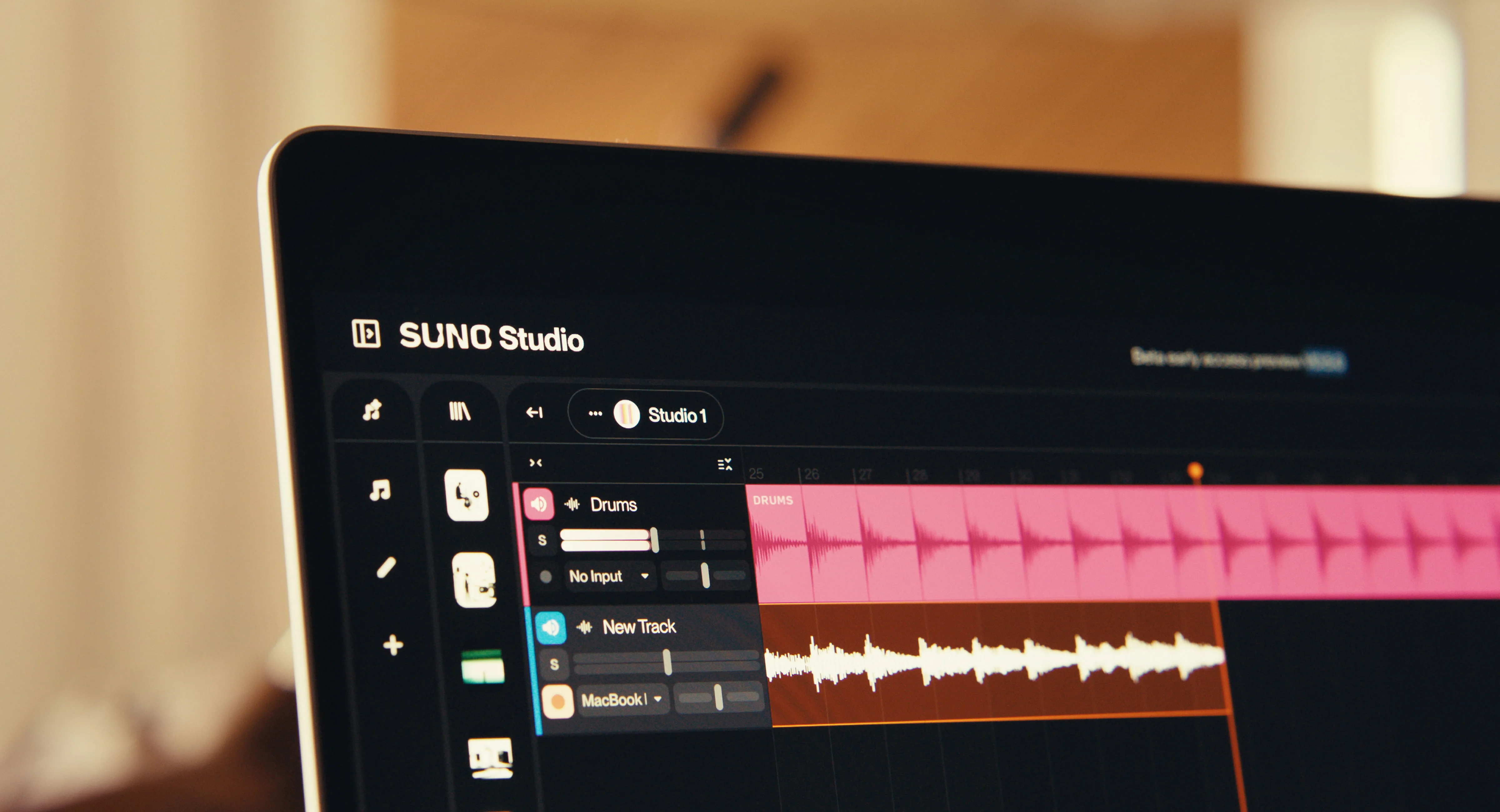
Vous avez créé un excellent morceau dans Suno. La mélodie fonctionne, les paroles font mouche, l'ambiance est impeccable. Mais maintenant, vous voulez aller plus loin. Peut-être souhaitez-vous ajouter votre propre ligne de guitare, peaufiner le traitement vocal ou superposer un synthétiseur que Suno n'a pas tout à fait réussi à restituer. Peut-être souhaitez-vous simplement bénéficier du contrôle créatif qu'offre la présence de chaque élément de votre piste dans une véritable DAW.
Le problème ? Transférer un morceau Suno dans Ableton Live, Bitwig Studio ou Fender Studio sous une forme exploitable n'est pas chose aisée. Vous pouvez télécharger le mixage stéréo, mais il s'agit d'un fichier masterisé unique : il n'y a rien à modifier. Même si vous exportez des stems avec un forfait Suno payant, ils sont bruts : l'audio déborde d'une piste à l'autre, les niveaux sont incohérents, et leur importation dans une DAW vous impose encore des heures de nettoyage avant de pouvoir commencer à créer.
Il existe une méthode plus rapide. Une solution qui permet de mixer, d'équilibrer et de charger vos stems Suno dans votre DAW sous la forme d'un projet entièrement structuré en quelques minutes seulement.
Le workflow : Suno → Automix → Votre DAW
Automix par RoEx comble le fossé entre la musique générée par IA et la production professionnelle sur DAW. Voici comment fonctionne l'ensemble du processus :
Étape 1 : Exportez vos stems depuis Suno
Si vous disposez d'un abonnement Suno Premier, vous pouvez télécharger les stems individuels (voix, batterie, basse, instruments) au format WAV. Voici quelques conseils pour obtenir le meilleur matériel de départ :
Exportez toujours au format WAV. Le format MP3 introduit une perte de qualité supplémentaire qui s'accumule lors des traitements ultérieurs.
Soyez précis dans vos prompts. L'inclusion de termes de production tels que "spacious mix", "vocal-forward" ou "warm bass" peut influencer l'équilibre de la génération initiale par Suno. Placez les descriptions vocales en premier ; Suno a tendance à privilégier les éléments mentionnés plus tôt dans le prompt.
Générez plusieurs versions. Suno peut être imprévisible. Générer 3 à 4 versions du même prompt et choisir la plus propre vous permet d'obtenir un meilleur matériel source.
Vous n'avez pas d'abonnement Premier ? Vous pouvez tout de même charger le mixage stéréo complet dans Automix pour le mastering. Vous n'aurez pas le contrôle des stems individuels, mais vous obtiendrez tout de même un morceau finalisé et optimisé en volume.
Étape 2 : Chargez vos fichiers sur Automix et mixez
Rendez-vous sur Automix et chargez vos stems Suno. Identifiez chacun d'eux par type d'instrument (voix, batterie, basse, etc.) et laissez le moteur de mixage d'IA faire son travail.
Automix analyse et équilibre vos pistes en ajustant les niveaux, le panoramique, l'égalisation et le positionnement spatial de chaque élément. Même avec la séparation imparfaite des stems de Suno (la piste de batterie contenant des voix résiduelles, la piste vocale contenant des artefacts instrumentaux), les algorithmes de Automix sont conçus pour traiter l'audio en l'état, produisant un mixage cohérent et équilibré.
Vous pouvez écouter un aperçu du résultat, ajuster les niveaux et, si vous le souhaitez, appliquer un mastering basé sur une référence : chargez un morceau dont vous appréciez déjà le rendu, et Automix adaptera son volume, son profil tonal et sa largeur stéréo.
Essayer Automix gratuitement →
Étape 3 : Exportez en tant que projet DAW
C'est ici que cela devient particulièrement puissant. Au lieu de télécharger simplement un mixage stéréo finalisé, Automix vous permet d'exporter votre projet sous la forme de :
Un Set Ableton Live (fichier .ALS) - ouvrez-le dans Ableton et vos pistes apparaissent comme des canaux individuels avec toutes les décisions de mixage appliquées.
Un fichier DAWproject - compatible avec Bitwig Studio et Fender Studio.
Vos stems arrivent dans votre DAW déjà équilibrés, égalisés, compressés et positionnés. Fini le point de départ fastidieux avec une multitude d'exports Suno désorganisés.
Cette fonctionnalité est disponible sur Automix Pro.
Pour en savoir plus sur le fonctionnement de l'intégration, consultez la page Automix pour Ableton Live.
Étape 4 : Personnalisez votre projet dans la DAW
C'est là que le plaisir commence. Une fois vos stems Suno chargés dans un projet DAW correctement structuré, vous pouvez :
Ajouter vos propres instruments. Enregistrez une partie de guitare, superposez une nappe de synthétiseur ou ajoutez des percussions que Suno n'a pas pu générer.
Affiner le mixage. Ajustez les niveaux de chaque piste, le panoramique et les effets avec vos plugins préférés.
Appliquer des traitements créatifs. Ajoutez une compression sidechain, un traitement parallèle, des automatisations ou n'importe quelle chaîne d'effets que vous utilisez habituellement dans vos productions.
Corriger l'aspect artificiel de Suno. Cette réverbération ou ambiance caractéristique de l'IA qui donne aux morceaux Suno un son légèrement artificiel ? Vous disposez désormais d'un accès au niveau des stems pour y remédier avec une égalisation chirurgicale, un noise gate ou un remplacement.
C'est le workflow idéal pour les créateurs qui souhaitent allier la rapidité de la composition par IA à la profondeur d'une véritable production. Suno s'occupe des idées. Automix gère l'ingénierie du son. Votre DAW se charge de la dimension artistique.
Regarder la démonstration
Pour un guide détaillé étape par étape montrant l'ensemble du processus depuis Automix jusqu'à Ableton Live, regardez la vidéo de démonstration ci-dessus.
Pourquoi ne pas simplement importer les stems Suno directement dans une DAW ?
C'est tout à fait possible, mais vous passerez des heures sur des tâches de correction avant de pouvoir libérer votre créativité. Les stems Suno présentent généralement :
Des niveaux incohérents. La basse peut masquer les voix, les instruments de la plage moyenne peuvent entrer en conflit et les hautes fréquences oscillent entre agressivité et manque de clarté.
Des débordements audio entre les stems. La piste de batterie contient des voix résidus, et la piste vocale présente des artefacts instrumentaux. Le nettoyage manuel est fastidieux.
Aucun positionnement spatial. Tout arrive centré, sans largeur stéréo ni profondeur.
Aucun équilibre fréquentiel. Les éléments se disputent le même espace fréquentiel, ce qui crée un rendu brouillon.
Automix résout tout cela en quelques minutes. Lorsque vous exportez vers votre DAW, vous commencez à partir d'un mixage professionnel plutôt que d'un rendu brut d'IA. C'est la différence entre rénover une maison bien construite et commencer avec un tas de matériaux disparates.
Le pipeline complet de Suno jusqu'à la sortie
Voici à quoi ressemble l'ensemble du parcours :
Créez dans Suno. Concentrez-vous sur les choix créatifs tels que les paroles, la mélodie, le genre et l'ambiance. C'est là que Suno excelle.
Exportez vos stems (ou le mixage complet) au format WAV.
Chargez vos fichiers sur Automix. Laissez le moteur de mixage par IA équilibrer, égaliser, compresser et positionner vos pistes.
Exportez en tant que projet DAW. Choisissez le format Ableton Live Set ou DAWproject.
Produisez dans votre DAW. Ajoutez des instruments, appliquez des effets, automatisez et peaufinez le rendu.
Masterisez avec Automix (facultatif). Exportez votre mixage final de la DAW sous forme de fichier stéréo et utilisez le mastering autonome de Automix avec correspondance de référence pour un master prêt à être diffusé.
Sortie. Distribuez votre musique via UnitedMasters, DistroKid, TuneCore ou toute autre plateforme de distribution.
L'ensemble de la chaîne de post-production, de l'export Suno au projet prêt pour la DAW, ne prend que quelques minutes, et non des heures.
Si vous produisez déjà dans Ableton Live et souhaitez un guide plus approfondi pour mixer vos propres sessions à l'aide de l'IA, cet article mérite votre attention : How to Mix Your Ableton Live Session Using AI
Prêt à faire le pont entre la musique par IA et la production réelle ?
Si vous créez avec Suno et souhaitez donner une autre dimension à vos morceaux — pas seulement plus puissants et plus propres, mais dans un environnement de production complet où vous avez un contrôle créatif total — ce workflow vous y conduit.
Essayer Automix gratuitement →
Chargez vos stems Suno, écoutez la différence en quelques minutes et exportez directement vers votre DAW. Le téléchargement de votre premier mixage est gratuit, aucune carte de crédit n'est requise pour commencer.
Sur Mac ou Windows ? Automix Desktop (Beta) vous permet d'exécuter l'ensemble de ce pipeline hors ligne — aucun chargement préalable n'est nécessaire avant l'exportation vers Ableton, Bitwig ou Fender Studio. Inclus avec Automix Pro.
RoEx développe des outils audio basés sur l'intelligence artificielle pour les musiciens, les producteurs et les créateurs. Notre technologie a optimisé plus de 5 millions de pistes depuis 2023. En savoir plus sur RoEx →
Pour les entreprises et les développeurs
Apprendre