De Suno a tu DAW: Cómo llevar la música de IA a Ableton Live, Bitwig y Fender Studio a través de Automix
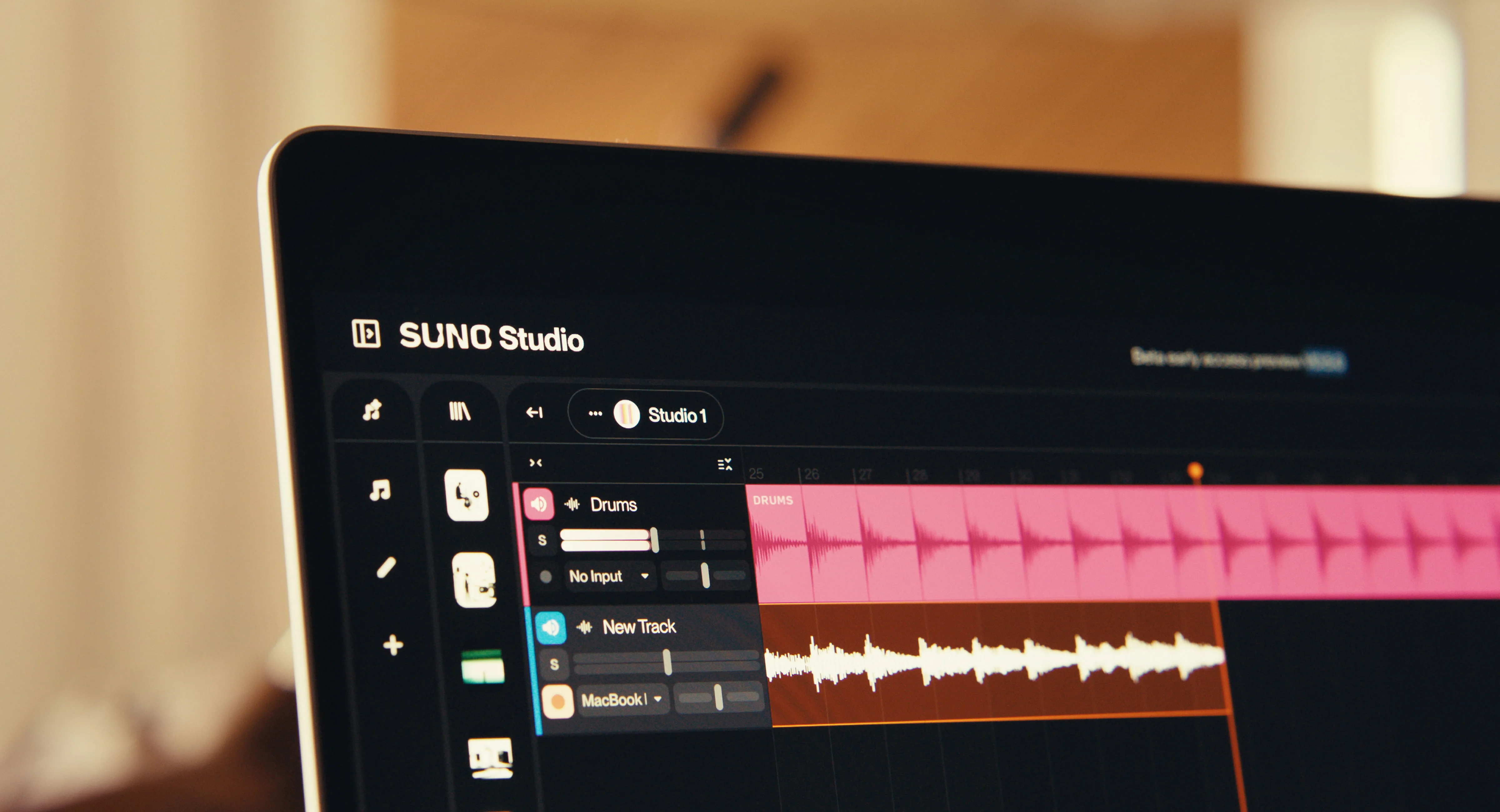
Has creado algo fantástico en Suno. La melodía funciona, la letra engancha, la vibración es la adecuada. Pero ahora quieres más. Quizás quieras añadir tu propia pista de guitarra, ajustar el procesamiento de la voz o añadir una capa de sintetizador que Suno no llegó a clavar del todo. Tal vez simplemente quieras el control creativo que te da tener cada elemento de tu pista ordenado en un DAW real.
¿El problema? Llevar una pista de Suno a Ableton Live, Bitwig Studio o Fender Studio de forma que resulte utilizable no es sencillo. Puedes descargar la mezcla estéreo, pero se trata de un único archivo exportado; no hay nada sobre lo que trabajar. Incluso si exportas stems con un plan de pago de Suno, estos son toscos: el audio se filtra entre pistas, los niveles son inconsistentes e importarlos en un DAW te sigue dejando horas de limpieza antes de poder empezar a ser creativo.
Hay una forma más rápida. Una que limpia, equilibra y carga tus stems de Suno en tu DAW como un proyecto completamente estructurado en cuestión de minutos.
El flujo de trabajo: Suno → Automix → Tu DAW
Automix de RoEx tiende un puente entre la música generada por IA y la producción profesional en DAW. Así es como funciona todo el proceso:
Paso 1: Exporta tus stems de Suno
Si tienes un plan Premier de Suno, puedes descargar stems individuales (voces, batería, bajo, instrumentos) como archivos WAV. Algunos consejos para obtener el mejor material de partida:
Exporta siempre en WAV. El formato MP3 introduce una pérdida de calidad adicional que se va acumulando a lo largo del procesamiento posterior.
Sé específico con tus prompts. Incluir términos de producción como "spacious mix", "vocal-forward" (voz al frente) o "warm bass" (bajo cálido) puede influir en cómo equilibra Suno la generación inicial. Pon las descripciones de las voces primero; Suno suele priorizar los elementos mencionados al principio del prompt.
Genera múltiples versiones. Suno puede ser impredecible. Generar 3 o 4 versiones del mismo prompt y elegir la más limpia te ofrece un mejor material de origen.
¿No tienes un plan Premier? Aun así, puedes subir la mezcla estéreo completa a Automix para su masterización. No tendrás el control de los stems individuales, pero conseguirás una pista pulida y optimizada en cuanto a volumen.
Paso 2: Sube a Automix y mezcla
Dirígete a Automix y sube tus stems de Suno. Etiqueta cada uno según el tipo de instrumento (voces, batería, bajo, etc.) y deja que el motor de mezcla por IA haga su trabajo.
Automix analiza y equilibra tus pistas, ajustando los niveles adecuados, el paneo, la ecualización y el posicionamiento espacial de cada elemento. Incluso con la imperfecta separación de stems de Suno (la pista de batería con voces fantasma, la pista de voz con artefactos instrumentales), los algoritmos de Automix están diseñados para trabajar con el audio tal como está, produciendo una mezcla cohesiva y equilibrada.
Puedes preescuchar el resultado, ajustar los niveles y, opcionalmente, aplicar una masterización basada en referencias: sube una pista cuyo sonido ya te guste y Automix igualará su volumen, perfil tonal y ancho estéreo.
Paso 3: Exporta como proyecto de DAW
Aquí es donde reside el poder de esta herramienta. En lugar de descargar únicamente una mezcla estéreo terminada, Automix te permite exportar tu proyecto como:
Un Set de Ableton Live (archivo .ALS): ábrelo en Ableton y tus pistas aparecerán como canales individuales con todas las decisiones de mezcla ya aplicadas.
Un archivo DAWproject: compatible con Bitwig Studio y Fender Studio.
Tus stems llegarán a tu DAW ya equilibrados, ecualizados, comprimidos y posicionados. Se acabó el tener que empezar desde un montón desordenado de exportaciones de Suno.
Esta función está disponible en Automix Pro.
Obtén más información sobre cómo funciona la integración en la página de Automix para Ableton Live.
Paso 4: Hazlo tuyo en el DAW
Ahora empieza la diversión. Con tus stems de Suno cargados como un proyecto de DAW correctamente estructurado, puedes:
Añadir tus propios instrumentos. Graba una pista de guitarra, añade una capa de sintetizador pad o introduce una percusión que Suno no pudo generar.
Perfeccionar la mezcla. Ajusta los niveles de las pistas individuales, el paneo y los efectos con tus plug-ins favoritos.
Aplicar procesamiento creativo. Añade compresión sidechain, procesamiento en paralelo, automatizaciones o cualquier cadena de efectos que uses habitualmente en tus producciones.
Corregir el "brillo Suno". ¿Esa reverberación o ambiente característico de la IA que hace que las pistas de Suno suenen ligeramente artificiales? Ahora tienes acceso a nivel de stem para solucionarlo con ecualización quirúrgica, puertas de ruido o reemplazo de elementos.
Este es el flujo de trabajo para creadores que quieren la velocidad de la composición por IA combinada con la profundidad de la producción real. Suno se encarga de las ideas. Automix se encarga de la ingeniería. Tu DAW se encarga del arte.
Mira la demostración paso a paso
Para obtener una guía detallada paso a paso que muestra todo el proceso desde Automix hasta Ableton Live, mira la demostración de arriba.
¿Por qué no importar los stems de Suno directamente en un DAW?
Por supuesto que puedes hacerlo, pero pasarás horas realizando tareas correctivas antes de poder empezar a ser creativo. Los stems de Suno suelen presentar:
Niveles inconsistentes. El bajo puede tapar las voces, los instrumentos de rango medio pueden chocar entre sí y los agudos varían entre estridentes y apagados.
Filtración de audio entre stems. La pista de batería tiene voces fantasma y la pista de voz tiene artefactos instrumentales. La limpieza manual resulta tediosa.
Sin posicionamiento espacial. Todo llega paneado al centro, sin ancho ni profundidad estéreo.
Sin equilibrio de frecuencias. Los elementos compiten por el mismo espacio de frecuencias, creando una mezcla turbia.
Automix resuelve todo esto en minutos. Cuando exportas a tu DAW, estás empezando desde una mezcla profesional en lugar de una salida cruda de la IA. Es la diferencia entre reformar una casa bien construida y empezar con un montón de materiales desparejados.
El flujo completo de Suno hasta el lanzamiento
Así es como se ve todo el proceso:
Crea en Suno. Concéntrate en las decisiones creativas como la letra, la melodía, el género y el estilo. Aquí es donde destaca Suno.
Exporta tus stems (o la mezcla completa) como archivos WAV.
Súbelos a Automix. Deja que el motor de mezcla por IA equilibre, ecualice, comprima y posicione tus pistas.
Exporta como proyecto de DAW. Elige el formato para Ableton Live o DAWproject.
Produce en tu DAW. Añade instrumentos, aplica efectos, realiza automatizaciones y pule los detalles.
Masteriza con Automix (opcional). Exporta tu mezcla final desde el DAW como un archivo estéreo y utiliza la masterización independiente de Automix con coincidencia de referencias para obtener un máster listo para su lanzamiento.
Lanza tu música. Distribúyela a través de UnitedMasters, DistroKid, TuneCore o cualquier otra plataforma.
Toda la cadena de postproducción, desde la exportación de Suno hasta el proyecto listo para DAW, toma minutos, no horas.
Si ya produces en Ableton Live y quieres una guía más detallada sobre cómo mezclar tus propias sesiones usando IA, merece la pena que leas esto: Cómo mezclar tu sesión de Ableton Live usando IA
¿Listo para conectar la música por IA con la producción real?
Si has estado creando con Suno y quieres llevar tus pistas más allá —no solo hacerlas sonar más fuerte y limpias, sino adentrarte en un entorno de producción completo donde tengas un control creativo absoluto— este flujo de trabajo te llevará allí.
Sube tus stems de Suno, escucha la diferencia en minutos y expórtalos directamente a tu DAW. La descarga de tu primera mezcla es gratuita, sin necesidad de tarjeta de crédito para empezar.
¿Usas Mac o Windows? Automix Desktop (Beta) te permite ejecutar todo este proceso offline, sin necesidad de subir nada antes de exportarlo a Ableton, Bitwig o Fender Studio. Incluido con Automix Pro.
RoEx crea herramientas de audio impulsadas por IA para músicos, productores y creadores. Nuestra tecnología ha mejorado más de 5 millones de pistas desde 2023. Más información sobre RoEx →
Para empresas y desarrolladores
Aprender