Wie man in Ableton Live mit KI abmischt – ohne die kreative Kontrolle zu verlieren
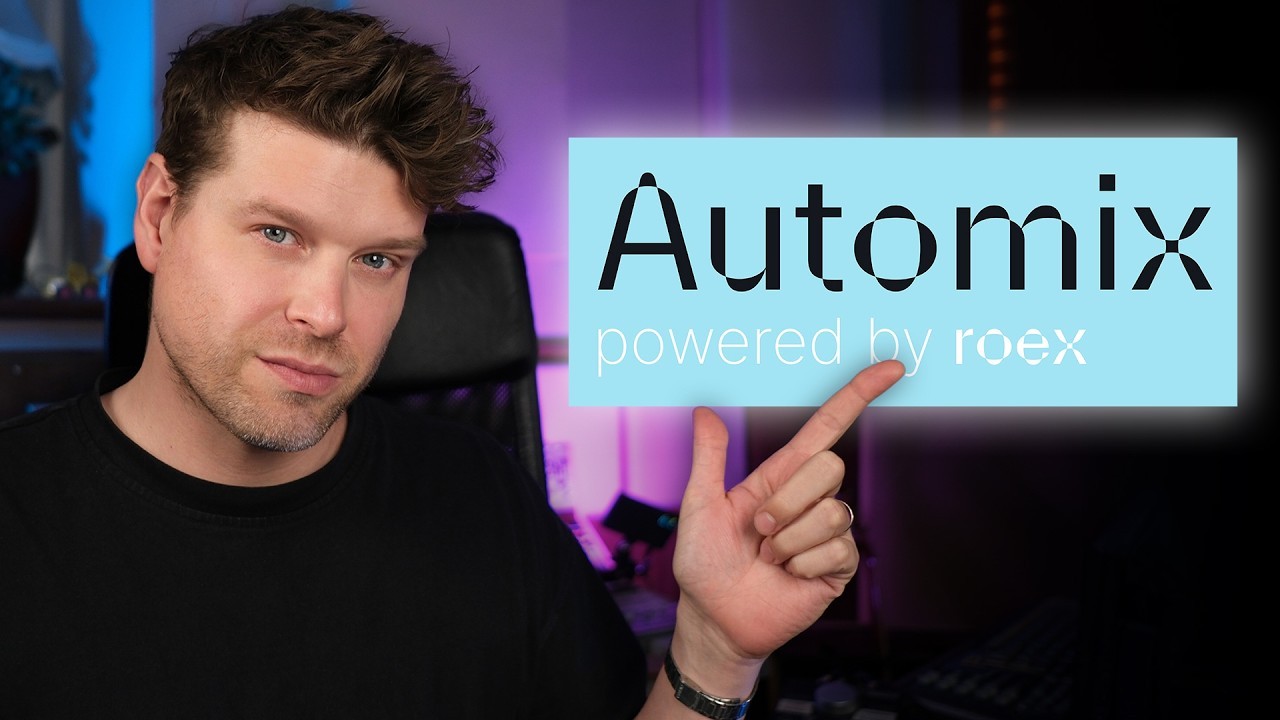
KI-Mischwerkzeuge sind derzeit allgegenwärtig. Die meisten von ihnen versprechen das Blaue vom Himmel. Push Patterns – einer der führenden Ableton Live-Erklärer auf YouTube – hat Automix auf Herz und Nieren geprüft, um herauszufinden, ob es hält, was es verspricht.
Automix ist das KI-Misch- und Mastering-Tool von RoEx. Sie laden Ihre Spuren (Stems) hoch und erhalten eine ausgewogene Mischung als einsatzbereite Ableton Live-Projektdatei zurück, in der alle Misch-Entscheidungen bereits angewendet wurden.
Die meisten KI-Mischwerkzeuge lassen sich in eines von zwei Lagern einteilen. Entweder nehmen sie Ihnen alles ab und liefern einen fertigen Mix, bei dem Sie kein Mitspracherecht hatten – oder sie fügen ein paar automatisierte Optimierungen hinzu, die kaum einen Unterschied machen. Beides ist nicht besonders nützlich, wenn Ihnen der Klang Ihrer Musik am Herzen liegt.
Automix für Ableton Live baut genau auf diesem Arbeitsablauf auf – und so funktioniert es in der Praxis. Anstatt Sie als Toningenieur zu ersetzen, übernimmt es die technischen Grundlagen – Pegelung, Signalverarbeitung, Rauschreinigung – und gibt Ihnen dann die volle Kontrolle zurück, damit Sie die Mischung in Ihrer DAW weiter verfeinern können. Die KI nimmt Ihnen die mühsame Arbeit ab und lässt Ihnen die Kontrolle.
Push Patterns, ein Spezialist für die Produktion und den Workflow mit Ableton Live, hat Automix in einem aktuellen Video auf seinem Kanal auf die Probe gestellt. Hier ist eine Schritt-für-Schritt-Zusammenfassung seiner Erkenntnisse. Das vollständige Video können Sie sich hier ansehen.
Schritt 1: Exportieren Sie Ihre Spuren aus Ableton Live
Der erste Schritt besteht darin, Ihre Spuren aus Ihrem Projekt zu exportieren. In Ableton wählt Push Patterns die Spuren aus, die er exportieren möchte, drückt Befehlstaste + Umschalttaste + R und stellt den Export auf PCM Wave 24-Bit ein. Kein MP3. Anschließend wählt er „Nur ausgewählte Spuren“ und exportiert sie in einen eigenen Ordner.
Einfach, sauber, startklar.
Schritt 2: Erstellen Sie ein Projekt in Automix und laden Sie Ihre Spuren hoch
In Automix erstellt er ein neues Projekt und wählt sein Genre aus – in diesem Fall elektronische Musik. Anschließend zieht er alle seine Spuren auf einmal hinein. Ein bemerkenswerter Punkt: Automix kann bis zu 32 Spuren in einer einzigen Mischung verarbeiten, was die meisten realen Sessions problemlos abdeckt.
Nach dem Hochladen muss jeder Spur ein Instrumententyp zugewiesen werden. Push Patterns arbeitet sich durch seine Spuren – Tasteninstrumente als Synth, Bass, Gesang, Schlagzeug – und startet dann eine Vorschaumischung.
Schritt 3: Anhören und die Wichtigkeit der Spuren anpassen
Die erste Vorschau klingt bereits spürbar besser. Doch für Push Patterns ist der Gesang etwas zu laut. Hier macht Automix etwas anders als ein Standard-Auto-Mixer: Sie können in jede Spur gehen und deren Wichtigkeit festlegen – niedrig, mittel oder hoch. Sie können außerdem Hall- und Panning-Präferenzen pro Spur anpassen und einzelne Spuren vorhören, bevor Sie die gesamte Mischung neu erstellen lassen.
Gut zu wissen: Wenn Sie eine dieser Einstellungen ändern, müssen Sie die Vorschau neu generieren, um die Änderungen in der gesamten Mischung zu hören.
Schritt 4: Nutzen Sie das Audio-Bereinigungswerkzeug
Automix weist darauf hin, dass eine der Gesangsspuren Rauschen aufweist. In diesem Fall handelt es sich um ein manipuliertes Sample mit einigen digitalen Artefakten, also klickt Push Patterns auf „Bereinigen“. Das Tool entfernt Hintergrundgeräusche und verbessert die Audioqualität. Er hört sich das Vorher-Nachher-Ergebnis an, und das Resultat ist spürbar sauberer und etwas lauter.
Wenn Sie Ihre Meinung ändern, können Sie die Änderungen jederzeit verwerfen.
Schritt 5: Pegel in Echtzeit feinabstimmen
Bevor Sie ein Guthaben einlösen, können Sie mit Automix Ihre Pegel auch manuell über eine integrierte Mixer-Ansicht anpassen. Push Patterns nutzt diese, um den Gesang während der Wiedergabe in Echtzeit ein wenig abzusenken. Wenn Sie es übertreiben, gibt es eine Reset-Taste, um alles wieder zurückzusetzen. Sobald er zufrieden ist, speichert er die Änderungen.
Schritt 6: Generieren Sie den finalen Mix
Jetzt klickt er auf „Mix erstellen“. Für das fertige Projekt gibt es mehrere Optionen: Laden Sie den gemischten Track herunter, laden Sie einzelne Spuren herunter oder – der Teil, der Automix für Ableton-Nutzer wirklich nützlich macht – laden Sie die komplette Ableton Live-Session herunter.
Der Session-Download enthält die unbearbeiteten Spuren und die gesamte Signalverarbeitung, die mit den standardmäßigen Audioeffekten von Ableton angewendet wurde. Das bedeutet, dass Sie das Projekt öffnen, genau sehen können, was Automix getan hat, und von dort aus mit Ihren eigenen Änderungen fortfahren können.
Schritt 7: Öffnen Sie die Ableton Live-Session und gehen Sie ins Detail
Push Patterns öffnet die Session und analysiert, was Automix angewendet hat. Auf dem Gesang: ein Low-Cut-Filter, eine Präsenzanhebung per EQ und ein Kompressor. Seine Meinung zu den Kompressor-Einstellungen? Eine fragwürdige Release-Zeit – für seinen Geschmack ein wenig zu lang. Aber genau darum geht es. Er kann direkt eingreifen und sie ändern, Plugins austauschen oder die Session einfach als sauberen Ausgangspunkt für seinen eigenen Mix nutzen.
Wie er selbst sagt, bietet Automix ihm eine frische, saubere Ausgangsbasis, um mit dem Mischen zu beginnen.
Schritt 8: Lesen Sie den Mix-Bericht
Automix kann neben der Session auch einen Mix-Bericht erstellen – eine Aufschlüsselung dessen, was getan wurde und warum. Push Patterns findet das äußerst nützlich: Es zeigt Ihnen, welche Bearbeitung auf jedes Element angewendet wurde, was bedeutet, dass Sie die Entscheidungen nachvollziehen und daraus lernen können.
In seinen Worten: Man erhält eine Lektion zur gleichen Zeit, in der man seinen Mix verbessert.
Preise
Kostenloser Tarif: Mischungen erstellen und als Vorschau anhören, aber keine Downloads.
Nutzungsbasierte Abrechnung (Pay-as-you-go): 5,99 $ pro Track für die gemischte Datei.
Automix Pro-Abonnement: 19,99 £ / 24,99 $ pro Monat, was den Download einzelner Spuren und der Ableton Live-Session, Audio-Bereinigung, Referenz-Abgleich sowie Mix-Berichte beinhaltet.
Möchten Sie Automix selbst ausprobieren?
Wenn die Vorstellung von Push Patterns Sie neugierig gemacht hat, probieren Sie es am besten mit Ihrem eigenen Material aus. Laden Sie Ihre Audio-Spuren hoch, erstellen Sie eine Vorschau im kostenlosen Tarif und hören Sie sich an, was es mit Ihrem Track macht, bevor Sie Geld ausgeben. Starten können Sie auf automix.roexaudio.com.
Und wenn Sie die Qualität Ihrer Mischungen vor und nach der Bearbeitung noch genauer untersuchen möchten, bietet Ihnen Mix Check Studio eine kostenlose Analyse von Frequenzgang, Dynamik und Lautheit – ein nützlicher Kontext, um zu verstehen, womit Automix arbeitet und wie sich Ihre Tracks entwickeln.
Abonnieren Sie den Kanal von Push Patterns für weitere Ableton Live-Tutorials und Produktions-Anleitungen – Push Patterns auf YouTube.
Möchten Sie lieber offline arbeiten? Automix Desktop (Beta) bringt das gleiche KI-Mischen auf Ihren Mac- oder Windows-Desktop – ohne Uploads vor dem Export zurück nach Ableton. Inbegriffen in Automix Pro.
Bevorzugen Sie eine schriftliche Schritt-für-Schritt-Anleitung, der Sie in Ihrem eigenen Tempo folgen können? So mischen Sie Ihre Ableton Live-Session mit KI deckt den gesamten Prozess vom Spuren-Export bis zum veröffentlichungsreifen Track ab.
Lernen