Ableton Liveからステムを書き出してAIでミックスする方法 | RoEx
Ableton Liveは、多くのプロデューサーが楽曲を制作する場所です。完成したセッションのトラックを、リリース可能なミックスに仕上げるには別のプロセスが必要であり、それはステムを正しく書き出すことから始まります。
このガイドでは、Abletonからの書き出し方法、推奨される設定、Automixから最良の結果を得る方法、そして完成したミックスを完全なAbletonプロジェクトとしてLiveに再度取り込む方法まで、すべてを解説します。
書き出し前の準備
書き出しを始める前に、以下の点を確認してください。
どのトラックもクリッピング(音割れ)していないこと。書き出す前にレベルを確認し、ピークが高すぎるものは音量を下げてください。
個々のトラックから補正用のEQやコンプレッションを削除すること。Automixはこれらの処理をステムごとに行います。楽器の音作りの一部となっているプロセッシング(特定のギターディストーションや、残したいボーカルエフェクトなど)はそのままにしておきます。大まかな補正作業は外してください。
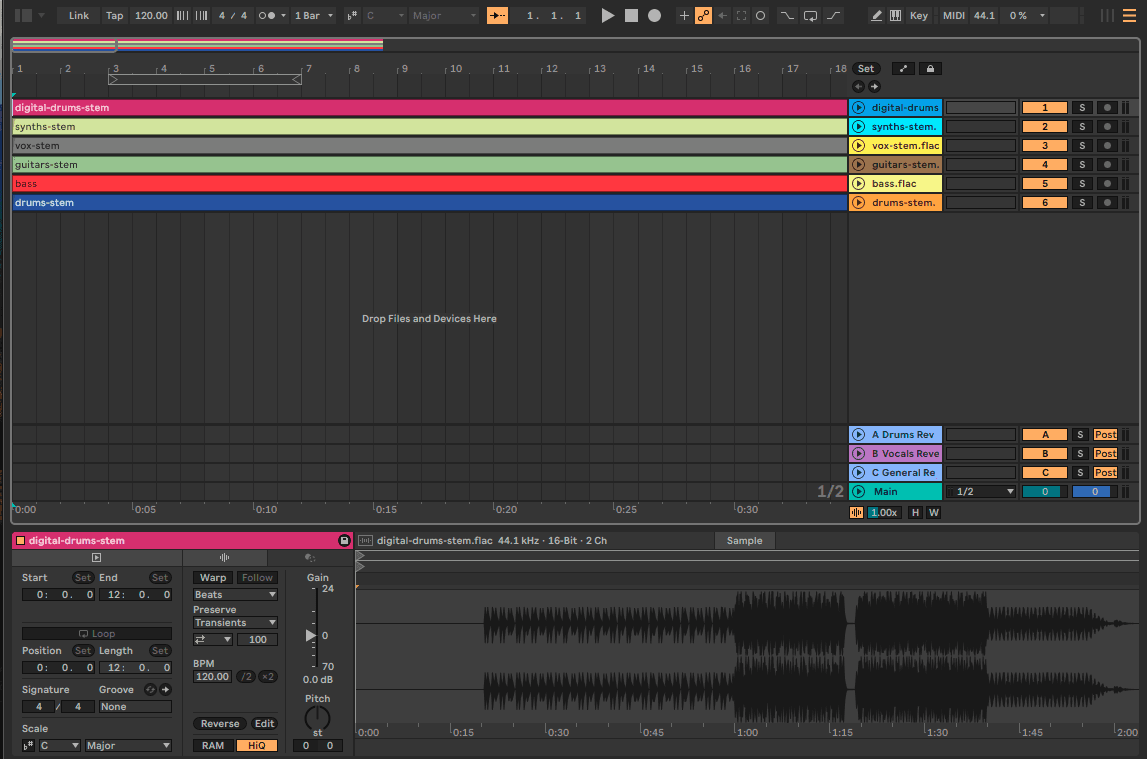
アレンジメントが最終決定していることを確認すること。アレンジメントビューから書き出します。アレンジメントに配置されていないものは書き出されません。
すべてのトラックがタイムライン上の同じ位置から始まること。特定のトラックの開始部分が無音であっても同様です。ステムの開始位置が異なると、Automixで処理する際に対のタイミング関係が崩れてしまいます。
Ableton Liveからステムを書き出す方法
アレンジメントビューに移動します。Macの場合はCmd+A、Windowsの場合はCtrl+Aを使用してすべてのトラックを選択します。
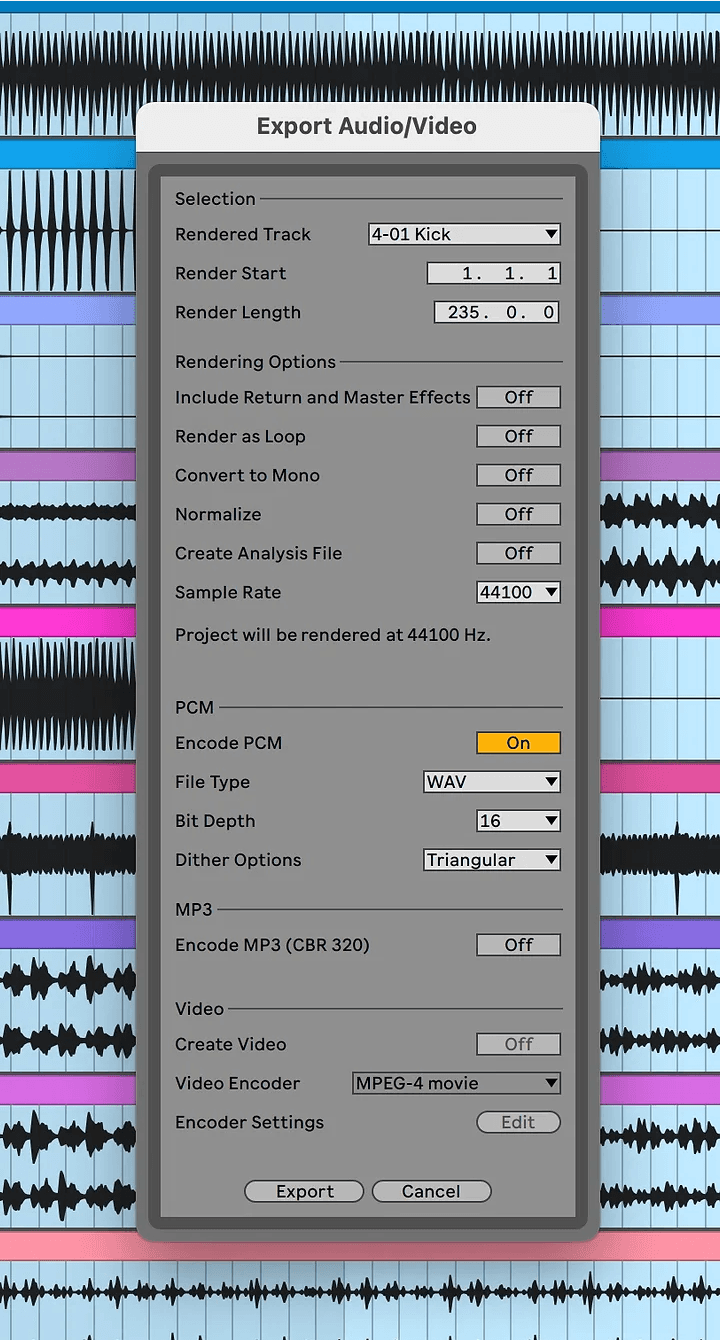
「ファイル」から「オーディオ/ビデオの書き出し」を選択します。キーボードショートカットは、Macの場合はCmd+Shift+R、Windowsの場合はCtrl+Shift+Rです。
書き出し設定で以下のように設定します。
書き出しトラック: 選択されたトラックのみ
ファイルタイプ: WAV
ビット深度: 24-bit
サンプリングレート: プロジェクトと一致させる(44.1kHzまたは48kHz)
ループとしてレンダリング: オフ
分析ファイルを作成: オフ
各トラックを専用のフォルダに書き出します。「Lead Vocal」、「Bass」、「Kick」、「Snare」、「Guitars」など、ファイルを明確に分類して命名することで、Automixでのカテゴリ分けがスムーズになります。
個別トラックとステムグループ
Automixは、スタンダードプランで最大16ステム、Automix Proで最大32ステムのミックスに対応しています。ほとんどのセッションにおいて、重要なトラックを個別に書き出すことで、Automixがその実力を最も発揮しやすくなります。
規模の大きなセッションの場合は、書き出し前に関連するパートをグループ化してください。すべてのバックボーカルを1つのステムに、すべてのリズムギターを1つのステムに、キックとスネア以外のすべてのパーカッションを1つのドラムグループにまとめます。キック、スネア、ベースは、可能な限り個別のステムとして維持してください。これらはAutomixが最も具体的な処理を決定する要素です。
Automixへのアップロード
automix.roexaudio.comにアクセスし、新規プロジェクトを作成します。書き出したステムをドラッグ&ドロップするか、ファイルブラウザを使用して取り込みます。
「楽器検出(Detect Instruments)」機能を使用して、各ステムを自動カテゴリ分けします。これはファイル名とオーディオ内容を読み取ってカテゴリを割り当てます。プレビューを生成する前に、すべての提案を確認してください。カテゴリの誤りは、最初の仕上がりが不自然になる最も一般的な原因です。
特にドラムに関して、Automixにはキック、スネア、シンバル、パーカッション、ドラムの5つの独立したカテゴリがあります。ハイハットは「シンバル」に、タムは「パーカッション」に分類されます。ドラムのオーバーヘッドやルームマイクは、総合的な「ドラム」カテゴリにグループ化できます。キック、スネア、ハイハット、タムを個別のステムとして書き出し、それぞれを個別にカテゴリ分けすることで、Automixはミックスの要となる低音域とリズムセクションを最も細かくコントロールできます。
結果に最も大きな影響を与える2つの設定は以下の通りです。
ジャンル(Genre) - トラックに最もよく合うジャンルを選択します。これにより、ベースとキックの相対的なバランス、ボーカルのスペース、マスターの全体的な周波数バランスなど、Automixがミックスにアプローチする方法が決定されます。
重要度(Importance) - 各ステムの優先度を設定します。メインボーカルを「高(High)」、キックとベースを「高(High)」、メインのメロディパートを「中〜高(Medium to High)」、バッキングレイヤーを「中(Medium)」または「低(Low)」、FXを「低(Low)」に設定します。すべてを「高(High)」に設定すると、トラックを理解した人間が作成したような、ミックスの抑揚や階層構造が失われてしまいます。
プレビューを生成します。ダウンロードするかどうかを決定する前に、ヘッドホン、スピーカー、スマートフォンで試聴してください。違和感がある場合は、重要度の設定を調整して再生成します。
ミックスをAbletonに戻す
プレビューに満足したら、セッション全体をネイティブのLiveセットとしてAbletonに書き戻すことができます。これにはAutomix Proが必要です。
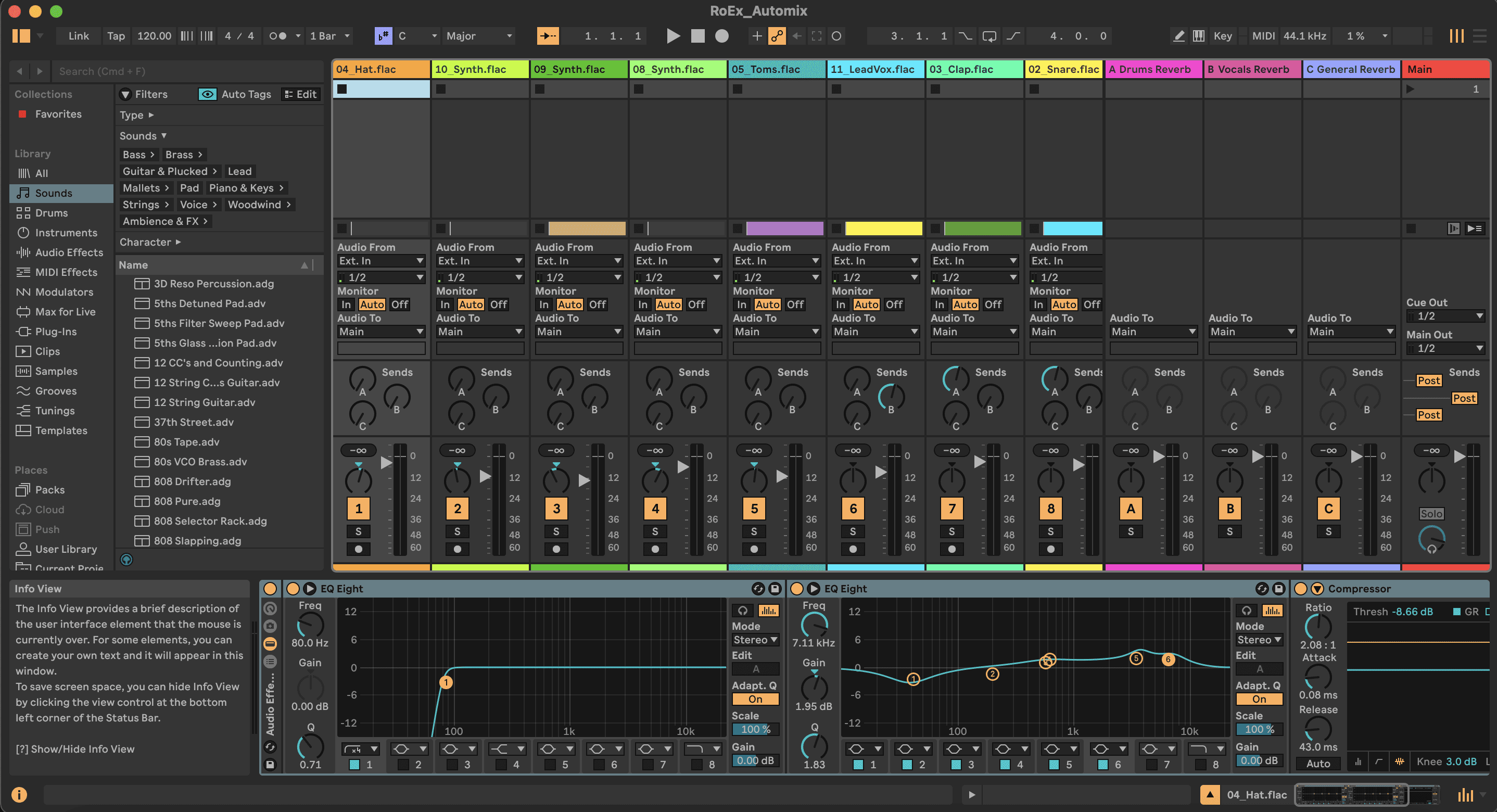
書き出された.ALSファイルには、Automixが行ったすべてのプロセッシングの決定(AbletonのEQ Eightを使用したEQカーブ、CompressorやGlue Compressorによるコンプレッション、空間処理、パンニング、ゲインなど)が、個々のトラック上で編集可能なネイティブのAbletonプラグインとして含まれています。
これをLiveで開くだけで、すべてが可視化され調整可能な、プロフェッショナルにバランス調整されたスタートラインを手に入れることができます。ボーカルを前に出す、リバーブを差し替える、低音域を再構築するなど、AIが技術的な基礎を処理し、クリエイティブなコントロールはすべてユーザーの手に委ねられます。
書き出し方法:プレビューの準備ができたら、ダウンロードオプションに移動し、「Ableton Live Set」を選択します。現在の価格とプランの詳細については、automix.roexaudio.com/pricingをご覧ください。
オフラインワークフロー向けのAutomix Desktop
アップロードを行わず、より高速な処理で、音声データをマシンから一歩も外に出さずに、すべてをローカルで処理したい場合は、MacまたはWindowsコンピュータ上で直接同じAIエンジンを動かせるAutomix Desktopが最適です。Abletonからのステム書き出しプロセスはまったく同じです。Liveへの.ALS書き出しも同様に動作します。Automix DesktopはAutomix Proに含まれています。
デスクトップのワークフローの詳細については、こちらのガイド How to Use Automix Desktop: A Complete Guide でステップバイステップで解説しています。
ビデオ解説
Abletonでのステム作成からAutomixのワークフローまでの解説ビデオは、こちらをご覧ください。
よくある質問
書き出し前にトラックをフラット化(オーディオ化)またはフリーズする必要がありますか?
CPU負荷の高いトラックは、正常に書き出すためにフリーズしてください。フラット化は必須ではありません。Abletonは書き出し時に自動的にオーディオレンダリングを処理します。フリーズされたトラックは、エフェクトが適用された状態でレンダリングされていることを確認してください。
セッションビューから書き出すことはできますか?
アレンジメントビューを使用するのが最も確実な方法です。すべてのステムはタイムライン上の同じ位置から始まる必要があり、アレンジメントビューであればこのコントロールが容易です。セッションビューのクリップも書き出せますが、アライメント(位置合わせ)のズレが生じやすくなります。
アップロードできるステム数はいくつですか?
スタンダードプランでは最大16ステム、Automix Proでは最大32ステムまで対応しています。これを超えるセッションの場合は、書き出し前に関連するパートをグループ化し、キック、スネア、ベースは可能な限り個別のステムとして残してください。
書き出し前にリバーブやディレイを削除する必要がありますか?
Automixに一から空間処理を任せたい場合のみ削除してください。リバーブが楽器のキャラクターの一部である場合は、そのまま残します。そのステムに対して、Automix側のリバーブオプションを「なし(None)」に設定することで、二重にリバーブが適用されるのを防げます。
Ableton Liveセットの書き出しフォーマットを教えてください。
Ableton Liveで開くことができる.ALSファイルです。セッションには、元のステムがオーディオクリップとして含まれており、EQ Eight、Compressor、Glue Compressor、Reverbなど、Liveのネイティブ標準プラグインを使用したAutomixのプロセッシングが各トラックに適用されています。
Automixでダウンロードする際の書き出しフォーマットは何ですか?
すべてのAutomixの書き出しは、44.1kHz / 16-bit WAV、MP3、またはFLACでレンダリングされます。最高品質のソース素材をAutomixに入力するために、Abletonのステムはセッションのネイティブサンプリングレートの24-bit WAVで書き出すことをお勧めします。